
MICROSOFT OFFICE2007教程
- 格式:docx
- 大小:171.86 KB
- 文档页数:35

Office Word 2007图片编辑功能使用教程
Office Word 2007图片编辑功能使用教程
天极yesky
作者:大鸟 原创
Office 2007最近非常火爆。今天我们来较为详细的解说一下Office 2007的重要组件Word2007之中的图片
功能。相信很多朋友对Office以前的版本中的图片处理功能都不陌生。Word2007在常规操作中改进最大的方面之
一,就是加强了图片的编辑功能,试用之后感觉可以媲美一般的图片处理软件了,再加上它与Word融合的如此完
美,实在可以算是新版本的一大亮色。
Office 2007下载地址:
微软官方下载
1.起始操作
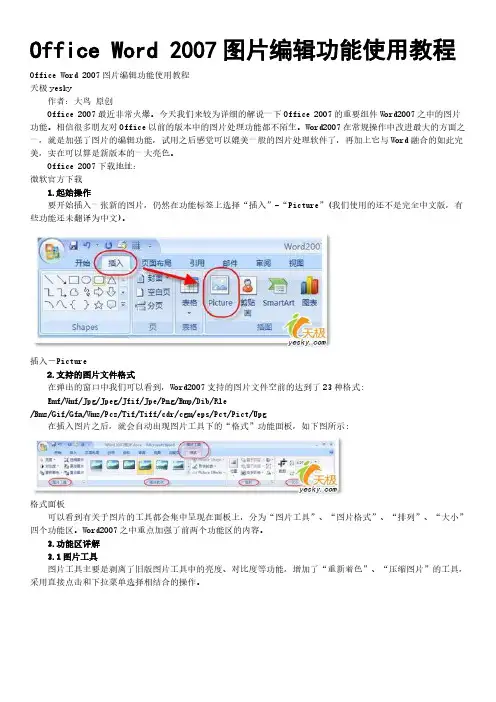
要开始插入一张新的图片,仍然在功能标签上选择“插入”-“Picture”(我们使用的还不是完全中文版,有
些功能还未翻译为中文)。
插入-Picture
2.支持的图片文件格式
在弹出的窗口中我们可以看到,Word2007支持的图片文件空前的达到了23种格式:
Emf/Wmf/Jpg/Jpeg/Jfif/Jpe/Png/Bmp/Dib/Rle
/Bmz/Gif/Gfa/Wmz/Pcz/Tif/Tiff/cdr/cgm/eps/Pct/Pict/Upg 在插入图片之后,就会自动出现图片工具下的“格式”功能面板,如下图所示:
格式面板
可以看到有关于图片的工具都会集中呈现在面板上,分为“图片工具”、“图片格式”、“排列”、“大小”
四个功能区。Word2007之中重点加强了前两个功能区的内容。
3.功能区详解
3.1图片工具
图片工具主要是剥离了旧版图片工具中的亮度、对比度等功能,增加了“重新着色”、“压缩图片”的工具,
采用直接点击和下拉菜单选择相结合的操作。
图片工具
作为Word2007工具操作的特点,选中图片对象后,只要将鼠标移至相应的工具,在页面马上就可以看到效果。
(1)亮度、对比度 都预设了分级选项,操作起来一目了然,在“图像修正”中可以对这两项指标作更详细的

[Microsoft Office 2007应用及技巧]
应用部分 与 技巧部分
2010/12/11
游魂~Vampire IT软件社
黄永佳
整理、笔者:黄永佳
2
微软office2007办公软件应用及技巧
应用部分
第一部分 Office2007综述
第1章 Office2007新特性
1.1 Office2007新特性
全新的界面:菜单、工具条已经成为历史,取而代之的是功能区,大量图标和命令组织到多个选项卡中,形成带状区域,还有快速访问工具栏、画廊等。
新的文件格式:不同于Office2003或更早版本的二进制文件格式,Office2007文件都是基于XML格式。若经常与Office以前版本的用户分享文件,一定要注意新旧文件格式的转换。
新的图形工具:新的SmartArt工具,为Office文档创建清晰的过程图、流程图和其他业务相关的图表。
安全与隐私功能:
因特网支持:可把Office文档保存成网页,同时可以用Word为网上博客发帖。
1.2 文件格式及其兼容性问题
Office2007应用程序使用新的文件格式,他们都是基于可扩展标记语言(XML)。每一中文件的扩展名也改变了,在原来格式的扩展名末尾都加了一个x,例如,word文档的默认格式就是.docx,而不再是.doc。
Office2007仍然可以打开和保存使用旧格式的文档,但是Office2007中的一些新的特点会在转换后丧失。若经常与Office以前版本的用户分享文件,有两个选择:用旧格式保存文档,或者说服同事安装一个转换器,这样同事就可以在新的格式下打开(但不能保存)文件了。
1.3 工作环境
Office2007只工作在Windows的最新版本上,如Windows XP(pack2)、Windows
Server2003和Windows Vista上。
1.4 Office2007版本
Office2007有8个不同的版本,通过不同渠道发售。每一个版本都包括Word、Excel整理、笔者:黄永佳

OFFICE 2007安装教程
一、 软件:Office2007CN.ISO
二、 安装程序:
① 选中“Office2007CN.ISO”---右键---解压到“Office2007CN”文件夹。
② 进入“Office2007CN”文件夹目录---双击
③ 进入安装程序,提示输入“SN”号。
④ 返回“Office2007CN”目录,打开“office2007_STD_chn_sn.txt”文件,复制其中SN号码。
⑤ 把复制到的SN号码,粘贴到安装程序中---继续,进行下一步。
⑥ 勾选“我接受此协议的条款”---点“继续”,进行下一步。
⑦ 选择安装方式。“立即安装”只安装基本组件,“自定义”安装可根据需要进行安装。在此推荐“自定义”安装。
⑧ 选择“从本机运行全部程序”
⑨ 根据自身需要,取消不需要安装的组件。点击不安装组件前的下拉菜单---选择“不可用”, 即可取消该组件的安装。
⑩ office共享功能---取消“微软拼音输入法”(此项可根据个人使用习惯选择)
11.“文件位置”安装路径选择。程序默认安装路径为系统所在盘下\Program
Files\Microsoft Office文件夹,可根情况来选择安装路径。(建议不要进行更改,在此只是做出安装举例)。
12.“用户信息”更改用户注册信息。(建议不做更改)
13.返回“安全选项”,确定需安装组件无误后,点击“立即安装”开始程序安装。
14.office开始安装。
15.安装完毕,选择“关闭”即可。

Office2007办公应用 新建文档
在使用Word 2007编辑或者处理文字之前,首先需要创建一个用于存储内容的新文档。若要创建新文档,不仅可以根据现有文档来创建新的空白文档,还可以基于Word 2007的模板功能来创建新文档。
1.新建空白文档
当用户第一次启动Word 2007时,系统将自动创建一个名为“文档1”的空白文档。若要继续创建新的空白文档,只需单击Office按钮,执行【新建】命令,在弹出的【新建文档】对话框中,选择【空白文档】选项,并单击【创建】按钮,即可创建一个名为“文档2”的空白文档,如图2-12所示。
图2-12 创建空白文档
在【新建文档】对话框中,包含了模版列表、模版选项和预览框三部分。用户可以根据自己的需要在列表中选择要使用的模版,模版选项中则会显示该类模版中所包含的所有可用模版。当用户选择一种模版时,即可在预览框中对其进行预览。
另外,若要创建空白的Word文档,还可以直接按Ctrl+N组合键。
2.利用模版创建文档
模板是Word中一种特殊的文档类型,是Word预先设置好内容格式的特殊文档。当用户需要创建具有统一格式和框架的文档(如创建简历、信函等)时,则可以利用Word 2007提供的模板功能。
在Word 2007中提供了两种类型的模板:一种是Word组件自带的模板,如书法字帖和博客文章等;而另一种则是需要用户从Microsoft Office Online中下载的模板,如名片和日历等。接下来我们便通过以下方式利用Word自带的模板来创建新文档。
通过【已安装的模板】创建文档
在【新建文档】对话框中,选择【模板】列表中的【已安装的模板】选项卡,在其右侧的【已安装的模板】列表中选择要使用的模板选项,并单击【创建】按钮即可。例如,选择【原创传真】选项,如图2-13所示。 选择 执行
单击
图2-13 通过【已安装的模板】创建文档
在【新建文档】对话框中,包含【文档】和【模板】两个单选按钮,用户可以根据自己的需要进行选择。如选择【文档】单选按钮,创建普通文档;选择【模板】单选按钮,则创建模板文档。