精简OFFICE2007教程
- 格式:docx
- 大小:73.80 KB
- 文档页数:5
1
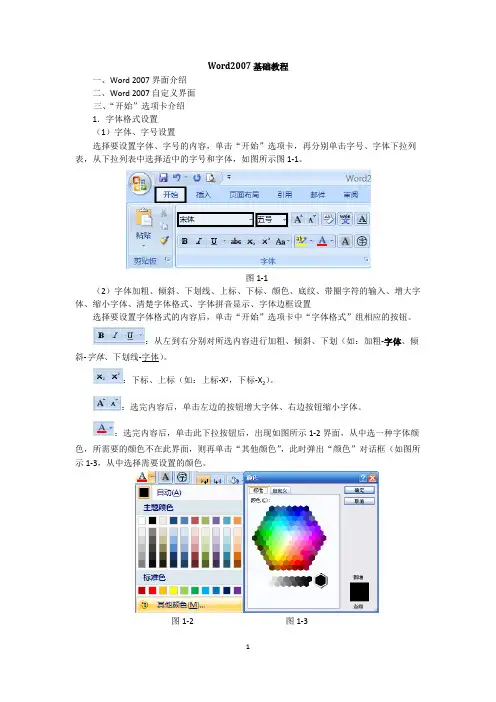
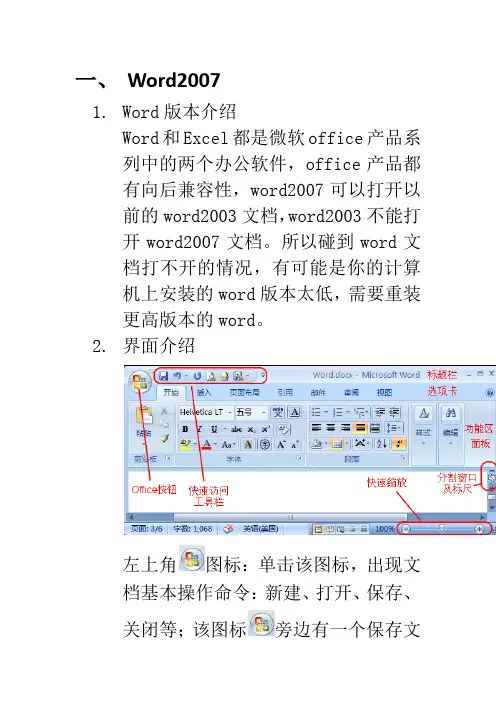
Word2007培训教程
1.2 Word的启动与退出
3种启动方式:1程序中启动;2桌面快捷方式启动;3单击现有word文档启动;
3种退出方式:1右上角X按钮;2左上角单击office按钮,点击退出;3双击左上角office按钮
2.1 如何创建新文档
启动2007后系统会自动创建一个空白文档
a) 单击【MicrosoftOffice】按钮,然后选择新建命令
b) 按Ctrl+N组合键
c) 在桌面空白区域单击鼠标右键,从弹出的快捷键菜单中选择县官的新建命令;
2.2 输入文本、保存文档
创建了文档后,可以在新创建的文档中新建中进行文字,数字,图形等
文本输入后,需要保存,一般用组合键:Ctrl+S进行保存
;
3.1 选择文本
选定文本内容是一切文本操作的基础,是学习办公类软件必须掌握的知识,选定文本有以下几种方法;
a) 用鼠标选取
将鼠标置于要选定文字的开始位置,按住鼠标左键不放兵拖动鼠标到要选定文字的结束位置松开;或者按住shift键,在要选定文字的结束位置单击,也可以选中这些文字
行的选择
3.2 删除、复制、移动文本
1、删除文本
步骤一:选定要删除的文本
步骤二:按backspace键,或按下delete键,就可以删除文本;
2
2、复制文本
菜单命令法:先选定要重复输入的文字,使用【开始】选项卡或右键快捷菜单中的【复制】命令或快捷键ctrl+C对文字进行复制;然后将光标置于要输入文本的地方,使用右键快捷菜单中的【粘贴】命令或者快捷键ctrl+V可以实现粘贴,这样可以免去很多输入的麻烦。
a) 鼠标拖动法:先选定要重复输入的文字,同事按ctrl键和鼠标左键,拖动鼠标指针。此时,鼠标指针会变成一个带有虚线方框的箭头,光标呈徐现状。当光标移动到了要插入复制文本的位置后释放鼠标和ctrl键,就可以实现文本的复制。
3.3 查找文本
【查找】
要想在文档中查找内容,可以单击【开始】选项卡中的【查找】命令,也可以利用快捷键ctrl+F来打开【查找和替换】对话框,查找完成插入点会定位于被找到的文本位置上,具体步骤如下:
1) 设置开始查找的位置(如文档的首部),word2003默认从插入点开始查找
2) 单击【开始】选项卡中的【查找】命令或者按ctrl+F键,打开【查找和替换】对话框,
3) 在【查找内容】文本框中输入要查找的文本。
4) 单击【查找下一处】按钮,即可在文档中进行查找,如果要继续查找,可以再次单击【查找下一处】按钮。
5) 如果要技术查找,可以单击【取消】按钮,关闭对话框;
提示:
如果对查找有更多的要求,可以单击【更多】按钮,word2003靓啊在对话框中显示更多的搜索选项如【搜索方向】【区分大小】【全字匹配】等
3.4 替换文本
【替换】
要先替换文档中的内容,可以单击【开始】选项卡中的【替换】命令,也可以利用快捷键ctrl+H来打开【查找和替换】对话框,替换步骤如下:
1) 单击【开始】选项卡中的【替换】命令或者按ctrl+H键,打开【查找和替换】对话框,
2) 在【查找内容】文本框中输入要替换的源文本,
3
3) 在【替换为】文本框中输入替换后的文本,
4) 单击【替换】可实现单个单个的文本替换,单击【全部替换】可实现整个文档中的内容替换;
提示:
如果我们不确定是否要替换文本,可以先单击【查找下一处】按钮,然后对比上下文,需要替换的则单击【替换】;
3.5 撤销和恢复
Word2007提供了撤销和恢复功能,所以当出现了误操作时,可以利用word2007的撤销恢复功能呢个回到误操作前的状态。
1)撤销
当执行删除、修复、复制和替换等操作时,有时会出现操作错误的情况,此时可以单击快速访问工具栏中的【撤销】按钮,,或者按下ctrl+Z组合键,取消上一次所作的操作。
如果要撤销多次操作,可以单击快速访问工具栏上的【撤销】按钮邮编的下拉箭头,打开下拉列表框,从中选择要撤销的操作步骤。
2)恢复
恢复和撤销是相对应的,用于恢复被撤销的操作,操作方法是单击快速访问工具栏中的【恢复】按钮或者按下ctrl+Y组合键。
4.2.1 设置段落对齐方式
在word中常用的段落对其方式有5中,分别是左对齐、剧中对其、右对齐,两端对齐、和分散对齐。
利用【段落】组相关命令进行段落对齐操作,具体步骤如下。、
a) 选中要设置对齐方式的段落
b) 在【段落】组中选择一种对齐方式,比如单击【居中对齐】按钮,
4.2.2 设置段落行距与间距
行距就是行和行之间的距离,选中全文,单击【段落】组的对话框启动器按钮,打开【段落】对话框,再单击【行距】下拉列表框中的下拉箭头,选择【1.5倍行距】,然后单击【确定】按钮,就可以改变整个文档的全部行距了。
4
5.表格操作
5.1 插入表格
创建表格有很多方法,在word2007中将各种插入表格命令都集中在功能区的【插入】选项卡中,经常使用的命令有插入表格,回执表格,Excel电子表格和快速表格等;
1) 插入表格
点击【插入】选项框中【表格】组的【表格】命令,从弹出的菜单中可以直观地通过拖动鼠标并单击的方法插入表格,也可以单击【插入表格】命令,在弹出的对话框中设置要插入表格的列、行后单击【确定】按钮,这样所需的表格也就插入到文档中。
2) 绘制表格
如果想创建不规则的表格,也可以使用【表格】组中的【绘制表格】按钮,此时光标变成笔状,按住鼠标左键可以再文档中绘制表格。
如果想擦除表格的某条边框线,可以单击【绘制边框】组中的【擦除】按钮,此时光标变成橡皮状,在要擦除的边框线,拖动鼠标,即可擦除 改边框线。此外,【绘图边框】组还可以设置表格的线性、粗细、边框颜色等参数;
3) Excel电子表格
4) 快速表格
6.1.1 插入图片
制作一份精美的文档,需要插入一些合适的 图片,并在word中设置图片的相关属性才能使文档达到图文并茂的效果。Word2007在常规操作中改进最大的放卖弄之一,就是加强了图片的编辑功能,使用之后感觉可以媲美一般的图片处理软件了,更加上它与word融合的如此完美,实在可以算是新版本的大亮色;
在文档中插入图片的具体步骤如下
(1) 讲光标置于要插入图片的位置
(2) 选择【插入】选项卡中的【图片】命令,打开【插入图片】对话框,并在对话框中选择要出插入的图片,然后单击【插入】按钮
5
(3) 插入图片后,图片的大小、位置、效果灯属性是否能与文档配合和谐,这是影响文档美观的一个重要因素,因此必须学会对插入的图片进行编辑。
在插入图片后,word2007会自动在功能区出现图片的【格式】选项卡,有关于utup的工具都会集中呈现在选项卡上,分为“调整”、“图片格式”、“排列”、“大小”四个组,word2007之中重点加强了钱两个组的内容。
6.3 插入艺术字
插入艺术字的步骤如下;
(1) 将光标置于要插入艺术字的位置或选中要转换为艺术字的文字,然后单击【插入】选项卡中的【艺术字】按钮
(2) 从弹出的菜单中单击选择需要的艺术字体,在出现的【编辑“艺术字”文字】对话框中输入文本,并设置艺术字的字体,大小等属性,最后单击【确定】按钮,即可插入艺术字
6.4 插入时间
6.6.1 插入剪贴画和形状
单击左上角【】MICROSOFTOFFICE按钮,选择【Word选项】;