用ImageproplusIPP分析免疫组化图片
- 格式:pdf
- 大小:1.21 MB
- 文档页数:12
用Image-pro plus(IPP)分析免疫组化图片 免疫组化的定量研究的理论上是可行的,但是实际应用起来影响因素太多。国外基本上没有对免疫组化定量的,最多只是半定量研究。建议只用免疫组化做定性和定位研究。但是目前关于免疫组化蛋白定量分析也比较多而且使结果更加直观,简单介绍一下使用方法和注意事项,共同学习。 用IPP分析免疫组化图片过程 选取图片上具有染料色调的区域(AOI,area of interesting) 测量该区域的IOD。 选择并测量有效统计区域的面积 计算选择区域内的光密度平均值IOD/area(density mean) 计算同一实验组切片各照片的平均及标准差。 用统计学方法分析各实验组的平均density mean之间是否有显著性差异。 拍照注意事项: 正确调整显微镜光源为日光色温的白色光。此时是加蓝色滤光片,灯丝电压为10V左右。一般的显微镜上都会有指示的。此时的镜下视野会感觉明亮得有点刺眼。 不能通过调整光圈的方法减低亮度,这会影响到图象的清晰度。光圈与聚光镜要按照柯勒方法调整以保证照片的清晰. 不能加过大的灰度镜减低亮度。用25%的灰度滤光片还行。6%的
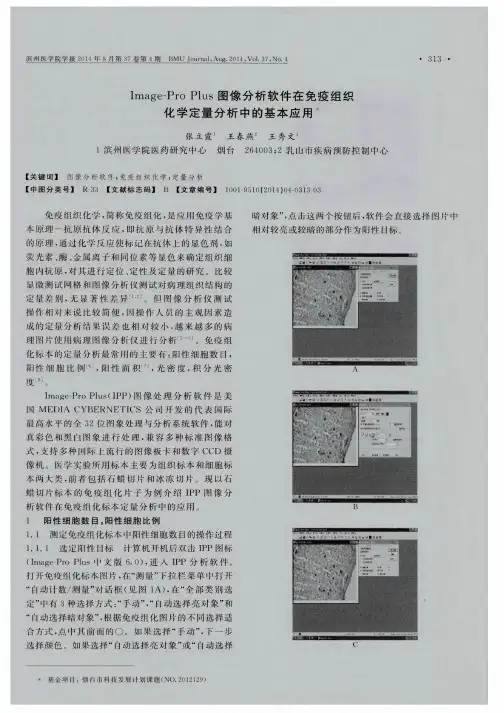
灰度滤光片会导致色彩失真。 如果照明光源不白,有偏色,将直接影响到照片色彩,从而使得测量结果不准确。 为保证显微镜光源的稳定一致,所有照片应该一次拍摄完成。不能分数次拍摄。若能给显微镜加上稳压电源就更好了。这能保证显微镜光源亮度的稳定。 要把相机曝光时间控制到使视野中空白的地方呈现纯亮的白色。 拍摄出的照片上,没有组织的空白处的背景灰度值应达到230左右 可以使用图象分析软件测量一下空白处的背景灰度值。低于230的背景灰度值很容易产生色彩的偏离,会影响到图像分析数值的偏差。 把空白灰度值调到230相当于在分光光度计上调节100%透射。 免疫组化阳性细胞计数方法:image pro plus 6.0软件 1. 打开图片,点击count and measure objects 图标
2. 点击measure 3. 点击select measurement
4. 选中area。这里指的是你选择细胞的大小,太大的比如背景染色不能要,太小的杂点也不能要,会导致重复计数。我是20X的照片,这里选择的是60-1000,然后点击OK。 5. 选择histogram based
6. 这时片子上细胞部分就会大片发红,不要紧。 7. 点击“X”图标,红色就消失了。
8. 这时,点击滴管图标,选取你认为阳性的细胞,这是选择颜色的重要步骤,一定要选准,建议从较深的细胞开始选择。选错了,可以点击滴管隔壁的返回图标,反悔一次,嘿嘿!这时就可以看到,同样颜色的细胞已经上色了。
9. 这时要进一步把图片里颜色最深、最黑的细胞涂上,因为它们是强阳性的细胞。到此,颜色就有了界定范围了。 10. 现在需要把我们选择的颜色范围,保存为一个文件,作为后面取色的标准。点击左下方的file图标,然后save file
11. 取一个文件名。我这里是rgb25.rge.点击保存,然后close。 12. 点击count。 13. 这时计数结果就出来了,in range 62,表明符合要求的细胞有62个。
14. 我们现在就可以打开下一张图片了。点击select colors。 15. 同样选择histogram based,细胞又成片变红。
16. 点击左下角file,然后是load file 17. 选中我们上次保存的rgb25.rge文件。
18. 这时会弹出一个对话框,问你是不是用选中的文件替换已选的(染红的)范围?毫不犹豫地选“是”!(怪了,整个软件通篇都是英文,这时竟然弹出一个“是”?不可思议呀!) 19. 这时会看到,这张图中的一些细胞变红了,这些细胞的选择范围,
和上一张图是绝对一致的,这就避免了再次人为选色带来的误差,做到所有图都是一个标准 20. close, 点击count,计数就出来了。这张图是32个阳性细胞。 然后就可以推而广之,把余下的图中的阳性细胞统计出来了。