
MOLDFLOW详细操作手册
- 格式:ppt
- 大小:7.56 MB
- 文档页数:75

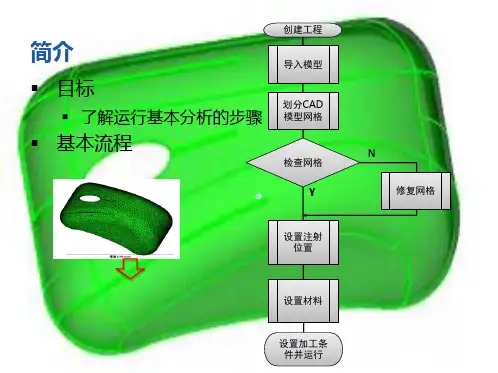
MoldFlow 模流分析标准操作程序开新专案File → New Project →[在对话框中输入项目名称,以Browse…选放置目录位置] → OK若项目越来越庞大:File → Organize Project汇入模型CAD文件File → Import… →[档案类型,可选*.STL、*.IGS、*.STEP、*.prt,再找檔名] →开启Open →[选择Mesh Type:有Midplane、Fusion、Solid (3D)] → OK →[更改Study Task任务名称]IGES File (Exported to be Surface) STL File (较佳)检查坐标系仔细观察,3D model的主要分模面是否在X-Y平面上。
如果不是,则需在CAD软件中重新汇出。
以上方快捷按钮或鼠标右键,使用跳出菜单中的指令,操纵模型。
旋转操纵模型[在视角工具列Viewpoint中,输入旋转角] →[按Enter键] →[按储存视角]→[输入视角名称] → OK各正角视角输入旋转角储存视角呼叫视角切换显示型态View → Default Display… →[例如在Surface中选Solid,则整体显示为光影]六 建立网格:MeshMesh → Generate Mesh… →[勾选Remesh already meshed…]→ Advanced →[适当调整三角面参数] → MeshView → Layers →[取消勾选原先汇入之模型曲面IGES或STL]检查网格统计资料:StatisticsMesh → Mesh Statistics… →[了解数据的意义,及网格中存在的问题] → Close说明:★Entity Counts:元素总数Surface Triangles:三角面数量Nodes:结点数量Beams:横梁数量Connectivity Regions:相连区域数量应该只有一个★Edge Details:边界细节Free Edges:自由边界对一个Fusion和3D Mesh不可有Free Edges Manifold Edges:分支边界有助于形成几何与网格Non Manifold Edges:无分支边界★Orientation Details:方向详情Elements not oriented:若是midplane网格,只有在进行Cool(冷却)和Warp(翘曲)时必须特别注意;但对Fusion和3D Mesh,所有元素必须面向外面,最好的数值是”0”,意思是所有元素均方向正确。

moldflow6.1中⽂教程第4章Moldflow6.1操作界⾯第4 章Moldflow6.1操作界⾯本章主要详解Moldflow 6.1 软件的操作模块和操作指令。
图4-1 为Moldflow 6.1 的操作界⾯,主要由8 部分组成,分别为标题栏、菜单栏、⼯具栏、⼯程项⽬区、案例浏览区、图层管理区、主窗⼝和状态栏。
图 4-1 Moldflow 6.1 窗⼝界⾯4.1标题栏标题栏位于窗⼝左上端,显⽰软件名称和当前案例⽂件名。
4.2 菜单栏Moldflow6.1 的分析前处理操作指令菜单栏均分布于菜单栏各单项中。
4.2.1 ⽂件图 4-2 “⽂件”下拉菜单对于项⽬⽂件的操作多在“⽂件”内完成,如图4-2 所⽰。
其下拉菜单功能如下:新建⼯程:可在设定的保存⽬录下建⽴新的⼯程项⽬,新建⼯程项⽬和已运⾏⼯程项⽬是同级的,可以互相切换处于当前活动状态。
打开⼯程:打开已存在的⼯程项⽬。
关闭⼯程:将运⾏的⼯程项⽬关闭,但不关闭模流软件。
新建:建⽴新的空⽩⽅案、报告、项⽬栏内资料夹等。
关闭:关闭当前运⾏⽅案,切换到最近上次运⾏的⽅案。
保存⽅案:保存当前运⾏⽅案。
将⽅案另存为:将当前运⾏⽅案另存为新⽅案,同时出现在⼯程项⽬区中,相当于复制原⽅案。
保存所有⽅案:保存处于运⾏状态的所有⽅案。
输⼊:在当前运⾏项⽬区中导⼊新模型。
输出:将当前分析⽅案导出,导出后的⽅案可双击或直接托进桌⾯“MF”图标中打开。
添加:在当前运⾏⽅案中添加其它模型,如调⼊1+1 模⽳中的另外⼀⽳或调⼊⼊⼦等。
组织⼯程:根据分析⽅案的属性可将同时拥有这些属性的⽅案归⼊同⼀⽂件夹下,出现在⼯程项⽬区⾥。
压缩⼯程:将分析⽣成的⽂件进⾏压缩,腾出更多磁盘空间。
⼯程属性:记录此⼯程的信息,如模流分析⼈员、公司等。
打印:打印当前显⽰窗⼝。
打印预览:预览打印效果。
打印设置:对打印效果进⾏设置。
参数设置:根据实际需求,可对系统参数进⾏个性化设置。
以下是主要的参数设置页⾯图 4-3 参数设置—概念设置页⾯在“概述”页⾯“系统”模块可以设置系统的单位、⾃动保存时间间隔;在“显⽰”模块设置表征实体处于不同情况时的颜⾊;建模基准⾯的栅格形式和⼤⼩;在“⼯程⽬录”中设置默认保存路径,便于项⽬⽂件的管理和在以后打开⽂件;在“要记住的材料数量”中可以设置显⽰在“常⽤材料列表”中塑胶材料的数量。