任务1 绘制轴承座零件三视图并标注其尺寸共30页文档
- 格式:ppt
- 大小:3.27 MB
- 文档页数:30

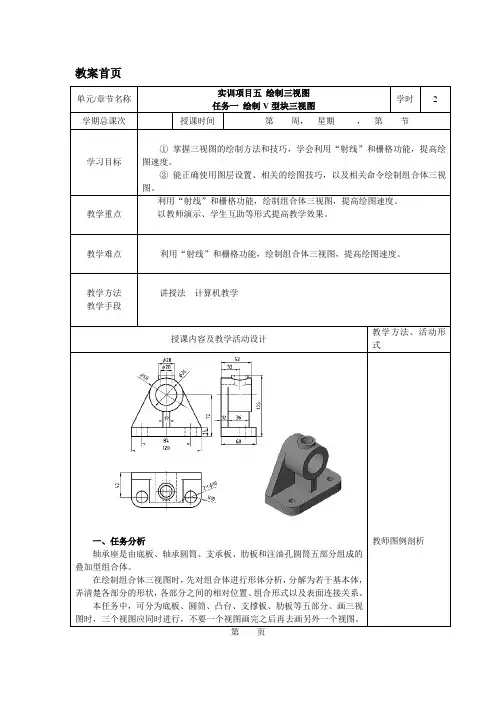


9.绘制轴承设计分析轴承零件的绘制过程分为两个阶段,先绘制主视图,然后完成剖面左视图的绘制。
再次使用了利用多视图互相投影对应关系绘制图形的方法。
绘图实例绘制的轴承如图9-1所示。
图9-11.配置绘图环境(略)。
2.切换到相应图层,绘制中心线。
3.绘制轴承主视图。
1)切换图层:将当前图层从“中心线层”切换到“实体层”。
2)缩放和平移视图:利用“缩放”和“平移”命令将视图调整到易于观察的程度。
3)绘制轮廓线:调用“直线”命令。
4)偏移直线:调用“偏移”命令,更改偏移直线的图层属性。
5)绘制滚珠:调用“圆”命令,绘制圆,半径为4.5mm,如图9-2所示。
图9-26) 绘制斜线:调用“直线”命令,采用极坐标下直线长度、角度模式。
直线起点为圆心点,并绘制水平直线,并镜像。
结果如图9-3。
图9-37)倒角并镜像完成主视图,倒角距离为1×1,结果如图9-4。
图9-48)应用图案填充命名绘制剖面线。
结果如图9-5。
图9-54.绘制左视图1)延长中心线到相应位置,并绘制一条垂直中心线。
2)应用对象捕捉绘制圆,形成轴承内外圈线条,结果如图9-6。
图9-63)绘制轴承滚珠,半径为4.5。
4)修剪多余线条如图9-7。
图9-75)以中心线交点为阵列中心,选取图7-13中所绘制的滚珠轮廓线为阵列对象,在阵列数目中输入25,使用默认的阵列度数360,单击“确定”按钮后得到轴承左视图,如图9-8所示。
利用“打断”命令删掉过长的中心线,完成轴承视图绘制。
图9-85.标注并填写标题栏(略)。