如何使用极域电子教室[精品]
- 格式:doc
- 大小:93.50 KB
- 文档页数:51
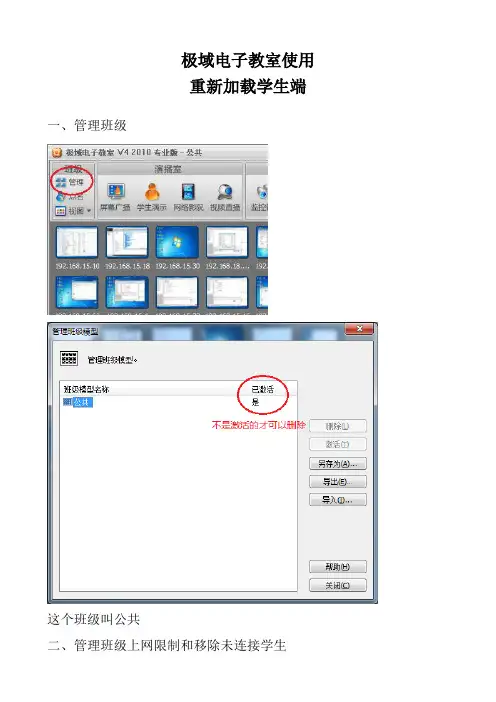
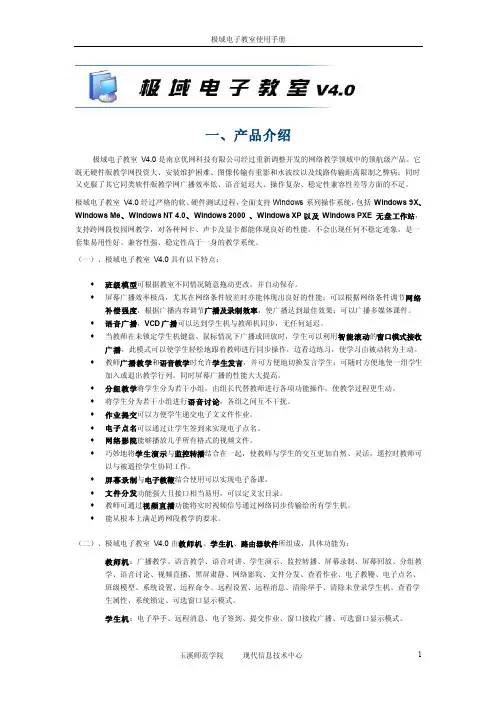
如何使用极域电子教室[精品]如何使用极域电子教室产品介绍极域电子教室V2.0SR2是南京优网科技有限公司最新开发的网络教学领域中的领航级产品,它既无硬件版教学网投资大、安装维护困难、图像传输有重影和水波纹以及线路传输距离限制之弊病;同时又克服了其他同类软件版教学网广播效率低、语音延迟大、操作复杂、稳定性兼容性差等方面的不足。
极域电子教室V2.0SR2经过严格的软、硬件测试过程,全面支持Windows系列操作系统,包括 Windows 9X、Windows Me、Windows NT 4.0、Windows 2000、Windows XP以及 Windows RPL/PXE 无盘工作站,支持跨网段校园网教学,对各种网卡、声卡及显卡都能体现良好的性能,不会出现任何不稳定迹象,是一套集易用性好、兼容性强、稳定性高于一身的教学系统。
极域电子教室V2.0SR2具有以下特点:l 班级模型可根据教室不同情况随意拖动更改,并自动保存。
l 屏幕广播效率极高,尤其在网络条件较差时亦能体现出良好的性能;可以根据网络条件调节网络补偿强度,根据广播内容调节广播及录制效率,使广播达到最佳效果;可以广播多媒体课件。
l 语音广播,VCD广播可以达到学生机与教师机同步,无任何延迟。
l 当教师在未锁定学生机键盘、鼠标情况下广播或回放时,学生可以利用智能滚动的窗口模式接收广播,此模式可以使学生轻松地跟着教师进行同步操作,边看边练习,使学习由被动转为主动。
l 教师广播教学和语音教学时允许学生发言,并可方便地切换发言学生;可随时方便地使一组学生加入或退出教学行列。
l 分组教学将学生分为若干小组,由组长代替教师进行各项功能操作,使教学过程更生动。
l 将学生分为若干小组进行语音讨论,各组之间互不干扰。
l 作业提交可以方便学生递交电子文档作业。
l 电子点名可以通过让学生签到来实现电子点名。
l 巧妙的将学生演示与监控转播结合在一起,使教师与学生的交互更加自然、灵活,遥控时教师可以与被遥控学生协同工作。
l 屏幕录制与电子教鞭结合使用可以实现电子备课。
l 文件分发功能强大且界面相当易用,可以定义宏目录。
l 能从根本上解决跨网段教学。
极域电子教室V2.0SR2由教师机、学生机、路由器软件所组成,具体功能为: 教师机:广播教学、语音教学、语音对讲、学生演示、监控转播、屏幕录制、屏幕回放、黑屏肃静、网络影院、分组教学、语音讨论、文件分发、电子点名、电子教鞭、视频直播、班级模型、系统设置、远程命令、远程设置、远程消息、清除举手、清除未登录学生机、查看学生属性、系统锁定、可选窗口显示模式。
学生机:电子举手、远程消息、电子签到、作业提交、窗口接收广播、可选窗口显示模式。
路由器:具有组播转发功能,在需跨越多个物理网段进行教学时可选择安装。
2. 安装与注册2.1 系统需求教师机:n 最低配置:CPU Pentium 166,操作系统Windows 95,内存 32M ,显卡 1M 显存,声卡全双工。
n 推荐配置:CPU Celeron 400以上,或其他同等级CPU,例如AMD Duron 400;内存 64M以上;显卡 2M 显存以上;声卡全双工并带输出回录功能(能录制自身播放的 WAV 文件)。
如操作系统用windows XP,CPU建议在celeronII500以上,内存128M。
学生机:n 最低配置:CPU Pentium 133 ,内存 16M,显卡 1M显存,声卡全双工。
n 推荐配置:CPU MMX166以上,内存 32M以上,显卡 2M 显存以上,声卡全双工。
网络:10,100兆共享或交换网络均可。
注意:,(正式版极域电子教室V2.0SR2还需加密狗一只,插入教师机并口处。
,(Windows NT 4.0环境下进行VCD广播时,对显卡要求相对较高。
2.2 设置网络协议极域电子教室V2.0SR2需 TCP/IP 协议的支持。
如果网络中有Windows NT 4.0或 Windows 2000 服务器,并且服务器上安装有 DHCP服务,此时学生机网卡所绑定的 TCP/IP 协议的设置上可以设为自动获取 IP 地址。
如果网络中没有服务器或服务器上没有安装 DHCP 服务,此时网络中所有计算机的网卡所绑定的 TCP/IP 协议的设置上必须指定一个固定的 IP 地址。
设置参考:1、打开控制面板的网络设置项,将 TCP/IP 协议添加到网络组件中(如图2&S209;1),再选择与网卡绑定的 TCP/IP 协议。
图 2&S209;1 将 TCP/IP 协议添加到网络组件中2、在 TCP/IP 属性页中设置正确的 IP 地址,注意不要使 IP地址重复,设置完成后重新启动计算机(图 2&S209;2)。
注意:TCP/IP 设置完成后请用 PING 命令验证网络是否连通,如网络不通请尝试检查相应网络设备、重新安装 TCP/IP 协议等手段来解决问题。
也可咨询您所使用的网络的网络管理员。
图 2&S209;2 设置IP地址2.3 产品安装2.3.1 教师机和学生机的安装1(将软件光盘放入计算机的光驱中,安装程序被自动执行,在图 2&S209;3所示对话框中选择安装语言。
图 2&S209;3 选择安装语言2(在下拉框中选择安装语言后,单击“确定”按钮,出现如图 2&S209;4所示对话框。
图 2&S209;4 开始安装3(单击“下一步”按钮,会出现如图 2&S209;5所示对话框,显示软件的许可协议,请仔细阅读,了解您的权利。
4(单击“是”按钮,出现如图 2&S209;6所示对话框,显示软件的自述文件,包括版本信息,软硬件需求,功能特点,使用注意事项,常见问题解答等。
图 2&S209;5 软件许可协议图 2&S209;6 自述文件5(单击“下一步”按钮,出现如图 2&S209;7所示对话框,要求您输入相关的客户信息,输入用户名和公司名称。
图 2&S209;7 客户信息6(点击“下一步”按钮,弹出如图 2&S209;8所示对话框,让您选择要安装的组件。
若想安装教师机程序,选择“教师端软件”,若想安装学生机程序,选择“学生端软件”。
图 2&S209;8 选择安装组件7(选择好需要安装的组件后,弹出如图 2&S209;9所示对话框,提示您选择安装目录。
默认状态下,安装目录是D:\Program Files\TopDomain\e-Learning Class StandardV2.0SR20。
如果您希望将产品安装到其他的目录,可以单击“浏览”按钮,打开如图 2&S209;10所示对话框, 然后选择需要的目录,或是输入需要的目录。
设置完毕,按下“确定”按钮即可。
图 2&S209;9 选择安装目的地文件夹图 2&S209;10 选择安装文件夹8(在图 2&S209;9所示对话框中单击“下一步”按钮,弹出如图 2&S209;11所示对话框,让您选择需要安装的程序组件。
图 2&S209;11 选择安装组件9(单击“下一步”按钮,弹出如图 2&S209;12所示对话框,让您选择程序文件夹的文件夹名称。
图 2&S209;12 选择程序文件夹10(单击“下一步”按钮,弹出如图 2&S209;13所示对话框,提醒您在开始复制文件前查看设置。
11(单击“下一步”按钮,开始进行真正的安装过程。
安装过程中,会将相应的程序文件复制到您的磁盘上,并进行必要的系统设置工作,整个安装过程以进度条的形式显示出来,如图 2&S209;14所示。
图 2&S209;13 查看设置图 2&S209;14 安装状态12(安装完毕,系统会显示如图 2&S209;15所示对话框,提示您是否要重新启动计算机。
单击“完成”按钮,结束整个安装过程。
13(安装完毕后,安装程序会自动在“开始”菜单中创建相应的程序组。
您可以通过打开“开始”菜单,选择相应的程序菜单项即可启动相应程序;学生机系统启动后,会自动运行学生端程序。
.图 2&S209;15 安装完成2.3.2 RPL 无盘工作站学生机的安装如果您的网络采用 RPL 无盘 WINDOWS ,我们提供了无盘网安装程序来安装极域电子教室学生机软件,具体安装步骤如下:关闭所有无盘工作站。
将您服务器的共享 Win95 系统目录设置为可写。
在您的 WindowsNT 服务器(WINNT 无盘网)或网络中的一台带硬盘、光驱的机器上(NOVELL 无盘网)运行安装程序,选择安装极域电子教室V2.0SR2,输入用户名与公司名称后进入图 2&S209;16所示界面。
图 2&S209;16 选择组件单击“ Windows 95 RPL 服务器端软件”后会让您选择安装程序的目的地址,单击“下一步”按钮,弹出如图 2&S209;17所示对话框。
图 2&S209;17 选择目的地位置单击“浏览”按钮后指定服务器中共享 Win95 系统的文件夹(对于 WINNT 无盘网,位于本地路径;对于 NOVELL 无盘网须通过网上邻居查找此文件夹),如果路径正确,安装程序会拷贝相应文件到此目录下,如果路径错误,安装程序会出现如图 2&S209;18提示,此时您需要重新指定正确路径。
图 2&S209;18 错误的文件夹默认已将学生机程序进行了优化设置,如此时无盘站不能启动或启动不正常,请将共享Win95 文件夹(如W95SBS)下的 Program Files \ Topdomain \ e-LearningClassStandardV2.0SR20 \ diskless.ini 中 optimize 设置为 0。
安装完毕后启动一台无盘工作站(此时其他无盘工作站必须关闭),运行共享Win95 文件夹(如W95SBS)下的 Program Files \ Topdomain \ e-LearningClassStandard 2.00 \Setup \setup.exe,按提示进行学生机的安装,安装完毕后重新启动计算机。
打开所有其他无盘工作站并按第一台方法安装。
直至所有工作站安装完毕。
2.3.3 PXE 无盘工作站学生机的安装在 PXE 无盘工作站上安装极域电子教室学生机与安装其他应用软件方法相同,即首先在您的有盘机上安装好极域电子教室软件,再用上传工具传送到服务器上,无盘工作站启动后学生机就会自动运行。
2.3.4 跨网段路由器的安装如果您需要在两个组播不通的网段间使用极域电子教室V2.0SR2,就必须在以Windows NT4.0 作为网关的机器上安装极域路由器软件,安装方法如下: 1(使网关的两块网卡分别对应不同的网段,并将各网段的学生机设置网关为相应网段的网关网卡 IP 地址。