
FrameNet使用说明
- 格式:pdf
- 大小:339.12 KB
- 文档页数:18

patternnet函数及其用法 -回复
PatternNet函数是MATLAB中的一个工具箱,用于模式识别和模式分类的任务。它是基于深度学习的方法,提供了训练和测试多层感知机神经网络的功能。
一、PatternNet 函数的使用步骤
1. 数据准备:首先需要准备一个用于训练和测试的数据集。数据集应包含输入特征和对应的标签。可以将数据集分为训练集和测试集,通常按照80:20的比例划分。
2. 神经网络的构建:使用PatternNet函数可以很方便地构建一个多层感知机神经网络。神经网络由输入层、隐藏层和输出层组成。输入层的大小应该与特征的维度相匹配,输出层的大小应该与标签的维度相匹配。隐藏层的大小可以根据需要进行调整,一般建议选择小到中等规模。
3. 神经网络的训练:通过输入训练数据和对应的标签,可以使用PatternNet函数对神经网络进行训练。训练过程中会不断调整神经网络的权重和偏置值,以最小化在训练集上的预测误差。
4. 神经网络的测试:训练完成后,可以使用测试数据来评估神经网络的性能。通过输入测试数据,神经网络给出了对应的预测结果,可以将预测结果与真实标签进行比较,计算准确率、召回率等性能指标。
5. 模型的保存与加载:PatternNet函数提供了保存和加载训练好的神经网络模型的功能。可以方便地保存模型,以便后续的使用或分享。
二、PatternNet 函数的参数说明
PatternNet函数有很多可选参数,可以根据具体的需求进行调整。以下是一些常用的参数及其说明:
1. hiddenSizes:一个整数数组,用来指定隐藏层每层的节点数。默认值为[10],表示只有一个隐藏层,该隐藏层有10个节点。
2. trainFcn:用于指定训练函数的名称。常见的训练函数包括'traingd'(梯度下降法)和'traingdm'(带有动量因子和自适应学习率的梯度下降法)等。
3. maxEpochs:用于指定最大的训练轮数。默认值为1000,可以根据需求进行调整。

adminnet框架使用说明
Adminnet框架使用超详细指南。
今天来给大家唠唠Adminnet框架的使用呀。
一、什么是Adminnet框架。
Adminnet框架呢,就像是一个超级工具包。它能帮助我们在很多的项目管理、网络管理之类的事情上变得超级轻松。想象一下,你有好多好多小零件(各种任务、数据之类的),Adminnet框架就像是一个大盒子,把这些小零件整整齐齐地放好,还能让它们按照你想要的方式动起来呢。
二、安装Adminnet框架。
1. 准备工作。
这就像我们要出门旅行得先收拾行李一样。你得先看看你的系统环境是不是符合要求哦。比如说,你得看看你的操作系统版本是不是能够支持Adminnet框架。如果不支持的话,那就像你穿着拖鞋去爬山,肯定是不行的呀。一般来说,官方文档会很清楚地告诉你需要什么样的系统环境,可一定要仔细看呢。
2. 下载安装包。
找到官方的下载渠道,千万不要随便从那些奇奇怪怪的小网站下东西,就像我们不会随便吃路边来源不明的小吃一样,不安全呀。下好安装包之后,就可以开始安装啦。安装的过程就像是搭积木,按照提示一步一步来就好啦。要是中间出了啥问题,也别慌,看看错误提示,很多时候就像解小谜题一样,很容易就能解决的。
三、Adminnet框架的基础设置。
1. 配置文件。 配置文件就像是框架的小脑袋,告诉框架应该怎么工作。这里面可以设置很多东西,比如说数据库的连接信息呀,一些权限的设置之类的。刚开始接触的时候可能会觉得有点晕,但是没关系呀,就像我们学骑自行车,一开始摇摇晃晃,多试几次就好啦。你可以先按照默认的设置来,等熟悉了之后再根据自己的需求去调整。
2. 用户权限管理。
这可是很重要的一部分哦。就像一个房子,不同的人有不同的钥匙,能进不同的房间一样。在Adminnet框架里,你可以设置不同用户的权限。比如说,有些用户只能看看数据,有些用户可以修改数据,而管理员呢,就像房子的主人,可以做各种各样的操作。这能保证数据的安全和项目的有序进行呢。
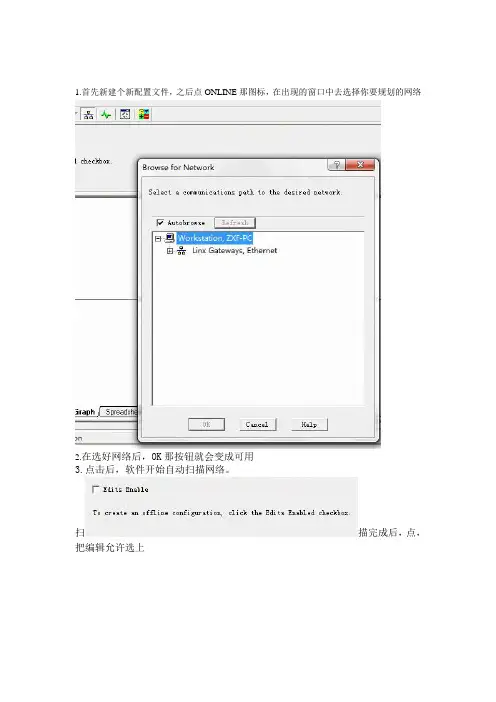
1.首先新建个新配置文件,之后点ONLINE那图标,在出现的窗口中去选择你要规划的网络
2.在选好网络后,OK那按钮就会变成可用
3.点击后,软件开始自动扫描网络。
扫描完成后,点,把编辑允许选上 4.之后在菜单拦中NETWORK选项中选属性
出这个界面
在这个里面第一项是网络更新时间,默认即可
第2项是规划的节点最大数,设置比你实际使用地址+1即可
第3项是非规划的节点最大数,比第2项值+2即可
第4项是网络是否冗余
单网就是A ONLY
然后保存,就行了。
5.保存时会自动下载到通讯模块中
保存时可能会有一些提示
可能一,提示你需要把控制器变更为编程模式
提示二,可能会提示你使用在线数据还是离线数据的选择
从设置角度来说,这二个提示都是选什么都可以
没有太直接的影响

frp 用法
frp 用法解析
frp 是一种用于进行内网穿透的工具,它可以帮助用户在公网上访问位于内网中的服务器。下面将介绍 frp 的用法,帮助大家更好地了解和使用这个工具。
1. 下载和安装
首先,需要从 frp 的官方网站或GitHub仓库下载 frp 的可执行文件。根据自己的操作系统选择合适的版本。下载完成后,在系统中解压缩 frp。
2. 配置文件
frp 的功能基于一个配置文件,我们需要根据自己的需求进行相应的配置。配置文件的格式是INI格式,可以使用文本编辑器进行编辑。
配置文件的基本结构如下:
```
[common]
bind_addr = 0.0.0.0
bind_port = 7000
[ssh]
type = tcp
local_ip = 127.0.0.1
local_port = 22
``` 其中,`[common]`为公共配置项,用于指定默认的连接参数,`[ssh]`为具体的代理服务配置项。
3. 服务器端配置
在服务器上运行 frps,使用以下命令启动服务器端:
```
./frps -c frps.ini
```
其中,`-c`参数指定了配置文件的路径。
4. 客户端配置
在本地运行 frpc,同样使用以下命令启动客户端:
```
./frpc -c frpc.ini
```
同样,`-c`参数指定了配置文件的路径。
5. 测试连接
通过以上步骤完成配置后,我们可以尝试测试真实的连接情况。例如,如果我们在配置文件中启用了 SSH 代理服务,我们可以使用 SSH 客户端连接指定的地址和端口,来确认是否成功建立连接。
总结
frp 是一个功能强大的内网穿透工具,通过简单的配置,我们可以轻松地实现公网访问内网服务器的需求。本文简要介绍了 frp 的用法,包括下载和安装、配置文件、服务器端配置、客户端配置以及测试连接等步骤。希望这篇文章能对您使用
frp 提供一些帮助。