
建筑CAD平面图详细讲解绘制
- 格式:ppt
- 大小:7.25 MB
- 文档页数:76

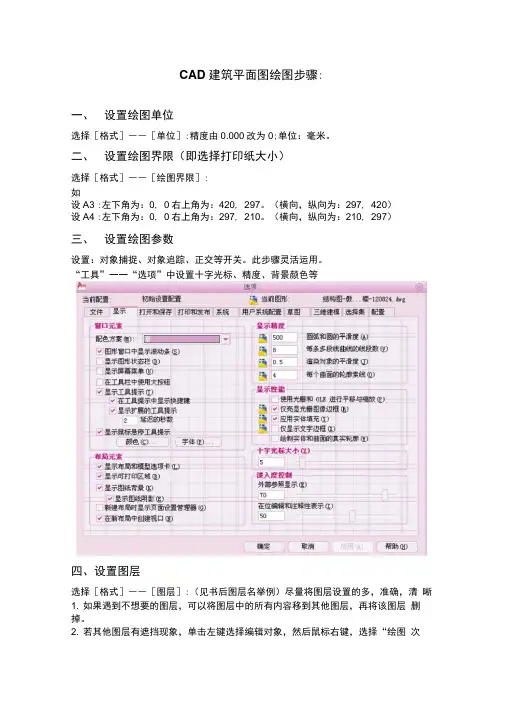
CAD建筑平面图绘图步骤:一、设置绘图单位选择[格式]――[单位]:精度由0.000改为0;单位:毫米。
二、设置绘图界限(即选择打印纸大小)选择[格式]――[绘图界限]:如设A3 :左下角为:0, 0右上角为:420, 297。
(横向,纵向为:297, 420)设A4 :左下角为:0, 0右上角为:297, 210。
(横向,纵向为:210, 297)三、设置绘图参数设置:对象捕捉、对象追踪、正交等开关。
此步骤灵活运用。
“工具”一一“选项”中设置十字光标、精度、背景颜色等四、设置图层选择[格式]――[图层]:(见书后图层名举例)尽量将图层设置的多,准确,清晰1. 如果遇到不想要的图层,可以将图层中的所有内容移到其他图层,再将该图层删掉。
2. 若其他图层有遮挡现象,单击左键选择编辑对象,然后鼠标右键,选择“绘图次序”——前置或者后置五、绘制图框、标题栏在图框、标题栏图层1:1 绘制图框标题栏图幅图框(单位mm)1:500 ——A0——14850*10500(左框625,其他250)1:200 ——A1 ——84000*59400(左框5000,其他2000)1:100 ——A2——59400*42000(左框2500,其他1000)—A3——42000*29700 (左框2500,其他1000)1:50 ——A4——29700*21000(左框1250,其他500)1:3017820*12600 (左框750,其他300)1:10 ——A2/100——5940*4200 (左框250,其他100)1.如果同一张图纸出现两个比例,放大的比例尺要按照和缩小比例尺的关系进行倍数调整。
比如1:100 和1:50 在同一个图框中,那么选择1:100 的图框,1:100 的图纸按实际尺寸绘图,则1:50 的图要按实际尺寸*2 来画图,需要注意的是,在之后的标注里面,1:50 的图要按原尺寸进行标注。
六、确定图框标题栏放大的倍数为满足1:1 绘图,应根据合理布图确定图纸放大的倍数。

如何在CAD中绘制楼层平面图楼层平面图是建筑设计中重要的一部分,它可以清晰地展示建筑物各个楼层的布局和空间分配。
通过使用CAD软件,我们可以高效地绘制出精确的楼层平面图。
下面将介绍一些CAD中绘制楼层平面图的基本步骤和技巧。
第一步是建立一个新的绘图文件。
打开CAD软件并选择新建绘图文件。
在新建绘图文件设置中,我们可以设置绘图的单位和尺寸,通常使用米或毫米作为单位,根据实际情况选择合适的比例尺。
接下来,我们需要设置图层。
图层可以帮助我们更好地组织和管理绘图元素。
通常,我们可以设置建筑物外轮廓、墙体、门窗、家具等不同的图层。
通过设置图层的颜色和线型,可以更方便地辨识和编辑不同的元素。
确保每个元素都在正确的图层上,这样可以避免在后期编辑时出现混乱。
在绘制楼层平面图之前,我们应该先完成建筑的平面规划。
通过分析建筑的功能需求和空间布局,确定每个房间的位置、大小和形状等。
在CAD软件中,我们可以使用线段、矩形、圆等基本的绘图工具来绘制建筑物的平面结构。
根据实际尺寸和比例,绘制建筑物的外墙轮廓和内部墙体。
绘制墙体时,可以使用矩形工具或直线工具绘制每面墙体的外轮廓。
确保墙体之间的连接是精确的,并遵循建筑的平面规划。
使用CAD软件的偏移命令可以轻松地创建内墙和隔墙。
在绘制内墙时,可以使用细线或虚线来区分内墙和外墙。
在墙体绘制完成后,我们可以继续绘制门窗。
通过使用CAD软件提供的符号库或自定义符号,我们可以快速、准确地绘制不同类型的门窗。
确保门窗的位置和尺寸与平面规划一致。
此外,我们还可以绘制其他设计元素,如楼梯、阳台等。
一旦楼层平面图的主要结构和元素已经绘制完成,我们可以开始添加更多的细节。
这包括绘制家具、设备、标识等。
我们可以使用CAD 软件提供的2D符号库,选择适当的家具和设备符号,并将其放置在正确的位置上。
确保符号的比例和大小与实际一致。
在绘制过程中,我们还可以使用CAD软件提供的测量工具,确保尺寸和距离的准确性。


cad画建筑平面图教程CAD是计算机辅助设计的缩写,是一种专业的绘图软件,广泛应用于建筑行业。
建筑平面图是建筑设计中的重要内容之一,它是建筑师通过CAD软件绘制的建筑物的俯视图。
首先,打开CAD软件,选择“新建”开始一个新的绘图任务。
然后,选择“图幅”选项,这是确定绘图范围的关键步骤。
根据实际需求,在“图幅”选项中选择合适的图纸大小和比例。
接下来,确定平面图的布局。
在CAD软件中,我们可以通过创建图层来组织和管理不同的图形元素。
例如,可以创建一个墙体图层,一个家具图层,一个门窗图层等。
这样做的好处是可以轻松地对特定元素进行编辑和修改。
然后,开始绘制建筑物的外部轮廓。
通过选择“线”工具,画出建筑物的外墙线条。
在轮廓绘制完成后,可以使用“偏移”工具创建墙体的厚度。
然后,开始绘制门窗的位置和尺寸。
使用“矩形”工具绘制门窗的外框,然后使用“修剪”工具将其与墙体连接。
在绘制建筑物的外部轮廓之后,可以开始绘制建筑物的内部布局。
根据设计图纸,使用“线”工具绘制墙体内部的间隔墙,可以选择创建不同的图层来区别不同类型的墙体。
接下来,开始绘制家具和设备。
使用CAD软件提供的一些预设符号或自定义图形,可以轻松地绘制椅子、桌子、洗手台、浴室等标准家具和设备。
重要的是确保这些图形与实际尺寸一致,以便设计师和施工人员可以准确地了解建筑物的布局。
最后,在绘制完成后,可以对建筑平面图进行进一步的编辑和修饰。
例如,在CAD软件中,可以对绘制的图形进行缩放、旋转、移动等操作,以更好地展示建筑物的细节。
此外,还可以添加文字、标注和尺寸等附加信息,以方便对图纸的理解和使用。
绘制建筑平面图需要一定的技巧和经验,但通过CAD软件的使用,可以大大简化这个过程。
在设计和绘图的过程中,要仔细地根据设计需求和规范来进行操作。
最后,建筑平面图是建筑设计过程中的重要参考,对设计者和施工人员都具有重要的意义。