
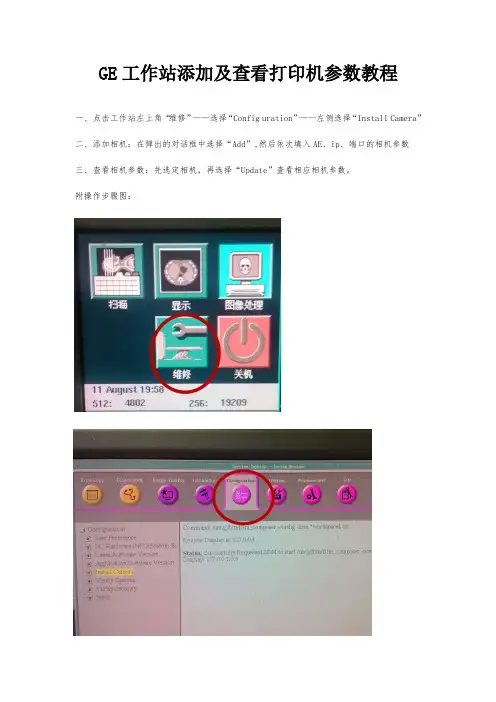
GE螺旋CT工作站添加打印机教程
- 格式:pdf
- 大小:3.06 MB
- 文档页数:2


GE LightSpeed 16排CT软件系统典型故障维护马智勇【摘要】本文以GE LightSpeed 16排CT为例,介绍了Linux和Unix操作系统的一些命令,并对检测磁盘空间和删除系统中断日志、删除过大的系统启动日志以及垃圾文件的实例进行了重点讲述.【期刊名称】《中国医疗设备》【年(卷),期】2012(027)006【总页数】3页(P130-131,134)【关键词】CT;软件系统;检测磁盘;删除文件【作者】马智勇【作者单位】宁波市镇海龙赛医院设备科,浙江宁波315200【正文语种】中文【中图分类】TH774GE LightSpeed 16排CT是一款性能较为优越的临床实用型CT,有着一套多功能的计算机系统。
但是,如果平时不太注重系统软件的管理维护,系统就容易产生垃圾文件,进而导致系统空间变小。
这种情况下,有时计算机会出现反应迟钝、运行速度很慢;有时则会产生无响应或死机;更严重的时候会导致系统启动失败。
而这些所谓的故障,若等厂方工程师来现场处理,不免费时费力,耽误正常的拍片诊断时间,影响医院相关业务开展。
如果我们设备科工程师掌握了相关的系统操作命令,以上问题一般可在短时间内迎刃而解,大大提高工作效率,也能减少不必要的开支。
由于GE LightSpeed 16排CT是基于Linux操作系统,而很多款GE公司生产的螺旋CT都是基于Linux和Unix操作系统的,因此对很多能用于此款设备的命令行作适当的变化,都能实现相应的用途。
通过向厂方工程师学习及平时摸索总结,积累了一些有用的Linux系统操作维护经验,在此进行讲述以供同行参考。
2010年5月一天,我院GE LightSpeed 16排CT开机,做完1个病例检查后,准备给此病人打印CT胶片的时候,打印图标显示出来的速度明显变慢,又做了几个病患检查后,打印图标显示几乎陷于停滞状态。
平常1~2s就会出现1个打印图标,现在要近5min才会出现,每个病人至少要打印12幅图像,那么几乎要1h才能完成1个病人的CT片打印。
GE 多排螺旋CT培训教材董善国 CT断层扫描系统有四个主要装置和一些外围装置组成,四个主要装置包括:扫描架,扫描床,操作控制台(OC)和配电装置。
主要用途:用于医疗诊断以获得人体内部结构的二维和三维图像。
CT检查操作的一般程序:1.当患者被安置于扫描室的扫描床上后,操作者可在操作控制台上进行扫描操作。
2.当操作者对进入扫描架窗口内的患者开始扫描操作时,扫描架内的X线装置会围绕患者的被检查部位进行旋转,并对其发射扇状X线束。
X 线透过人体后被X线探测器接收,并将其转换为电子数据。
3.上述步骤所获得的电子数据,由操作台上的计算机处理成为图像。
然后,该图像开始在操作台上的CRT(显示器)上显示,有待进一步分析处理,同时,图像也可以被拍成照片或通过网络传输到其它地方的显示器(或终端)上供医生诊断使用。
4.图像数据可存储到电子媒介质上,如:MOD/DVD/CD/软盘等,以备日后分析使用。
一、机架功能介绍机架包括:紧急开关/显示板/控制板/定位灯/呼吸指示灯等紧急开关:按下紧急开关,机器将停止所有的动作和X线发射。
恢复:通过按压控制台键盘上的恢复键即可。
显示板:显示扫描架的倾斜、床的高度、标志位置、锁定状态、扫描范围以及倾斜范围的相应读数。
控制板:主要用于控制扫描机架和扫描床的移动。
中间键为加速键,主要控制床的进出。
定位灯:通过指示灯发射的激光束给患者定位。
包括内、外定位线,通常内、外定位线之间的间距为190毫米(CTe/AI/FI/AII/EII/FII/NXi /Hispeed Dull等)和240毫米(HiSpeed CTi/LiSpeed4排以上机型),其含义为:如果将内定位线定义为0毫米,其外定位线就是190毫米或240毫米,SI要注意头先进(Head)和足先进(Feed),要注意和所代表的含义:SI表示上端或头端,代表下端或足端。
常规定位选择外定位线,特殊情况选择内定位线,如:活体穿刺或无定位像的直接扫描等。

CT--简要操作手册1.windows登陆帐号:CT; 密码:CT2.桌面软件Neviz 16 Classic:一般帐号:user;密码:123;--管理员账号:admin;密码:admin3.开机顺序:开启稳压柜电源---》开启机架电源--》开启电脑电源4.关机顺序:关电脑--》关机架电源--》关稳压柜电源5.平时一般半个月关一次电源,不用每天关电源6.预热:先进入软件在软件界面右上角处(扳手+螺丝刀样式)按键,进入预热,点击确定7.空气校正:预热后进行空气校正8.患者登记:在开始栏目,填入患者姓名、性别、年龄,选择进床方式、选择扫描协议,带星号的为必选项9.扫描协议:扫描协议一般选择中文协议,英文协议为出厂协议,带针头符号的为增强协议10.图像浏览:主页-->左上角选中某个患者-->右下角点击"2D"(2D为平面图,也可点击MPR或3D直接查看MPR或立体图)11.胶片打印:主页—》选择某个患者----》上方点击“打印(打印机图标)”----》弹出对话框点击”确定“---→上方点击”胶片打印“-----》屏幕左边竖直图标栏放大、缩小、旋转、平移、测量长度及CT值-----》屏幕左边竖直显示的一列数字为胶片张数-----》屏幕右边“布局”、“页面”为胶片显示几行几列------》“单元格”为单个图像拆分及合并-----》“打印”胶片机打印胶片12.打印报告:主页----》选择某个患者-----》界面上方”发送至报告“图标---→屏幕上方”报告系统“-----》屏幕右边”病例“------》选择对应部位(胸腔、颅脑、胸部等)------》屏幕右下方”追加“图标(图标+)-----》鼠标点击报告模板编辑文字-----》编辑完成点击右下角“确认报告“------》弹出”保存报告“对话框,点击”确定“-----》弹出”操作成功“对话框,点击”确定“----》点击右下角”打印“开始打印报告13.图像重建:主页---》选择某个患者----》鼠标左键单击左下角”图像序列“选择螺旋或断层(图像数不能少于15张)----》屏幕上方”离线重建“图标”-----》转到重建图像界面,屏幕右边“参数”----》“图像厚度”键盘输入1,按enter键----》“图像间隔”下拉菜单选择“overlap”(重叠建像)或”continuous“(连续建像)--→右下角点击”开始“-----》建像完成,左上角点击”退出“-----》主页,选择刚重建的对应患者,左下角”图像序列“多出一行重建的图像序列,其”标识”栏有“offline”字样14.设置工作站、PACS:右上角图标”改刀扳手“----》”日常“---→”系统设置”-----》”数据源设置”---→右边”远程数据源”为设置工作站或PACS---》worklist为预约----》右上角”+“图标为添加15.本机AE名称:NeuVizModality;本机IP:192.168.18.11;端口:105/10616.该设备为分期付款,到期会弹出合作计费框,不能扫描,为正常情况,需联系院长解决。