epidata_数据库建立与录入
- 格式:ppt
- 大小:482.00 KB
- 文档页数:27

epidata数据管理软件录入操作说明
一、软件安装
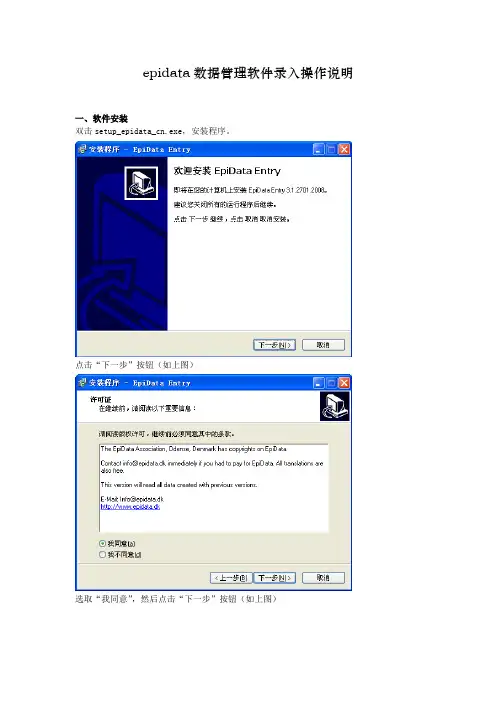
双击setup_epidata_cn.exe,安装程序。
点击“下一步”按钮(如上图)
选取“我同意”,然后点击“下一步”按钮(如上图)
选择安装路径(默认路径即可),点击下一步安装。
二、数据录入操作步骤
找开epidata软件(如下图),点击打开
1、按“4.数据录入”,或“打开”的图标(如下图),打开文件夹里扩展名为rec的文件。
2、按上图“打开”按钮,打开.rec文件(如下图)
录入时字符达到设置时位数时自动跳转,或按Enter键跳至下一空格
录入到最后一空格按Enter键时,弹出“确认”窗口,询问“是否将记录存盘”时,点击“是”,将录入的记录保存。
保存后自动进入新一条数据的录入界面,可继续录入下一份调查表。
3、数据录入后,请将.rec文件发送到food-section@邮箱。
用epidata进行问卷录入的一般过程使用epidata进行问卷录入的一般过程如下:1. 下载和安装epidata软件:前往epidata官方网站(2. 创建数据库:打开epidata软件,点击菜单栏中的"数据库"选项,选择“新建数据库”功能。
填写数据库名称、存储位置等相关信息,并点击"确定"按钮来创建新的数据库。
3. 创建表单:在epidata软件中,点击菜单栏中的"表单"选项,选择"新建表单"功能。
根据问卷的需求,填写表单的名称、字段类型、验证条件等相关信息,并点击"确定"按钮来创建新的表单。
4. 添加字段:在表单中,点击"添加字段"按钮,根据问卷的需求,选择合适的字段类型(如文本、数字、日期等),并填写字段的名称和验证条件。
5. 设定表单布局:在表单中,根据问卷的布局需求,调整表单的字段顺序、大小和位置。
6. 开始录入问卷数据:在epidata软件中,点击菜单栏中的"数据输入"选项,选择"手动输入"功能。
按照表单中的字段顺序,逐个录入问卷中的数据,并保存数据。
7. 数据校验和清理:在录入完成后,使用epidata的数据校验和清理功能,检查数据的完整性和一致性。
根据需要,可以使用epidata提供的数据过滤、排序和删除等功能进行数据处理。
8. 数据导出和分析:在epidata软件中,点击菜单栏中的"数据输出"选项,选择"导出数据"功能。
选择合适的导出格式(如Excel、CSV等),设置导出的字段和筛选条件,并导出问卷数据。
导出的数据可用于进一步的数据分析和统计。
以上是使用epidata进行问卷录入的一般过程。
具体的操作步骤可能有所差异,根据软件版本和问卷要求进行适当调整。
建议在使用epidata前,先阅读软件的帮助文档和教程,以便更好地理解和掌握epidata的功能和操作方法。