【VIP专享】AB RSLOGIX5000安装教程
- 格式:pdf
- 大小:4.21 MB
- 文档页数:15
AB RSLogix 5000安装使用指导教程
设备管理部 王东亮
本教程以RSLogix 5000 V17.01版本为例,说明软件的安装以及PC与CPU连接方式的建立。
1、RSLogix5000安装
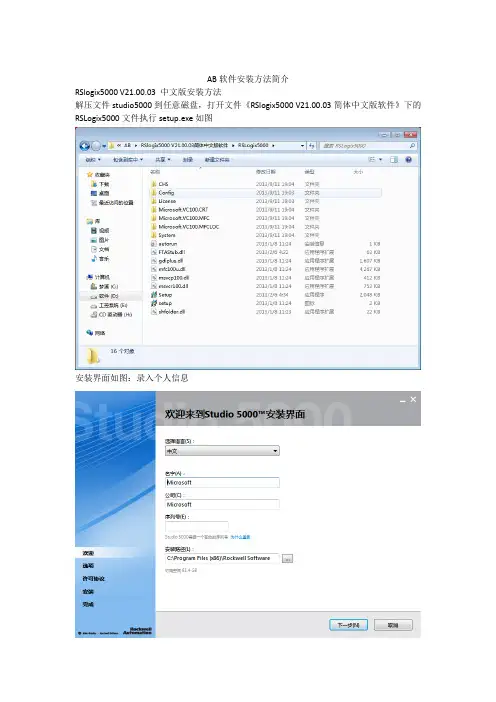
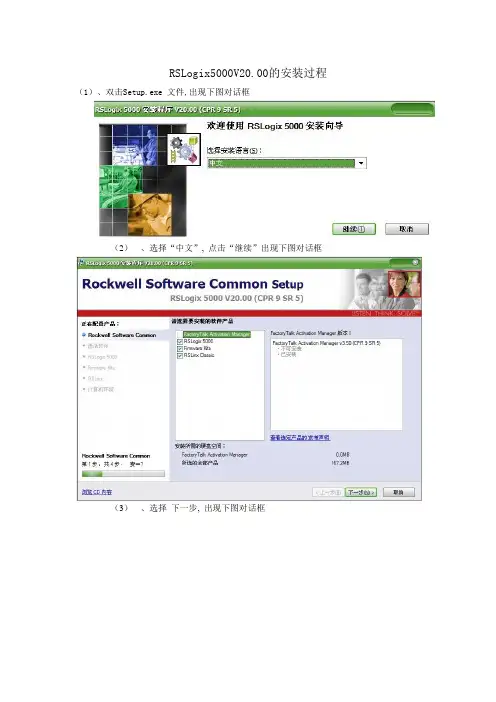
点击RSLogix5000安装文件进行安装,按照提示进行。
输入序列号202024567,进行下一步。
软件默认安装在C盘,建议不要修改安装目录。
在语言选项内,选择”English”, 只安装英文版即可。
在版本选项,选择V17版本。
激活软件界面,不要选择“激活产品”选项,等安装完软件后再进行激活(安装授权)。
点击完成,结束安装。
正确安装完成,在开始菜单内显示如下:
2、授权安装。
由于本教程只做为个人学习使用,授权使用网络上破解的版本。
下载地址:/s/1ntv1P0X。
打开授权文件,选择虚拟盘文件,打开。
点击连接,找到破解的授权,输入激活密码000000。
点击确定,创建虚拟盘T,显示如下,右下方图标显示虚拟盘为开启状态。
打开RSLogix5000 Utilities授权安装软件。
选择从T盘到C盘。
出现破解的授权,点击“MOVE”,将授权安装到C盘上。
将虚拟盘断开,点击右下方图标退出虚拟T 盘,授权安装完成,软件即可使用。
3、PC与CPU连接的建立。
打开RSLinx软件。
组态连接方式。
本教程以通过网线连接为例,建立一个连接。
选择“EtherNet/IP Drive”,点击“Add New”。
设置IP地址(与CPU IP地址在同一网段内)。
为连接取个名字,点击OK,创建完成。
连接设置。
4、网络连接测试方式
实际工作中,经常需要测试网络是否正常。
这里介绍一种最常用的测试方法。
开始-运行-ping ip地址 –t,通过数据包接受情况可判定网络是否正常。
网络通讯不正常状态:
网络通讯正常状态:。