
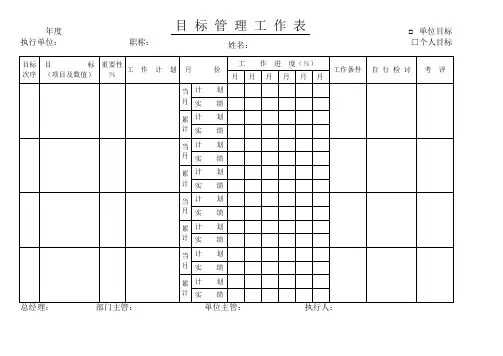
目标管理工作表
- 格式:docx
- 大小:15.83 KB
- 文档页数:1

如何用excel做工作计划表随着现代工作的日益繁忙,高效的工作计划成为了组织和管理时间的关键。
无论是个人还是团队,制定合理的工作计划表都可以提高工作效率和生产力。
而Excel作为一个普遍的办公软件,可以用来制作多种类型的工作计划表,如日程安排表、任务清单、项目进度表等等。
本篇文章将详细介绍如何利用Excel来制作高效的工作计划表。
第一步:确定工作计划表的类型在使用Excel制作工作计划表之前,首先需要确定计划表的类型,以便找到合适的模板。
一般来说,工作计划表可以分为日程安排表、任务清单、项目进度表等不同类型。
日程安排表主要用于安排个人或团队的日常工作,包括时间、任务名称等;任务清单则主要用于列出待完成的任务并跟踪进度;项目进度表则主要用于追踪多个任务的进度和完成情况。
在Excel中,可以通过搜索模板来找到适合自己的工作计划表,也可以根据自己的需要自定义制作。
第二步:设计工作计划表的格式在确定工作计划表类型后,需要设计合适的表格格式。
例如,日程安排表通常需要列出时间、任务名称、任务说明等信息;任务清单需要列出任务名称、截止时间、任务负责人、状态等信息;项目进度表需要列出任务名称、截止时间、任务负责人、状态、完成情况等信息。
根据需求,可以设计出不同的表格样式。
在Excel中,可以通过单元格合并、边框线、底纹等操作来设置表格样式,也可以直接使用Excel 自带的模板来快速创建。
第三步:录入数据和公式制作好工作计划表的格式后,需要录入具体的任务数据和公式,以便自动计算任务完成情况和进度。
例如,在日程安排表中,可以录入时间、任务名称、任务说明等信息,并使用公式计算任务完成情况和剩余时间;在任务清单中,可以录入任务名称、截止时间、任务负责人、状态等信息,并使用公式计算任务完成情况和进度;在项目进度表中,可以录入任务名称、截止时间、任务负责人、状态、完成情况等信息,并使用公式计算任务完成情况和进度。
在Excel中,可以使用多种公式和函数来自动计算任务完成情况和进度,如SUM、IF、COUNTIF、DATEDIF等等。

项目管理必备的10套Excel表格合集,可参考学习
项目管理必备的10套Excel表格合集,
包含:
•项目组成员表
•项目策划/任务书
•项目WBS表
•项目进度计划表
•项目风险管理表
•项目沟通计划表
•项目会议纪要
•项目状态报告表
•项目变更管理表
•项目总结表
01 项目组成员表
项目的基本情况及项目组成员的基本信息,对各成员的项目角色界定清晰。
02 项目策划/任务书
描述项目背景目标,里程碑计划,项目的
评价标准,项目假定与约束条件及项目主要利
益干系人。
03 项目WBS表
WBS是项目管理中的常用术语,它是将
任务进一步分解为易于执行和管理的工作方法。
该表非常详尽,对工作进行结构分解,且明确
各成员的权限。
04 项目进度计划表
我们在之前的文章中也为大家介绍过多种
项目进度计划表(甘特图),有兴趣的朋友可
以查阅。
05 项目风险管理表
通过风险描述、发生概率、影响程度、风险等级、风险响应计划、责任人、开放/关闭
等方面对风险进行防控。
06 项目沟通计划表
07 项目会议纪要
属于常规的会议纪要格式,除项目管理外,也可以作为其他会议的纪要参考。
08 项目状态报告表
对项目进展情况进行描述,说明上一个汇报周期内问题的处理意见和处理结果及本次汇
报周期内需要解决的问题和寻求的帮助。
09 项目变更管理表
10 项目总结表
全面复盘总结项目的全过程。
查阅方便。
使用Excel制作一个项目计划表项目计划表是项目管理中的一项重要工具,能够帮助团队成员了解项目进展情况、任务分配和时间安排等重要信息。
本文将教您如何使用Excel制作一个简单而实用的项目计划表。
一、创建工作表和列首先,打开Excel,并在一个新的工作簿中创建一个工作表。
在该工作表中,我们将创建几列来记录项目计划的不同方面。
1. 任务名称:创建第一列,用于记录项目中各个任务的名称。
2. 开始日期:在第二列中输入“开始日期”,用来记录每个任务的开始日期。
3. 结束日期:在第三列中输入“结束日期”,用来记录每个任务的结束日期。
4. 负责人:在第四列中输入“负责人”,用来记录每个任务的负责人。
5. 状态:在第五列中输入“状态”,用来记录每个任务的状态(进行中、已完成等)。
6. 进度:在第六列中输入“进度”,用来记录每个任务的完成进度。
二、输入项目计划信息在上面创建的列中,逐行输入项目计划的相关信息。
按照项目的实际情况,填写任务名称、开始日期、结束日期、负责人、状态和进度等信息。
每一行代表一个任务。
三、设置日期格式和进度条1. 设置日期格式:选中“开始日期”和“结束日期”所在的列,右键单击并选择“格式单元格”。
在弹出的对话框中,选择“日期”并选择您希望的日期格式,例如“年-月-日”。
2. 设置进度条:选中“进度”所在的列,点击“开始”选项卡中的“条件格式”,选择“数据条”下的“数据条”。
在弹出的对话框中,选择适当的颜色和条件格式,以识别任务的进展情况。
四、添加筛选功能添加筛选功能可以方便地按照任务的不同状态或负责人进行筛选和排序。
在Excel的顶部菜单栏中,点击“数据”选项卡,然后选择“筛选”。
这样,每一列的标题都会出现筛选的下拉箭头,您可以根据需要进行筛选和排序。
五、制作图表除了使用表格形式呈现项目计划信息外,您还可以通过制作图表来更直观地展示项目进展情况。
选中包含项目计划信息的所有列,在Excel的顶部菜单栏中点击“插入”选项卡,然后选择适当的图表类型,如柱状图或甘特图等。

excel月工作计划用 Excel 制定月工作计划,让效率翻倍在当今快节奏的工作环境中,有效地规划和管理时间对于提高工作效率和达成目标至关重要。
Excel 作为一款强大的电子表格软件,为我们提供了便捷的工具来制定月工作计划。
接下来,我将详细介绍如何利用 Excel 制定一份全面、实用的月工作计划。
一、准备工作在开始制定月工作计划之前,我们需要先明确本月的工作重点和目标。
这可以通过与上级领导沟通、参考公司的年度计划或者回顾上个月的工作完成情况来确定。
同时,打开 Excel 软件,新建一个工作表,并根据自己的需求对工作表进行命名,比如“具体年份年具体月份月工作计划”。
二、表头设计1、序号:用于对工作任务进行编号,方便排序和查看。
2、工作任务:详细描述本月需要完成的各项工作。
3、负责人:明确每项工作的责任人员。
4、开始时间:预计开始执行该项工作的日期。
5、结束时间:预计完成该项工作的日期。
6、工作进度:用百分比或具体阶段来表示工作的进展情况。
7、重要程度:将工作任务按照重要和紧急程度分为高、中、低三个等级。
8、备注:用于记录与工作任务相关的其他信息,如特殊要求、遇到的问题等。
三、工作任务分解将本月的工作目标分解为具体的工作任务,并按照上述表头依次填写在 Excel 表格中。
在分解工作任务时,要尽量做到详细、清晰,避免出现模糊不清的表述。
例如,如果本月的工作目标是完成一个项目的策划方案,那么可以将其分解为市场调研、竞品分析、方案撰写、内部评审等具体的工作任务。
四、时间安排合理安排每项工作任务的开始时间和结束时间。
在安排时间时,要充分考虑到各项任务之间的先后顺序和依赖关系,避免出现时间冲突。
同时,还要预留一定的弹性时间,以应对可能出现的突发情况和临时任务。
可以使用 Excel 的日期函数和条件格式来提醒自己工作的截止日期,确保按时完成任务。
五、工作进度跟踪在工作执行过程中,要及时更新工作进度。
可以根据实际完成情况,在“工作进度”栏中填写相应的百分比或者具体阶段,如“已完成50%”“正在进行方案修改”等。