
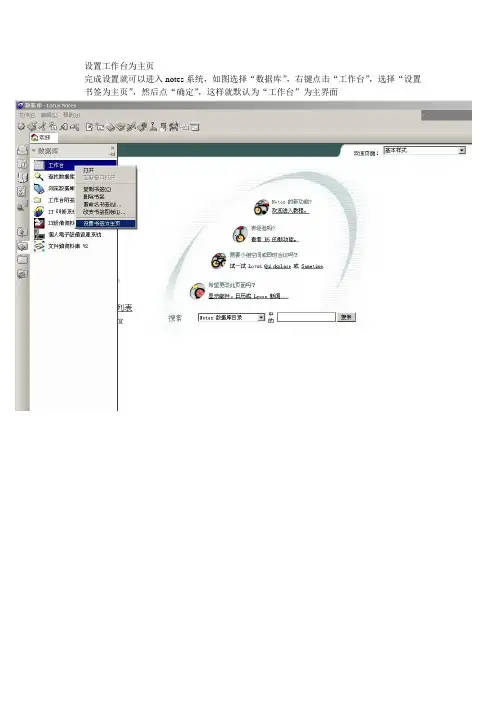
设置工作台为主页
- 格式:doc
- 大小:89.50 KB
- 文档页数:1
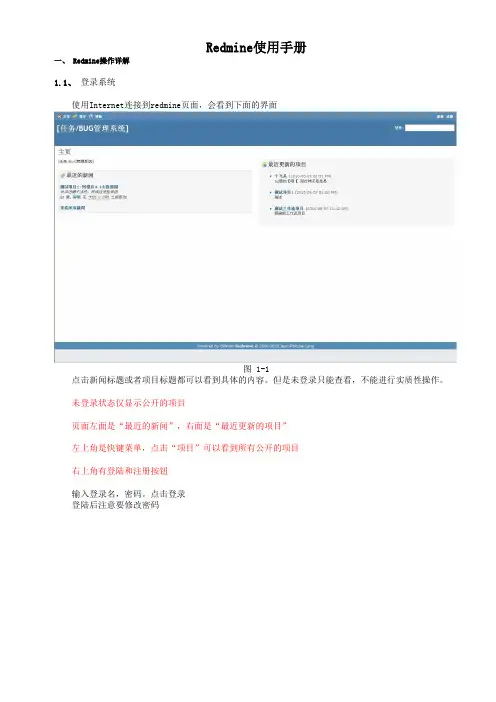
Redmine使用手册一、 Redmine操作详解1.1、登录系统使用Internet连接到redmine页面,会看到下面的界面图 1-1点击新闻标题或者项目标题都可以看到具体的内容。
但是未登录只能查看,不能进行实质性操作。
未登录状态仅显示公开的项目页面左面是“最近的新闻”,右面是“最近更新的项目”左上角是快键菜单,点击“项目”可以看到所有公开的项目右上角有登陆和注册按钮输入登录名,密码。
点击登录登陆后注意要修改密码图 1-2登陆成功后会看到“我的主页”界面图 1-3界面跟未登录时板块显示相同,但是能看到未公开的项目。
左上角显示操作菜单,右上角是个人快捷菜单图 1-41.2、设置账号点击右上角的“我的账号”,图1-5会看到以下界面:图 1-6输入个人基本信息、邮件通知、首选项等内容。
具体的模块是由管理员设置的点击此处可以修改密码1.3、我的工作台点击主页面图 1-5左上角的“我的工作台”会看到下面的界面图 1-7“我的工作台”可以看做是个人桌面,这里的板块是我们想要经常使用的。
具体板块设置可以根据自己的需求个性化定制。
点击右上角的“个性化定制本页”就可以完成个性化工作平台的设置,如图图 1-8从下拉列表里选择想要添加到工作平台上的模块平台上各个板块的位置可以通过拖拽实现移动,也可点击板块右面的删除板块1.4、项目点击窗口左上角的“项目”看到下面的界面图 1-9点击任意一个项目,会进入到信息管理项目界面,如下图 1-101.4.1、新建问题点击上图中的“新建问题”我们看到下面的界面该项目中前三个模块:概述、活动、问题主要起到查看的功能,必须在给项目添加了内容以后才能进行实质性操作我们从“新建问题”问题开始图 1-11信息设置完成后点击创建或创建并继续(继续创建新的问题),我们来看一下我们刚刚创建的问题设置信息的基本属性,带星号的是必填的。
跟踪:从我们在新建项目时设置的跟踪标签里选择其中一个。
(现在有错误、功能、支持、改进四种标签。

Redmine使⽤指导⼿册Redmine使⽤⼿册i、Redmine操作详解1.K登录系统使⽤Internet连接到redmine页⾯,会看到⼘?⽽的界⽽图1T点击新闻标题或者⼯程标题都可以看到具体的内容。
但是未登录只能査看,不能进⾏实质性操作。
未登录状态仅显⽰公开的⼯程页⾯左⽽是“最近的新闻”,右⾯是“最近更新的⼯程”左上⾓是快键菜单,点击“⼯程"可以看到所有公开的⼯程右上⾓有登陆和注册按钮输⼊登录名,密码。
点击登录登陆后注意要修改密码图1-21.2、设置账号点击右上⾓的“我的账号”,会看到以下界⽽:我的振号“轻图1-6输⼊个⼈基本信息、邮件通知、⾸选项等内容。
具体的模块是由管理员设宜的点击此处可以修改密码 1.3、我的⼯作台点击主页⽽图1-5左上⾓的“我的⼯作台"会看到下⽽的界⽽A4H J ?M E*>ar<^ 9c[任务/BUG 管理系统]我的⼯作台MRS (i)X39今⿈蘇财这个PISW 滋么⽬$盹)a ⽯务右X 融OK 新闻⽥龙,彌在⼯⽆ZG 农加⽂档谡计⽴档喪计⽂档2饭此6?】72;55阳曲⽤畑⾕2OIO-CS-17 63.33图1-7“我的⼯作台”可以看做是个⼈桌⽽,这⾥的板块是我们想要经常使⽤的。
具体板块设置可以根据⾃⼰的需求个性化定制。
点击右上⾓的“个性化定制本页”就可以完成个性化⼯作平台的设置,如图邨件地址-anco^vchu-Ma: zh;o(§gm I co~ra邮件鞠E 临W 我帝施E 第顶⽬P :i 尅DV□樓发西娥已嚴的诊滩甌⾸舸址⼕时区 iGVT+0O)Eeijng __________ vi 魅注释?5BiW— V语吉Smdifed Chrese <休中⽂A xx > Ri5i*s * J?■厲we迓r^tbcn. ?fi I [任务/BUG管理系统]躺■■..... ................ 我的⼯作台⼰报告的问題(1)■翻29 潮如kflA ffitf 今天我爱At的⽐个U6LS怎么旦爭戲逮)5*0^就辽的新闻K^aA:?BH^±?7由?.?? tE^⽂档设计⽀档总计⽴档201GC&27 餌:35 敞尺債⽤P戲岛⽂⽼2C1C<^:7 03:33 W图1-8 从⼘?拉列表⾥选择想要添加到⼯作平台上的模块平台上各个板块的位置可以通过拖拽实现移动,也可点击板块右⽽的回删除板块1.4.⼯程点击窗⼝左上⾓的“⼯程"看到下⽽的界⽽c 令威冃"?B Z w? (T *. —S-[任务/BUG笛理系统]0AEH i*ax?姗碩⽇B Q AtAn*图1-9 点击任意⼀个⼯程,会进⼊到信息管理⼯程界⾯,如下信息管理磁話冷 HXMff ?O Wiki ⽂件 FAQ KH在EBif&fi 連⽴镭程EB”印溜同T “IF 淀釘 TCTSB'biEttK : 3H7F / a ?桃:0打开3 ?妫0打开;3删:0打开0图 1-101.4.1、新建问题点击上图中的“新建问题”我们看到下⽽的界⽽该⼯程中前三个模块:概述、活动、问题主要尼到查看的功能,必须在给⼯程添加了内容以后才能进⾏实质性操作我们从“新建问题”问题开始O c.oo -tWM :送椅⽢项⽬vB /』5 C⼭⽦⼭三三洱3枕q N 新轻6尊挤⽼朗?怪⽬可£矽?初仙启$焦:M?3d■⼚期2M$21 |宦MBH泊忙沏卫"C £ejXti# :5±^i SUB)⽹涯屏缎]典图 1-11信息设置完成后点击创建或创建并继续(继续创建新的问题),我们来看⼀下我们刚刚创建的问题设置信息的基本属性,带星号的是必填的。

企业微信⾃建应⽤审批接⼝开发再说⼀次,企业微信开发⽂档很坑,特别坑,坑成⿁了。
有时候浪费很长时间改bug,查来查去,都没有发现到底哪⾥错了,查资料,搜资料,询问⼤神,都没有发现bug。
改到最后都抑郁了,才发现⽤浏览器访问根本就不会报出具体的错误,pc端的企业微信客户端也不⾏,只有⽤⼿机上的企业微信客户端访问才会有具体的错误信息,在这⽅⾯浪费了很长时间,感觉⾃⼰有点傻,但是内⼼不承认。
总之,要想⼀帆风顺开发,听起来像是开玩笑,总会遇到让⾃⼰怀疑⼈⽣的bug。
⽂档对于很多细节描述不具体,⽽且也有很多东西没有demo可以参观,有demo的还是PHP,怎么说呢,有些东西想在⽹上查查,都查不到,所有,在开始之前,请让我先好好吐槽⼀下,以解我这⼏天的⼼头之⽕。
好吧,废话不多说,总不能转⾏吧!所以还是好好学习吧!!企业微信⾃建应⽤审批接⼝开发:⾃带有审批接⼝,最主要是,使⽤企业微信审批能⼒,在⾮审批应⽤内设置流程、发起审批。
还能订阅通知消息,接收审批状态变化情况。
现在很多企业都使⽤企业微信审批接⼝,使⽤企业微信审批接⼝,审批发⽣变化,会⾃动发送消息给审批⼈以及抄送⼈,⽐较⽅便。
微信⾃带的审批接⼝适⽤于⼩企业,简单的业务。
⼀般⼤公司都会开发适⽤于⾃⼰企业的OA系统。
企业微信⾃建应⽤审批接⼝开发:1.⾸先在企业微信后端,创建应⽤,进⼊审批接⼝,添加模板2.⾃建应⽤发起审批通过JS-SDK,可在⾃建应⽤中发起审批,需要设置可信域名,花⽣壳免费域名,我试了,不⾏!3.设置⼯作台应⽤主页,在主页内发起审批注意:1.测试时⼀定要⽤⼿机企业微信客户端,会显⽰详细错误信息,⽤浏览器或者pc端,⽐较坑爹。
2.善于利⽤签名⼯具,验证⾃⼰各数据是否正确⽣成1.⾸先在企业微信后端,创建应⽤,进⼊审批接⼝,添加模板2.⾃建应⽤发起审批点击接⼊流程说明,进⼊开发API开发逻辑为上图所⽰2.1通过JS-SDK,可在⾃建应⽤中发起审批。
查看JS-SDK调⽤详细说明具体步骤:1.通过config接⼝注⼊权限验证配置2.通过agentConfig注⼊应⽤的权限3.调⽤审批流程引擎JS-API1.通过config接⼝注⼊权限验证配置wx.config({beta: true,// 必须这么写,否则wx.invoke调⽤形式的jsapi会有问题debug: true, // 开启调试模式,调⽤的所有api的返回值会在客户端alert出来,若要查看传⼊的参数,可以在pc端打开,参数信息会通过log 打出,仅在pc端时才会打印。
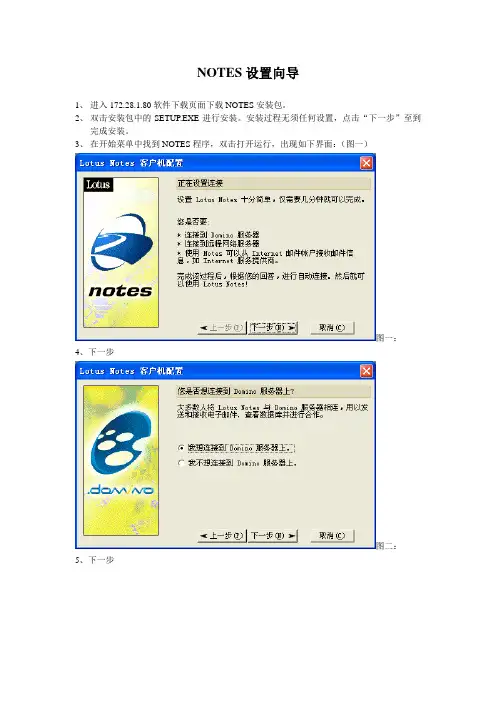
NOTES设置向导1、进入172.28.1.80软件下载页面下载NOTES安装包。
2、双击安装包中的SETUP.EXE进行安装。
安装过程无须任何设置,点击“下一步”至到完成安装。
3、在开始菜单中找到NOTES程序,双击打开运行,出现如下界面:(图一)图一:4、下一步图二:5、下一步图三:6、下一步图四:7、出现图四界面,在:[Domino服务器名称:infoserver/LSSF],如图五图五:8、下一步图六:9、出现图六后,点“浏览”找到信息中心所给的后缀为“*.ID”的文件,点击导入。
如图七所示图七:10、下一步图八:11、出现图八,点击“是”。
图九:12、出现图九,输入密码[默认密码为:12345678],回车。
图十:13、出现图十,点击倒三角,选择网络连接方式为[TCP/IP],服务器地址外网为:[172.28.1.12],如图十一所示图十一:14、下一步图十二:15、下一步图十三:16、下一步图十四:17、下一步图十五:18、下一步图十六:19、出现图十六,选择“不通过代理服务器连接到Internet ”,下一步。
图十七:20、下一步图十八:21、“完成”,先出现图十九的进度条。
图十九:图二十:22、确定。
23、文件——设置场所——场所——高级——连接,如图二十一:图二十一:24、在右边窗口“服务器、端口、通过、用户”下的信息条上点击右键“编缉”,出现图二十二:图二十二:25、左上选择“基本”选项卡,窗口右边“服务器名称”改为[infoserver/LSSF]如图二十三:26、左上选择“高级”选项卡,窗口右边“目的服务器地址”改为[172.28.1.12]如图二十四:图二十四27、点击左上“文件——保存”。
28、点击左侧倒数第三个“数据库”图标,出现数据库窗口(如图二十五),在窗口中右击“工作台——设置书签为主页”图二十五29、到此设置全部完全,退出即可。
另:在工作台中添加新部门:1、文件——数据库——打开,出现下图:图A图A2、服务器处点倒三角改为:infoserver/LSSF,数据库处打开MAIL1,如选择“国资委”,如图B:图B4、点击打开,创新工作台完成。