
3D MAX中动画相机的创建
- 格式:doc
- 大小:132.00 KB
- 文档页数:2

3Dmax中的摄像机设置和动画导出引言:3Dmax是一款广泛使用于建筑、游戏和影视制作等领域的三维设计软件。
在3Dmax中,摄像机的设置和动画导出对于场景的呈现和展示十分重要。
本文将详细介绍如何在3Dmax中进行摄像机设置和动画导出的步骤和注意事项。
一、摄像机的基本设置1. 在3Dmax软件中打开需要进行摄像机设置和动画导出的场景文件。
2. 在工具栏中选择“创建”选项,然后在弹出的菜单中选择“摄像机”。
3. 在视图中拖动鼠标,设置摄像机的位置和角度。
4. 在场景中可以创建多个摄像机,通过选择摄像机列表中的摄像机来切换使用。
二、摄像机的属性设置1. 在3Dmax软件的右侧面板中找到摄像机列表,并选择需要进行属性设置的摄像机。
2. 在属性设置面板中可以设置摄像机的名称、视场角、景深、焦距等参数。
3. 视场角决定了摄像机的拍摄范围,景深决定了焦点周围的清晰度,焦距决定了摄像机的视角大小。
4. 可以根据需要调整这些参数,以便达到满意的场景效果。
三、摄像机的动画设置1. 在3Dmax软件的时间轴中选择需要进行动画设置的帧。
2. 在摄像机列表中选择需要进行动画设置的摄像机。
3. 在时间轴中右键点击所选择的帧,选择“设置关键帧”选项。
4. 在关键帧设置面板中,可以设置摄像机的位置、旋转、缩放等属性。
5. 可以通过调整关键帧的位置和属性来创建摄像机的动画效果。
四、动画的导出设置1. 在3Dmax软件的导出选项中选择“文件” > “导出”。
2. 在导出设置面板中选择需要导出的文件格式,如OBJ、FBX等。
3. 可以选中需要导出的摄像机、物体和动画等内容。
4. 设置导出路径和文件名,并点击“导出”按钮。
5. 等待导出完成后,可以通过其他支持相应格式的软件进行查看和编辑。
注意事项:1. 在进行摄像机设置和动画导出时,建议事先规划好场景的构图和动画效果。
2. 注意摄像机的位置和角度的调整,以免出现视角不合理的问题。

3Dmax中的摄像机运动路径动画制作3Dmax是一款功能强大的三维建模软件,它不仅可以帮助用户创建精美的模型和场景,还可以制作各种动画效果,包括摄像机运动路径动画。
本文将详细介绍3Dmax中摄像机运动路径动画的制作步骤。
1. 准备工作在开始制作摄像机运动路径动画之前,首先需要准备好所需的素材和场景。
这包括3D模型、纹理贴图、材质、灯光等。
确保这些素材都已准备就绪,并导入到3Dmax软件中。
2. 创建摄像机在3Dmax中,点击"Create"(创建)选项,然后选择"Cameras"(摄像机),再选择"Target Camera"(目标相机)。
点击场景中的一个位置,摄像机就会被创建出来。
可以通过移动和旋转摄像机来调整它的位置和方向。
3. 设置目标在创建摄像机之后,需要设置一个目标,让摄像机始终对准这个目标。
在前一步创建摄像机的基础上,再次点击"Create"(创建)选项,然后选择"Helpers"(辅助工具),再选择"Dummy"(虚拟体)。
然后点击场景中的一个位置,虚拟体就会被创建出来。
将虚拟体放置在摄像机所需观察的对象上。
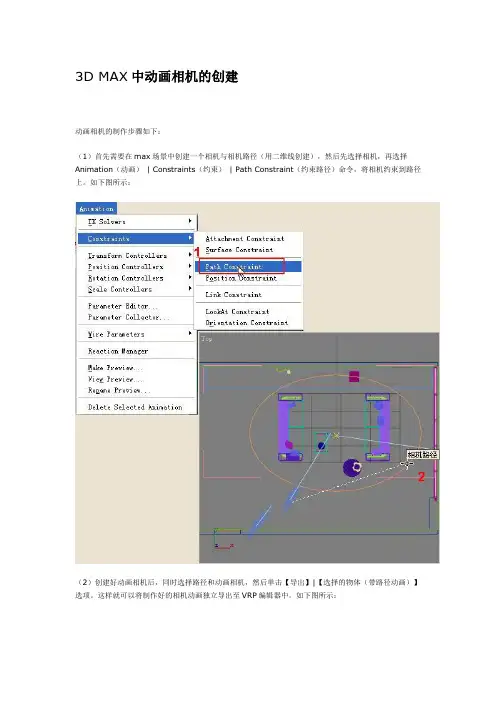
4. 创建动画路径选择摄像机,然后在3Dmax的导航栏中点击"Animation"(动画)选项,再选择"Path Constraint"(路径约束)。
将路径约束应用到摄像机上,并将虚拟体拖拽到路径约束的"Path"(路径)属性中。
随着虚拟体在路径上移动,摄像机也会跟随移动。
5. 调整动画路径在3Dmax中,可以通过拖动和调整虚拟体的位置,来修改摄像机的动画路径。
可以添加、删除或调整路径上的点,以达到所需的动画效果。
可以使用"Move"(移动)、"Rotate"(旋转)和"Scale"(缩放)工具来精确调整路径的形状和方向。

在3Dmax中实现精确的相机路径动画3Dmax是一款强大的三维建模和动画软件,可以用来实现各种精确的相机路径动画。
相机路径动画可以使观众沉浸在场景中,增强视觉体验。
在本文中,将详细介绍如何在3Dmax中实现精确的相机路径动画,并列出相应的步骤。
步骤1:准备工作在开始前,确保你已经安装了3Dmax软件并熟悉其基本操作。
同时,你还需要准备好一个场景,包括模型、材质、光源等,以便在相机路径动画中使用。
步骤2:创建相机在3Dmax中,首先需要创建一个相机来进行路径动画。
在主界面上方菜单栏中找到"创建"按钮,点击并选择"相机"选项。
然后,在你场景的适当位置点击鼠标左键,即可创建一个相机。
步骤3:创建路径曲线相机路径曲线将决定相机沿着哪条路径进行移动。
首先,在主界面的右边找到"曲线"选项,并点击以展开相关功能。
然后,选择"样条曲线"工具,在场景中点击鼠标左键来创建路径曲线。
你可以根据需要点击多次来定义不同的路径点,或者使用其他曲线工具来绘制更复杂的曲线。
步骤4:调整路径曲线创建好路径曲线后,你可以根据自己的需求对其进行调整。
在3Dmax中,你可以使用"编辑顶点"工具来移动曲线上的点,调整路径的形状和方向。
你还可以使用"降低曲线的数目"工具来简化路径曲线,使其更平滑。
步骤5:绑定相机和路径曲线将相机绑定到路径曲线上,以使相机沿着路径进行移动。
在主界面的下方菜单栏中找到"动画"选项,并点击以展开相关功能。
在其中找到"路径约束"工具,并点击以启用。
然后,选择刚刚创建的相机和路径曲线,点击鼠标左键使相机绑定到路径曲线上。
步骤6:设置相机路径动画在绑定好相机和路径后,你可以设置相机路径动画。
在主界面的下方菜单栏中找到"时间轴"选项,并点击以展开相关功能。

3Dmax中的相机动画教程:打造出色的镜头切换效果步骤一:了解相机动画的基本概念1. 相机动画是在3Dmax中模拟镜头的运动轨迹和角度变化,以呈现出影片或游戏中的镜头切换效果。
2. 相机动画可以为作品增添动感和视觉冲击力,并且在影片制作和游戏开发中广泛应用。
步骤二:创建场景和物体1. 打开3Dmax软件,新建一个场景,然后在场景中添加需要的物体,如建筑、汽车等。
2. 调整物体的位置、大小和材质,以便后续动画效果的展示。
步骤三:创建相机1. 在3Dmax的菜单栏中选择“创建”→“摄像机”,然后点击“默认视角”来创建一个摄像机。
2. 双击摄像机视图,进入相机编辑模式,可以调整相机的位置、角度和视野等参数。
步骤四:设置关键帧1. 在时间轴的起始帧位置,选中相机并调整到期望的镜头位置和角度。
2. 在时间轴的当前帧位置,点击“自动关键帧”按钮,以创建相机的第一个关键帧。
3. 在时间轴的后续帧位置,重复上述操作,设置相机在不同时间点的不同位置和角度关键帧。
4. 可以使用曲线编辑器来调整关键帧的速度和加减速效果。
步骤五:调整相机路径1. 选中相机的关键帧,点击“路径编辑器”按钮以进入路径编辑模式。
2. 在路径编辑器中,可以调整相机在关键帧之间的移动路径,以获得更流畅和自然的镜头切换效果。
3. 调整路径的方法可以使用平滑曲线、贝塞尔曲线等,根据需要选取最适合的方式。
4. 可以使用路径编辑器调整相机的速度和加减速效果,以增加动画的变化和戏剧性。
步骤六:添加特效和转场效果1. 在动画时间轴中选择需要添加特效和转场效果的关键帧位置。
2. 可以使用3Dmax自带的特效和转场效果,如飞行路径、后期处理等,也可以自定义特效和转场效果。
3. 调整特效和转场效果的参数,以获得最佳效果。
步骤七:预览和输出动画1. 在3Dmax的菜单栏中选择“动画”→“批处理管理器”。
2. 在批处理管理器中,设置动画的开始帧、结束帧和帧速率等参数。