
用AutoCAD画建筑平面图步骤实例
- 格式:ppt
- 大小:934.50 KB
- 文档页数:19

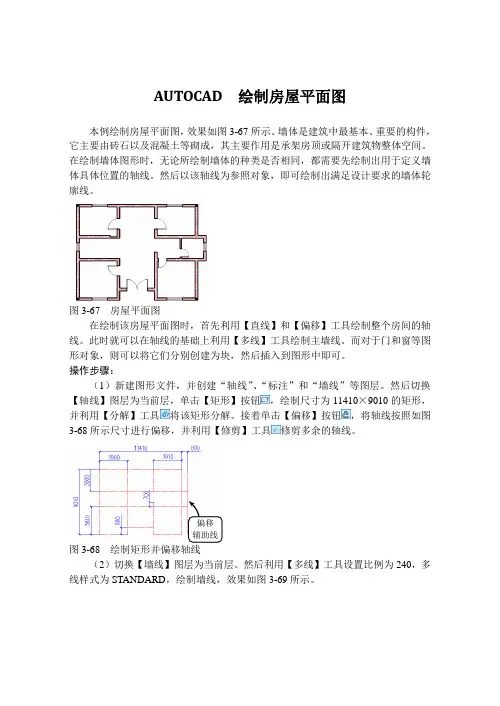
AUTOCAD 绘制房屋平面图本例绘制房屋平面图,效果如图3-67所示。
墙体是建筑中最基本、重要的构件,它主要由砖石以及混凝土等砌成,其主要作用是承架房顶或隔开建筑物整体空间。
在绘制墙体图形时,无论所绘制墙体的种类是否相同,都需要先绘制出用于定义墙体具体位置的轴线。
然后以该轴线为参照对象,即可绘制出满足设计要求的墙体轮廓线。
图3-67 房屋平面图在绘制该房屋平面图时,首先利用【直线】和【偏移】工具绘制整个房间的轴线。
此时就可以在轴线的基础上利用【多线】工具绘制主墙线。
而对于门和窗等图形对象,则可以将它们分别创建为块,然后插入到图形中即可。
操作步骤:(1)新建图形文件,并创建“轴线”、“标注”和“墙线”等图层。
然后切换【轴线】图层为当前层,单击【矩形】按钮,绘制尺寸为11410×9010的矩形,并利用【分解】工具将该矩形分解。
接着单击【偏移】按钮,将轴线按照如图3-68所示尺寸进行偏移,并利用【修剪】工具修剪多余的轴线。
偏移辅助线图3-68 绘制矩形并偏移轴线(2)切换【墙线】图层为当前层。
然后利用【多线】工具设置比例为240,多线样式为STANDARD,绘制墙线,效果如图3-69所示。
绘制墙线图3-69 绘制墙线(3)选择【修改】|【对象】|【多线】选项,在打开的【多线编辑工具】对话框中依次利用【T形合并】工具和【十字合并】工具,对墙体进行修整。
然后将墙线全部分解,利用【修剪】工具和【延伸】工具对墙线进行整理,效果如图3-70所示。
整理墙线图3-70 整理墙线(4)利用【偏移】工具按照如图3-71所示尺寸偏移轴线。
然后单击【直线】按钮,绘制墙线,并利用【修剪】和【延伸】整理墙线。
整理墙线偏移轴线并绘制墙线图3-71 完善主墙线(5)利用【偏移】工具按照如图3-72所示尺寸偏移轴线。
然后利用【多线】工具绘制内墙线,并对墙线进行相应的修剪。
绘制内墙线并修剪图3-72 绘制内墙线并修剪(6)将线宽隐藏,然后切换【柱子】图层为当前层,利用【矩形】工具绘制尺寸为240×240的矩形,并将其填充为SOLID 图案。

使用AutoCAD进行建筑平面图设计的教程第一章:AutoCAD软件介绍AutoCAD是一款由美国AutoDesk公司开发的专业计算机辅助设计(CAD)软件。
它广泛应用于建筑、机械工程、土木工程等领域,可以帮助设计师们快速、准确地完成平面图的设计工作。
第二章:AutoCAD软件安装与基本设置在开始使用AutoCAD之前,首先需要进行软件的安装与基本设置。
下载并安装AutoCAD软件后,打开程序,点击选项菜单,我们可以进行界面、单位、字体等设置,根据具体需求进行个性化配置。
第三章:绘制建筑平面图的基本步骤(1)创建新文件:在AutoCAD软件中点击“新建”按钮,选择绘图单位和纸张大小,创建一个新的文件。
(2)绘制边界:使用线段或矩形工具绘制建筑物的边界。
(3)绘制墙体:选择直线工具,在边界线上绘制建筑物的墙体,并为其设置合适的厚度。
(4)绘制门窗:使用门窗工具绘制建筑物内部的门窗。
(5)绘制内部隔墙:使用直线工具在建筑物内部绘制隔墙。
(6)标注尺寸:使用标注工具对绘制好的建筑平面图进行尺寸标注,以便在后续设计中能够准确测量。
(7)添加文字说明:使用文本工具添加文字说明,包括建筑物功能、房间名称等。
(8)保存文件:点击“保存”按钮,将绘制好的建筑平面图保存到计算机中。
第四章:常用绘图命令和技巧(1)直线命令:使用“line”命令可以画直线,通过指定两个点的坐标即可绘制直线。
(2)偏移命令:使用“offset”命令可以在建筑物边界等线条上平行移动,快速生成墙体等。
(3)阵列命令:使用“array”命令可以复制和平移选定的图形,帮助快速生成隔墙、窗户等。
(4)修改命令:使用“move”、“copy”、“rotate”命令可以对已有的图形进行移动、复制、旋转等操作。
(5)分层管理:使用“layer”命令可以将建筑平面图中的不同元素分层管理,便于后续编辑和修改。
(6)使用快捷键:熟悉AutoCAD的常用快捷键可以大大提高绘图效率,例如“C”键表示圆弧命令,“Z”键表示撤销命令等。

如何在CAD中绘制建筑平面图建筑平面图是建筑工程中非常重要的一部分,它可以提供建筑物内部和外部结构的详细视图。
在CAD软件中绘制建筑平面图可以帮助建筑师、设计师和工程师更好地理解和规划建筑项目。
下面将介绍一些在CAD软件中绘制建筑平面图的技巧和步骤。
第一步是创建新文件。
打开CAD软件后,选择“新建”或“创建新文件”的选项。
根据需要选择单位和比例尺,并设置页面大小。
通常建议选择常用的比例尺,如1:100或1:200。
接下来,确定平面图的布局和尺寸。
平面图必须准确反映建筑物内部的布局和细节。
首先,在CAD软件中绘制建筑物的外框线,包括墙壁、门和窗户的位置。
然后使用CAD软件的线段、多段线和圆等基本工具绘制建筑物的内部结构。
随后,添加建筑物的细节。
根据实际需求,使用CAD软件的文本工具添加文字说明、尺寸标注和箭头等细节。
确保所有细节都清晰可读,并使用正确的字体和尺寸。
在进行CAD绘图时,还应该注意使用图层功能。
图层可以帮助我们将不同元素分组和管理。
例如,可以创建一个“墙壁”图层,用于绘制和编辑建筑物的墙壁。
创建图层后,可以选择将线条、文本和图像放置在该图层上,以保持文件的可读性和整洁性。
此外,还应该学会使用CAD软件的复制和镜像功能。
复制功能可以帮助我们快速创建相似的元素,如多个窗户或门。
镜像功能可以使我们在建筑平面图的两侧对称地绘制建筑元素。
另一个重要的技巧是使用CAD软件的阵列和块功能。
阵列功能可以帮助我们创建大量相同的元素(如柱子或标志),而块功能则可以将多个元素组合成单个对象,以减少文件的大小和复杂性。
最后,在绘制完建筑平面图后,要定期进行保存,并使用CAD软件的打印或导出功能生成实际使用的版本。
这样可以确保我们可以随时访问和共享平面图。
通过学习和掌握CAD软件的基本功能和技巧,我们可以在建筑设计和规划过程中更加高效和准确地绘制建筑平面图。
然而,需要注意的是,这只是绘制建筑平面图的基本步骤,具体的方法和技巧可能因软件版本的不同而有所差异。
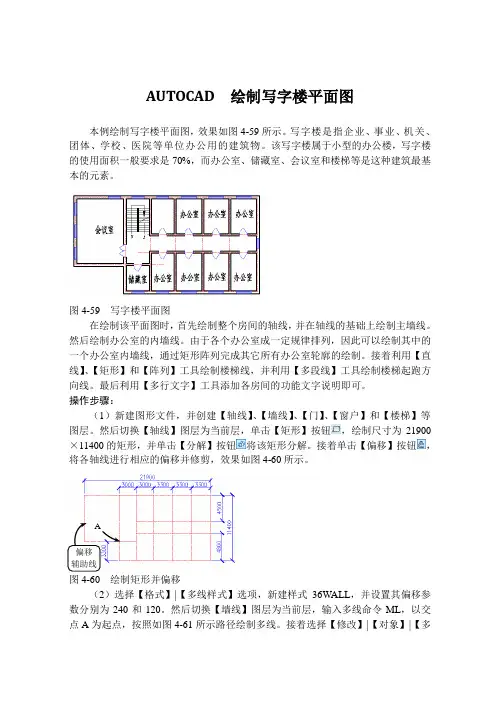
AUTOCAD 绘制写字楼平面图本例绘制写字楼平面图,效果如图4-59所示。
写字楼是指企业、事业、机关、团体、学校、医院等单位办公用的建筑物。
该写字楼属于小型的办公楼,写字楼的使用面积一般要求是70%,而办公室、储藏室、会议室和楼梯等是这种建筑最基本的元素。
图4-59 写字楼平面图在绘制该平面图时,首先绘制整个房间的轴线,并在轴线的基础上绘制主墙线。
然后绘制办公室的内墙线。
由于各个办公室成一定规律排列,因此可以绘制其中的一个办公室内墙线,通过矩形阵列完成其它所有办公室轮廓的绘制。
接着利用【直线】、【矩形】和【阵列】工具绘制楼梯线,并利用【多段线】工具绘制楼梯起跑方向线。
最后利用【多行文字】工具添加各房间的功能文字说明即可。
操作步骤:(1)新建图形文件,并创建【轴线】、【墙线】、【门】、【窗户】和【楼梯】等图层。
然后切换【轴线】图层为当前层,单击【矩形】按钮,绘制尺寸为21900×11400的矩形,并单击【分解】按钮将该矩形分解。
接着单击【偏移】按钮,将各轴线进行相应的偏移并修剪,效果如图4-60所示。
A偏移辅助线图4-60 绘制矩形并偏移(2)选择【格式】|【多线样式】选项,新建样式36WALL,并设置其偏移参数分别为240和120。
然后切换【墙线】图层为当前层,输入多线命令ML,以交点A为起点,按照如图4-61所示路径绘制多线。
接着选择【修改】|【对象】|【多线】选项,单击【T 形闭合】按钮,整理相应的多线。
T形闭合绘制多线图4-61 绘制多线并编辑(3)继续输入多线命令ML,选择多线样式STANDARD,设置比例为240,对正方式为【无】,绘制相应的内墙线,效果如图4-62所示。
绘制内墙线图4-62 绘制内墙线(4)单击【矩形阵列】按钮,并选取如图4-63所示的内墙线为源对象。
然后根据命令行的提示,输入字母C,并依次设置矩形阵列的行数为1、列数为3。
接着输入字母S,并设置列间距为3300,创建矩形阵列特征。