
MAPGIS子图符号编辑小技巧
- 格式:pdf
- 大小:492.91 KB
- 文档页数:2
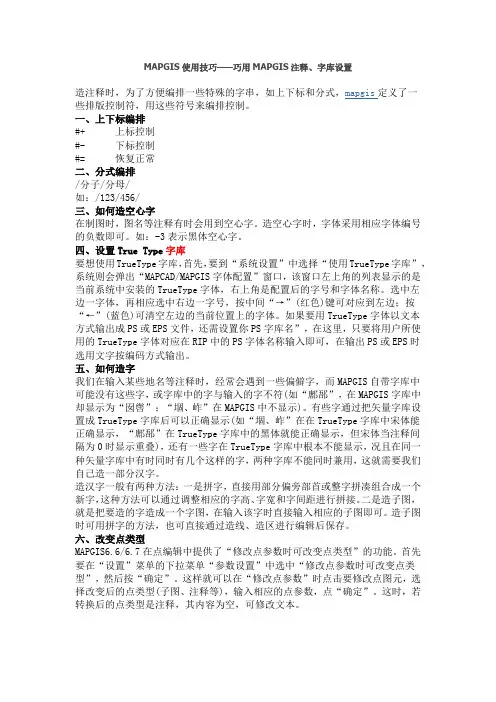
MAPGIS使用技巧——巧用MAPGIS注释、字库设置造注释时,为了方便编排一些特殊的字串,如上下标和分式,mapgis定义了一些排版控制符,用这些符号来编排控制。
一、上下标编排#+ 上标控制#- 下标控制#= 恢复正常二、分式编排/分子/分母/如:/123/456/三、如何造空心字在制图时,图名等注释有时会用到空心字。
造空心字时,字体采用相应字体编号的负数即可。
如:-3表示黑体空心字。
四、设置True Type字库要想使用TrueType字库,首先,要到“系统设置”中选择“使用TrueType字库”,系统则会弹出“MAPCAD/MAPGIS字体配置”窗口,该窗口左上角的列表显示的是当前系统中安装的TrueType字体,右上角是配置后的字号和字体名称。
选中左边一字体,再相应选中右边一字号,按中间“→”(红色)键可对应到左边;按“←”(蓝色)可清空左边的当前位置上的字体。
如果要用TrueType字体以文本方式输出成PS或EPS文件,还需设置你PS字库名”,在这里,只要将用户所使用的TrueType字体对应在RIP中的PS字体名称输入即可,在输出PS或EPS时选用文字按编码方式输出。
五、如何造字我们在输入某些地名等注释时,经常会遇到一些偏僻字,而MAPGIS自带字库中可能没有这些字,或字库中的字与输入的字不符(如“鄌郚”,在MAPGIS字库中却显示为“囡辔”;“堌、岞”在MAPGIS中不显示)。
有些字通过把矢量字库设置成TrueType字库后可以正确显示(如“堌、岞”在在TrueType字库中宋体能正确显示,“鄌郚”在TrueType字库中的黑体就能正确显示,但宋体当注释间隔为0时显示重叠),还有一些字在TrueType字库中根本不能显示,况且在同一种矢量字库中有时同时有几个这样的字,两种字库不能同时兼用,这就需要我们自己造一部分汉字。
造汉字一般有两种方法:一是拼字,直接用部分偏旁部首或整字拼凑组合成一个新字,这种方法可以通过调整相应的字高、字宽和字间距进行拼接。

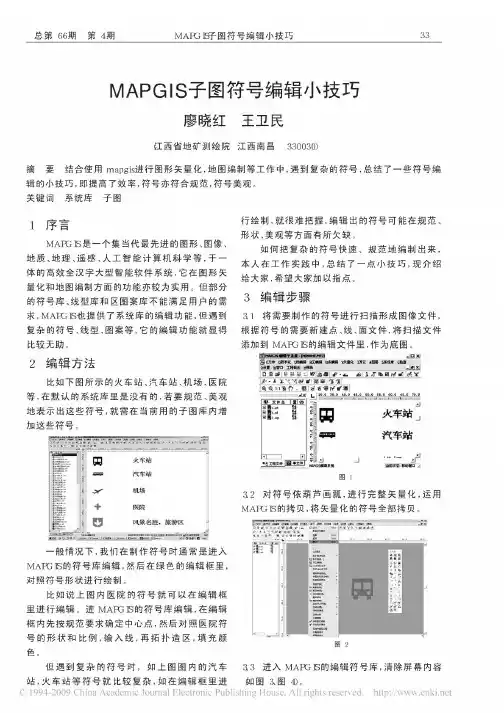
⼲货!MapGIS10特殊符号的绘制技巧1点符号绘制下⾯以绘制如下所⽰的尺⼨符号为例,讲解点符号的绘制过程。
图⽰例点符号①分析符号组成分析符号的组成部分,应该由两个实⼼圆和三条线段共五个图元组成。
最底层的实⼼圆⽩⾊填充,直径为 2.4,⼩实⼼圆⿊⾊填充,直径为 1.0。
⼀条圆形边界线,直径为 2.4,还有横向和纵向两条直线,长 3.2。
②计算符号尺⼨点符号的尺⼨主要由符号尺⼨和⼦图⾼宽决定。
在制图过程中,为了制图的美观,可尽量将符号尺⼨控制在 1*1 的范围内。
针对⽰例符号,我们可以设置⼦图⾼宽为 4*4,则符号绘制尺⼨如下:图符号绘制尺⼨③绘制符号在符号编辑中,通过快捷键 A 精确输⼊ 5 个图元坐标,注意此时线头应该⽤平头。
图精确输⼊圆图精确输⼊节点④设置颜⾊和笔宽模式整个符号涉及两种颜⾊,⽩⾊和⿊⾊。
可定义⽩底的实⼼圆颜⾊模式采⽤可变颜⾊ 1,其他图元全部采⽤⼦图颜⾊。
图颜⾊模式设置所有笔宽采⽤默认笔宽 0.1,即所有图元采⽤笔宽模式。
图笔宽模式设置⑤确定定位点根据符号性质,其定位点应该在符号的中⼼点。
保存符号,即完成符号的编辑操作。
图定位点设置⑥设置图例板参数在图例板中新建⼀个图例项,根据符号实际应⽤意义,设置名称、描述和分类码信息。
图新建图例项同时,修改⼦图号、⼦图⾼宽、笔宽、和颜⾊等符号参数。
图图形参数设置设置完成后,在图例板中选择该符号,新建点或利⽤格式刷框选点时,可使点显⽰为该符号样式。
2线符号绘制MapGIS 系统在绘制线符号时,会规律性绘制线符号,因此在制作符号时⼀定要考虑符号的“可重复性”。
以如下所⽰线型进⾏讲解:图⽰例线符号①分析符号组成考虑符号的“可重复性”,可将线符号进⾏如下划分。
在绘制时,只需绘制⼀个⼩模块即可。
图线符号划分每⼀个线符号中应包含横向⼀条线,线宽为 0.6,纵向两条短线,线宽为 0.1,还有⼀个正⽅形填充区,边长为 0.6。
②计算符号尺⼨线符号在绘制时尺⼨参数由线型尺⼨和线⽐例 x、y 系数控制。

欢迎共阅
MAPGIS 子图、线形、图案的制作方法
先来认识一下符号编辑框,如下图,符号编辑框为高各一毫米的正方形,高宽都20等分,所以每一个小格刻度为0.05毫米,中心坐标为(0,0),好了我们已经认识了符号编辑框,下面我们通过具体 步骤:系统库→编辑符号库→弹出编辑符号窗口→点击清除→按符号各部分乘后的长度在1mm 见方的编辑框中用“输入线”画出→见下图3m m
3m m
1.5
mm
基
线
图中的基线就是在编辑中输入线过程中鼠标走过的位置。
用户可在符号编辑框中
三、图案
图案的制作方法基本雷同,不在叙述。
结尾:会遇到的问题
有时会遇到编辑好的符号线型保存不住。
解决方法:
宽为0.05,宽度不可变,色为辅助颜色
宽为0.03,宽度不可变,色为辅助颜色
宽为0.01,宽度可变,色为主替色
出现这种情况的主要原因是因为系统库(SLIB)目录中的文件为只读文件或者因为在某时由于文件在只读的情况下,编辑了子图、线型而造成了即使把文件属性改为存档,也存不住的现象。
还有一种情况是,同时开好几个MAPGIS窗口,也会出现类似现象。
方法:
1、关闭MAPGIS的所有窗口。
2、把SLIB中的所有文件属性改为存档文件。
2、打开“编辑”窗口,编辑子图或线型,任意提取一子图,连续保存,把那些有
子图号而没有图形的子图都替换掉,
3、关闭MAPGIS所有窗口,重新打开即可。
4连续保存,把那些有子图号而没有图形的子图都替换掉,。

MAPGIS的一些实用方法和处理技巧一、如何将mapgis的图形插到word、excel、PowerPoint 中首先点取mapgis菜单“其他->OLE拷贝”,接着打开word,点取“粘贴”。
Mapgis数据就复制到word文档里。
二、空心字格式使用空心字时,字体采用相应字体编号的负数。
如:-3表示黑体空心字。
三、合并区1、可以在屏幕上开一个窗口,系统就会将窗口内的所有区合并,合并后区的图形参数及属性与左键弹起时所在的区相同。
2、也可以先用菜单中的选择区功能将要合并的区拾取到,然后再使用合并区功能实现。
3、还可以先用光标单击一个区,然后按住 CTRL 键,在用光标单击相邻的区即可。
四、翻转图形在Mapgis中的其它下面整图变换中比例参数的X比例中输入法-1或Y比例中输入-1后确定。
五、CAD转化为MAPGIS1.将CAD文件另存为2004/2000DXF格式。
2.在MAPGIS主程序中选择“文件转换”。
3.输入中选择转入DXF文件,确定并复位4.保存点线文件(面无法转化)六、MAPGIS转化为CAD1.在MAPGIS主程序中选择“文件转换”。
2.分别装入点线文件,复位并全选。
3.输出中选择“部分图形方式输入DXF”全选并确定。
4.打开保存的DXF文件,用CAD复位显示图形,并改字体样式。
5.保存成CAD格式。
七、如何把JPG格式的转成MSI格式图象处理----------图象分析模块。
在里面点:文件--------数据输入--------转换数据类型(选JPG)---------添加文件---------转换转换后的格式为mapgis的msi影像文件!转换为MSI文件格式后再在输入编辑里,导入后矢量化。
八、在电脑里如何做剖面图,不用手画,而且精度更高!1、先把MAPGIS图生成JPG格式,在PHOTOSHOP中图像—图像大小—文挡大小中输入经过变化后的宽度和高度数字(根据剖面图的比例和JPG图的比例关系得出);然后按需要裁剪,以减少图形的所占内存;2、裁剪后旋转使剖面线处于水平位置;3、在MAPGIS中插入裁剪旋转后光栅文件,新建线和点文件,以剖面线为水平的X轴,画垂直X轴的线为Y轴,以剖面线起点的位置为坐标原点,以剖面线起点的高程为起始Y轴刻度,在X和Y轴上标上相对应比例尺的刻度。