
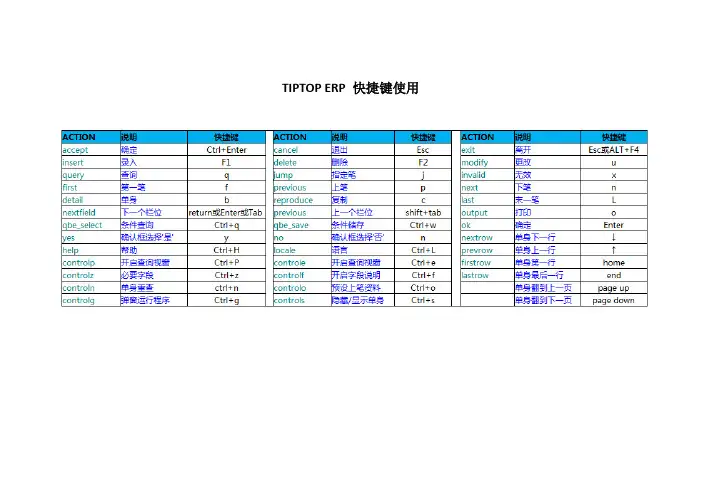
TIPTOP ERP 快捷键使用
- 格式:pdf
- 大小:88.70 KB
- 文档页数:1

金蝶软件常用快捷键:F1:帮助F7:万能获取键用来提取存放在软件里的信息,比如会计科目,摘要等等F8:凭证录入时保存金蝶以上版本才有此快捷键F11:计算器F12:计算结果回填Ctrl+F9:出纳系统反扎帐Ctrl+F11:反过帐如果凭证过帐后发现凭证输入错误可以通过此快捷键反过帐后修改Ctrl+F12:反结帐结帐后发现上期录入错误,可以通过此功能,一般结合反过帐一起使用CTRL+F7 自动平衡平整的借贷关系,小键盘..自动复制上条凭证分路摘要盘复制第一条摘要Enter 在凭证或业务界面一般输入框中,回车使光标后跳一个;特殊情况下,在表格中回车则光标在单元格间依次跳转,而在多行输入框中回车则使文字换行;另外,若在界面最后一个输入框执行则跳转到第一个输入框即首尾相接;Shift+Enter 此组合键执行与Enter相反的顺序;Tab 在凭证或业务界面执行此快捷键,使光标从当前输入框后跳一个,它还可以使光标从表格或多行文字框中跳转到其它输入框;若在界面最后一个输入框执行则跳转到第一个输入框即首尾相接;Shift+Tab 此组合键执行与Tab相反的顺序;F5 刷新凭证、序时簿界面,获得最新数据;Ctrl+P 打印相关内容;凭证和单据在保存后才可以打印;F7,Insert 在凭证和业务单据编制界面,通过快捷键可调出“基础资料查看”界面,选择需要的资料,推荐使用Insert键,其易用性更好;-减号键在凭证录入界面,快捷键可使输入的金额在正负间切换;空格键在凭证录入界面,快捷键可转换金额的借贷方向;F4 在凭证录入界面,通过快捷键可快速新增一张凭证;F11 在凭证录入界面,通过快捷键可以调出计算器,计算结果可以用空格键回填到数字输入框;F12 在凭证录入界面,通过快捷键可以保存新增或修改后的凭证;Ctrl+F7,= 录入凭证时,执行此快捷键,系统会根据分录的借贷金额,直接在当前光标停留处填入差额,达到金额借贷自动平衡;Ctrl+D 在“凭证编辑查看界面”输入快捷键,可查看此科目的明细帐;Ctrl+Q 在会计分录序时簿中调出“过滤界面”,适用于财务系统,如“明细分类帐”、“总分类帐”、“序时簿”等;..两个句点快速复制摘要,在下一行中按“..”可复制上一条摘要;//两个斜杠/ 快速复制摘要,在下一行中按“//”可复制第一条摘要;Ctrl+N 在业务单据界面中,通过快捷键开始新增内容;Ctrl+R 在业务单据界面中,通过快捷键可以快速将当前界面的内容复制到新增界面的内容;CTRL+S 业务系统的单据界面,通过快捷键可以保存单据并新增或保存修改后的内容,在单据界面选择查看→选项→“保存后立即新增”,快捷键就是保存并新增的作用;Delete 业务系统的序时簿中,通过快捷键可以直接执行删除单据的作用;F4 在业务系统的单据界面或序时簿界面,通过快捷键快速审核单据;F8 在业务单据界面,通过快捷键可以调出“计算器”,计算结果可以用空格键回填到数字输入框;Ctrl+→在业务系统的单据表格中,光标跳转到右面一个单元格;在界面最后单元格中执行不产生动作;Ctrl+←在业务系统的单据表格中,光标跳转到左面一个单元格;在界面最后单元格中执行不产生动作;Shift+Delete 在业务系统的单据编辑界面,此快捷键可以删除当前行;Shift+F4 业务系统中,在单据和序时簿中通过快捷键可以对已审核单据进行反审核;。


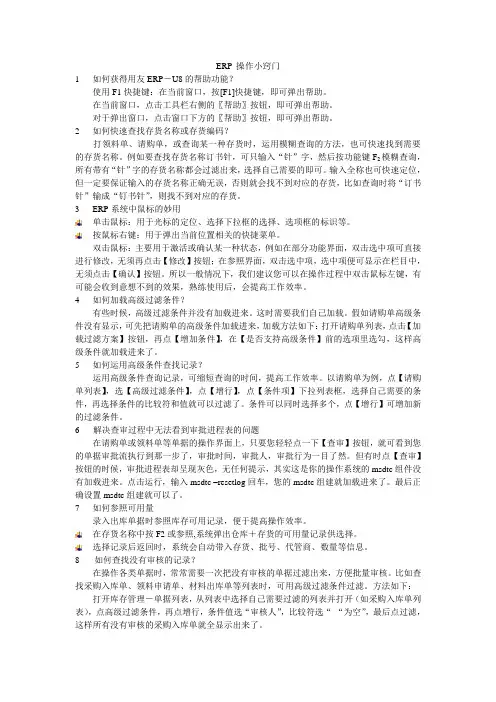
ERP 操作小窍门1 如何获得用友ERP-U8的帮助功能?使用F1快捷键:在当前窗口,按[F1]快捷键,即可弹出帮助。
在当前窗口,点击工具栏右侧的〖帮助〗按钮,即可弹出帮助。
对于弹出窗口,点击窗口下方的〖帮助〗按钮,即可弹出帮助。
2 如何快速查找存货名称或存货编码?打领料单、请购单,或查询某一种存货时,运用模糊查询的方法,也可快速找到需要的存货名称。
例如要查找存货名称订书针,可只输入“针”字,然后按功能键F2模糊查询,所有带有“针”字的存货名称都会过滤出来,选择自己需要的即可。
输入全称也可快速定位,但一定要保证输入的存货名称正确无误,否则就会找不到对应的存货,比如查询时将“订书针”输成“钉书针”,则找不到对应的存货。
3 ERP系统中鼠标的妙用单击鼠标:用于光标的定位、选择下拉框的选择、选项框的标识等。
按鼠标右键:用于弹出当前位置相关的快捷菜单。
双击鼠标:主要用于激活或确认某一种状态,例如在部分功能界面,双击选中项可直接进行修改,无须再点击【修改】按钮;在参照界面,双击选中项,选中项便可显示在栏目中,无须点击【确认】按钮。
所以一般情况下,我们建议您可以在操作过程中双击鼠标左键,有可能会收到意想不到的效果,熟练使用后,会提高工作效率。
4 如何加载高级过滤条件?有些时候,高级过滤条件并没有加载进来。
这时需要我们自己加载。
假如请购单高级条件没有显示,可先把请购单的高级条件加载进来,加载方法如下:打开请购单列表,点击【加载过滤方案】按钮,再点【增加条件】,在【是否支持高级条件】前的选项里选勾,这样高级条件就加载进来了。
5 如何运用高级条件查找记录?运用高级条件查询记录,可缩短查询的时间,提高工作效率。
以请购单为例,点【请购单列表】,选【高级过滤条件】,点【增行】,点【条件项】下拉列表框,选择自己需要的条件,再选择条件的比较符和值就可以过滤了。
条件可以同时选择多个,点【增行】可增加新的过滤条件。
6解决查审过程中无法看到审批进程表的问题在请购单或领料单等单据的操作界面上,只要您轻轻点一下【查审】按钮,就可看到您的单据审批流执行到那一步了,审批时间,审批人,审批行为一目了然。