
使用样条曲线绘制断面线和剖视线
- 格式:ppt
- 大小:518.50 KB
- 文档页数:8

第22章综合范例3——综合工程图设计范例22.1范例分析本章将以一个部件装配体-机用虎钳为例,通过制作机用虎钳装配图,详细介绍工程图设计的实际应用。
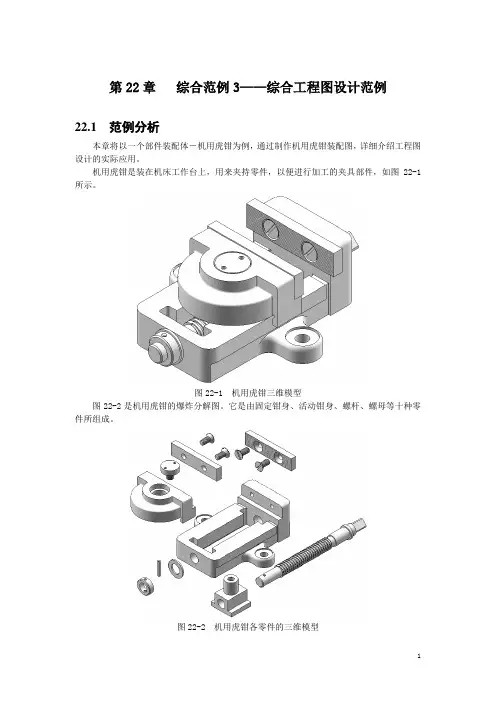
机用虎钳是装在机床工作台上,用来夹持零件,以便进行加工的夹具部件,如图22-1所示。
图22-1 机用虎钳三维模型图22-2是机用虎钳的爆炸分解图。
它是由固定钳身、活动钳身、螺杆、螺母等十种零件所组成。
图22-2 机用虎钳各零件的三维模型利用机用虎钳装配体模型生成的装配图如图22-3所示。
图22-3 机用虎钳装配图在此装配图中,主要包含以下几项内容:1.符合我国国家标准的图框和标题栏,如图22-4和图22-5所示。
2.说明部件或机器组成情况的零件编号和明细栏,如图22-6所示。
图22-4 装配图图框图22-5 装配图标题栏图22-6 装配图明细栏3.一组表达部件或机器工作原理、装配关系和主要零件结构形状的视图,在本例中一共采用了5组视图,其中:(1)主视图采用了两个局部剖视图。
可以利用工程图工具中的断开的剖视图工具来建立此视图。
如图22-7所示。
(2)俯视图采用了半剖视图和局部剖视图。
可以利用工程图工具中的断开的剖视图工具来建立此视图。
如图22-8所示。
(3)左视图采用了半剖视图。
可以利用工程图工具中的断开的剖视图工具来建立此视图。
如图22-9所示。
(4)此外还对螺杆左端采用了一个断面图,可以利用工程图工具中的剖面视图工具来创建;对护口板采用了一个局部视图,可以利用工程图工具中的辅助视图工具。
如图22-10所示。
图22-7 机用虎钳主视图图22-8 机用虎钳俯视图图22-9 机用虎钳左视图图22-10 护口板局部视图和螺杆断面根据以上对机用虎钳装配图的分析,下面就利用SolidWorks所提供的工程图设计功能进行此装配图的创建。
22.2 范例制作在进行创建此装配图时,需要进行以下几项步骤的操作:1.准备装配体模型;2.新建一个工程图文件,并设置好符合国标的图纸、图框和标题栏格式;3.根据装配图的表达要求,采用相应的视图创建工具生成各个表达视图;4.进行剖面填充,绘制螺纹和中心线;5.进行尺寸标注;6.标注零件序号,生成零件明细;7.检查修改。
第8章盘盖类零件的绘制知识目标:z特性匹配的使用。
z打断命令的使用。
z延伸命令的使用。
z盘盖类的绘制方式。
技能目标:z掌握特性匹配的使用。
z掌握打断命令的使用。
z掌握延伸命令的使用。
z较熟练绘制盘盖类零件图。
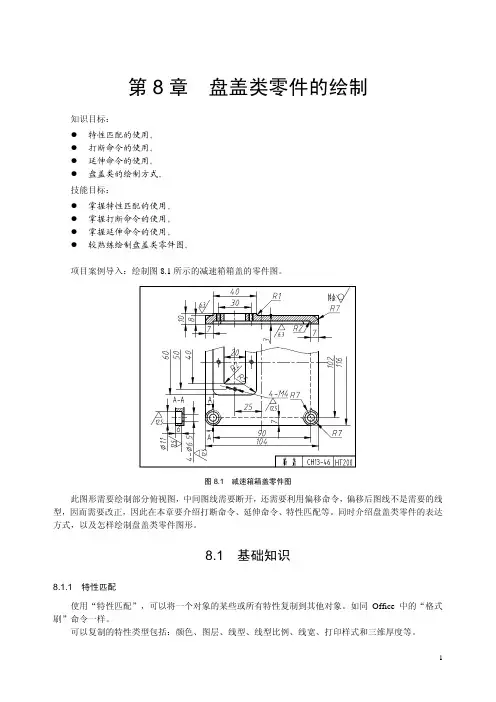
项目案例导入:绘制图8.1所示的减速箱箱盖的零件图。
图8.1 减速箱箱盖零件图此图形需要绘制部分俯视图,中间图线需要断开,还需要利用偏移命令,偏移后图线不是需要的线型,因而需要改正,因此在本章要介绍打断命令、延伸命令、特性匹配等。
同时介绍盘盖类零件的表达方式,以及怎样绘制盘盖类零件图形。
8.1 基础知识8.1.1 特性匹配使用“特性匹配”,可以将一个对象的某些或所有特性复制到其他对象。
如同Office中的“格式刷”命令一样。
可以复制的特性类型包括:颜色、图层、线型、线型比例、线宽、打印样式和三维厚度等。
默认情况下,所有可应用的特性都自动地从选定的第一个对象复制到其他对象。
如果不希望复制特定的特性,可以使用“设置”选项禁止复制该特性,也可在执行该命令的过程中随时选择“设置”选项。
1. 特性匹配命令的打开方式z菜单命令:【修改】|【特性匹配】。
z【功能区】选项板:【常用】|【特性】特性匹配按钮。
z标准工具栏:。
z命令行:输入 matchprop 或 painter按Enter键或空格键。
2. 指定要复制到目标对象的源对象的基本特性和特殊特性颜色:将目标对象的颜色更改为源对象的颜色。
此选项适用于所有对象。
图层:将目标对象的图层更改为源对象的图层。
此选项适用于所有对象。
线型:将目标对象的线型更改为源对象的线型。
此选项适用于除属性、图案填充、多行文字、点和视口之外的所有对象。
线型比例:将目标对象的线型比例因子更改为源对象的线型比例因子。
此选项适用于除属性、图案填充、多行文字、点和视口之外的所有对象。
线宽:将目标对象的线宽更改为源对象的线宽。
此选项适用于所有对象。
厚度:将目标对象的厚度更改为源对象的厚度。
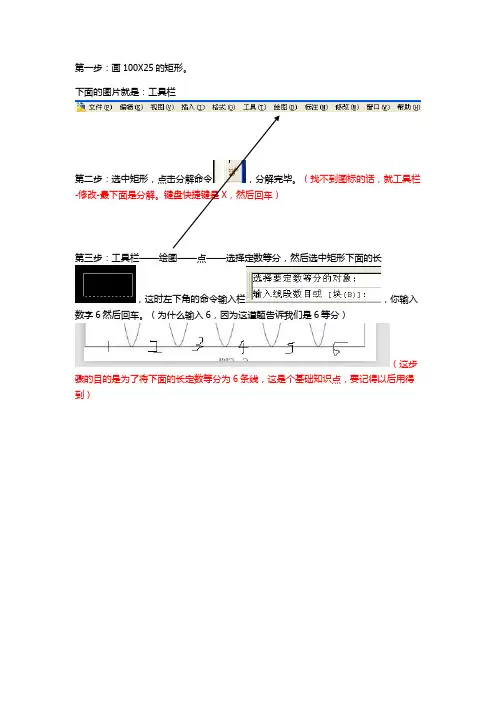
第一步:画100X25的矩形。
下面的图片就是:工具栏
第二步:选中矩形,点击分解命令,分解完毕。
(找不到图标的话,就工具栏-修改-最下面是分解。
键盘快捷键是X,然后回车)
第三步:工具栏——绘图——点——选择定数等分,然后选中矩形下面的长
,这时左下角的命令输入栏,你输入数字6然后回车。
(为什么输入6,因为这道题告诉我们是6等分)
(这步骤的目的是为了将下面的长定数等分为6条线,这是个基础知识点,要记得以后用得到)
第四步:工具栏——格式——点样式,鼠标左键随便点击第二排的任意一个(只要你觉得看的明显就行)。
点大小内添个适合的数字。
(这步骤的目的是为了我们第三步中等分的六条线的点可以明显的看到,这是个基础知识点,要记得以后用得到)
综合第三步和第四步现在图会变为,第五步:将矩形上面的长12等分(利用第三步所学举一反三)
为什么12等分,我相信你懂得
第六步:选择样条曲线命令(命令图标在左边了),
从矩形左边的宽的中点开始画起
(画起后看图把路过的点依次点一次,按照操作要求的示意图画)
以右边的宽的中点为结束。
点击中点后回车,这时候下面的命令输入栏还要你输入,
不要管它,继续回车,然后还会出现个让你输入,也不要管继续回车。
(这是样条曲线的基础知识,你要记得)
第七步:与第四步基本相同。
工具栏——格式——点样式
鼠标左键选择第一排第一个,然后确定。
明显的点就没了,这图就画完了。
