
巧用Word输入生僻字
- 格式:pdf
- 大小:247.70 KB
- 文档页数:1
Word高效办公技巧系列
1
Word特殊文本的输入技巧
在Word日常工作中,可能经常需要输入各种特殊的文本,本视频总结几种常见的特殊文本的快速输入技巧。
1 快速为特殊词组添加下划线
在Word文档编辑过程中,有时需要突出显示一些特殊的词组,可使用替换法为快速为特殊词组添加下划线。
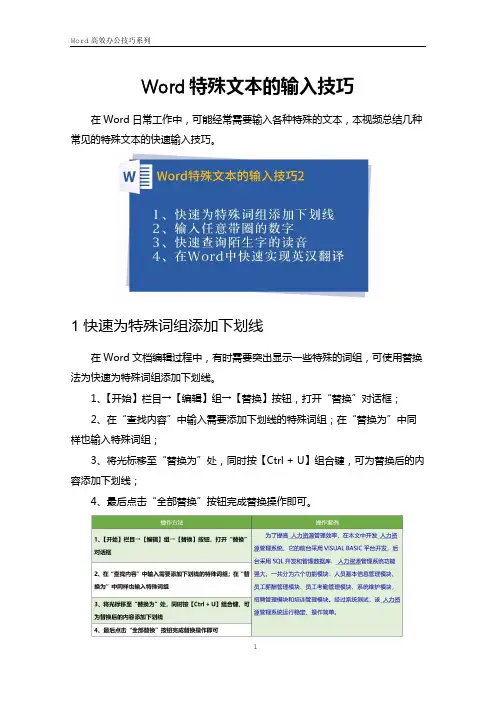
1、【开始】栏目→【编辑】组→【替换】按钮,打开“替换”对话框;
2、在“查找内容”中输入需要添加下划线的特殊词组;在“替换为”中同样也输入特殊词组;
3、将光标移至“替换为”处,同时按【Ctrl + U】组合键,可为替换后的内容添加下划线;
4、最后点击“全部替换”按钮完成替换操作即可。 Word高效办公技巧系列
2
2 输入任意带圈的数字
在Word文档编辑过程中,有时需要输入带圈的数字,但在Word自带的插入特殊符号功能中只能实现两位数字的带圈效果,如想实现任意带圈的数字效果,可按以下方法操作。
1、输入需要带圈的数字,并选中;
2、【开始】栏目→【字体】组→【带圈字符】按钮,打开“带圈字符”对话框
3、在“样式”栏中选中“增大圈号”
4、选中带圈数字,按【Alt + F9】组合键,切换到代码方式
5、如想输入更多位数的带圈数字,可选中圆圈并进行放大处理,然后更改数字如888,并列改为以下格式:\s\up10(888)
提示:“\s\up10”代表将数字向上移动10磅距离。
3 快速查询陌生字的读音
在编辑Word文档时,时常会遇到陌生字,可通过以下方式快速查询其发音。
1、选中陌生字或词组;
2、【开始】栏目→【字体】组→【拼音指南】按钮,打开“拼音指南”对话框;
3、在对话框中即可看到读音;
4、点击“确定”按钮,可为陌生字添加拼音。 Word高效办公技巧系列
3
4 在Word中快速实现英汉翻译
在Word文档编辑过程中,有时需要英汉间隔版,可通过以下方法进行英汉互译。
1、选中需要翻译的文字或句子;

word2010怎么在文字上生成拼音
中华汉字博大精深,在这么多的汉字中,你不可能所有汉字都认识,那当遇到一些你不知道的汉字是,该怎么办?下面小编就告诉你怎么用word2010识别你所不认识的生僻字。
word2010生成拼音的步骤:
鼠标选中生僻字,然后按一下“开始”选项卡上的“拼音指南”按钮。
随后会弹出拼音指南窗口,里面有这个字的拼音和音调。
如果需要将拼音标注到文字上方,在上面的窗口中按“确定”按钮就能实现。
反之,若想清除文字上方的拼音注音,在上述拼音指南窗口中单击“清除读音”即可。
另外,小编顺便再教一下你如何输入生僻字:
首先在需要输入生僻字处按一下鼠标,切换到微软拼音输入法,打开“输入板”。 如下图所示 :
从输入板左侧,单击第二个按钮“手写识别”。利用鼠标在输入板中输入生僻字,此时右边会出现对应的候选字,将鼠标悬放到上面还能显示读音。找到自己需要的文字,单击插入到Word文档当中。

让电脑教你认识生僻汉字
让电脑教你认识汉字
当我们输入文档过程中遇到了不认识的字时,虽然有的字可以用五笔字型或其他方法输入,但遇到了不认识的字我们总不能就放它过去吧,如果此时刚好身边没有字典,那么我们就让电脑来教我们认识这些汉字。
1.读不出来但能用输入法输入的汉字
对于一些读不出来但能用五笔、郑码等输入法输入的字,比如“螋、邛”等,利用输入法的编码查询功能,便能获得所输入汉字的拼音码。
打开五笔或郑码输入法,右键单击输入法状态条,并选中“设置”项,在“编码查询”列表框中选择“全拼”(若无全拼输入法应添加全拼输入法),“确定”后关闭对话框。这样再用五笔或郑码输入汉字时,每输入一个汉字其拼音码会出现在外码条中。
2.读不出来也无法用输入法输入的汉字
如果是五笔、郑码输入法无法输入的汉字,比如“堃、阓”等。对待这些字我们可利用Word的插入“CJK统一汉字”功能输入生僻字,然后利用全拼输入法的手工造词功能得到所插入汉字的拼音码。
Word的插入“CJK统一汉字”里面有很多生僻字,它们是按照偏旁部首排列的。比如要输入“堃”吧,你可以先在Word文档中输入一个“土”字旁的汉字,然后选中它,执行“插入→符号”命令,便可在该字的上下找到“堃”字。但“土”字旁的汉字也很多,找起来很麻烦,你可以先输入一个“土”字旁的和“堃”字同笔画的汉字,比如“堂”字,然后选中它执行“插入→符号”命令,很快就能找到“堃”字,单击“插入”,然后“关闭”,完成生僻字“堃”的输入。
接下来选定文档中插入的“堃”字并复制,将输入法切换到全拼输入法,在输入法状态条上点右键选“手工造词”,在“词语”文本框中执行粘贴操作,然后随便输入一个汉字,“外码”窗口中便出现“堃”字的拼音了。用上面的方法虽然找到了不认识汉字的拼音,但是拼音码没有声调,不能准确的知道它的读音。我们再来看看如何标出它们的音调。
电脑100 实用的电脑技巧,绿色、破解实用软件下载

办公小技巧:输入更快捷在Word中高效输入特殊字符
在日常的工作中,大家免不了需要在Word中输入各种特殊字符,比如类似于m²(平方米)、O₂(氧气)等包含上标、下标字样的字符。那么我们该如何在Word中快速输入这类字符呢?下面笔者就为大家分享几种方法,便于大家选择。下文以Word 2019操作为例。
○自动更正 随输随换
Word自带“自动更正”功能,对经常需要输入的特殊字符,我们可以使用常见字符实现自动替换。依次点击“文件→选项→校对→自动更正”,在打开的窗口中添加需要替换的选项,比如“二氧化硫”替换为“SO₂”,这样以后在Word中输入“二氧化硫”就会自动替换为上述的分子式。同理,我们可以将平时经常需要输入的特殊字符都使用常见字符替换(图1)。
图1 自动更正设置
○快捷键输入 特殊字符输入更快速
Word对一些特殊字符的输入已经提供了默认的快捷键组合,依次点击菜单栏中的“插入→符号→其他符号”,在打开的窗口中就可以看到,比如“Alt+Ctrl+T”快捷键对应“TM”这个字符(图2)。
图2 默认快捷键
有些字符的默认快捷键比较复杂,比如摄氏度符号的默认快捷键是输入2103后按“Alt+X”,不太好记,我们可以根据自己的使用习惯将其修改为新的快捷键。在“其他符号”中选中该符号,点击“快捷键”,在打开窗口中的“请按新快捷键”选项下按下“Ctrl+Shift+C”,这样以后就可以使用这个新的快捷键输入摄氏度符号了(图3)。
图3 自定义快捷键
○化繁为简 用好符号域
如果经常需要在文档中输入各种公式或指定格式的字符,比如带根号的分式,那可以借助Word的符号域快速输入。在需要输入公式或字符的地方按下“Ctrl+F9”快捷键插入一个域符号,在文档会出现一个{ }的符号,按提示在其中输入指定的域代码即可。如输入“eq
\f(\r(3,2),2)”(注意:字符需要在英文半角的状态下输入,eq后有个半角的空格),在域代码中,“\f”表示输入分数,“\r”表示输入根号(图4)。