
[PPT]广联达墙钢筋课程讲解(50页)
- 格式:pptx
- 大小:1.44 MB
- 文档页数:50
![[PPT]广联达墙钢筋课程讲解(50页)](https://imgs-1438308264.cos.ap-hongkong.myqcloud.com/87cf333ddaef5ef7ba0d3cef.webp)
广联达钢筋软件操作概述
广联达钢筋软件操作概述
广联达钢筋软件操作约定:
1、钢筋表示 A:代表一级钢,B:代表二级钢,C:代表三级钢。1、鼠标中键 建模中鼠标滚轮可以放大缩小图形,双击滚轮以适合窗口大小显示图形。3、方便的右键 如果不知道在哪找工具栏,单击鼠标右键可以找到 4、状态栏一般都有当前的操作提示。5、绘图中,SHIFT加鼠标左键可以实现相对偏移,右键可以结束命令或确认操作。6、构件属性中,蓝色字体表示共用属性,黑色字体表示私有属性,带括号的值是默认值,修改时要连括号去掉。7、构件属性中输入的许多值软件可以自动记忆,输入一次后以后直接选择即可。这些值可以导出导入及编辑。
常用的功能。
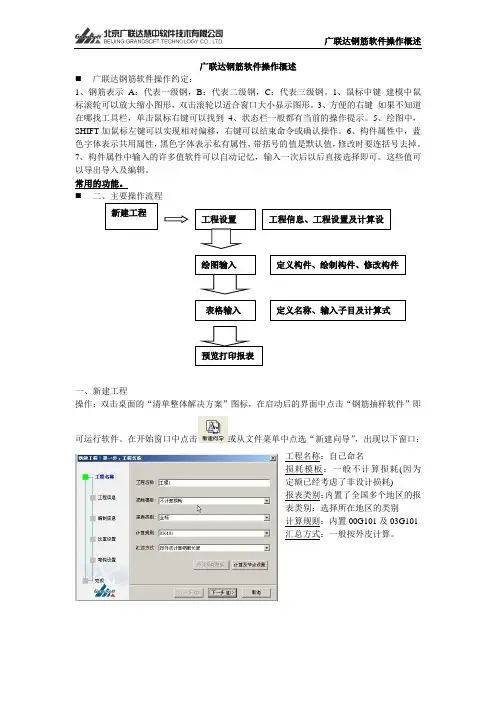
二、主要操作流程
一、新建工程
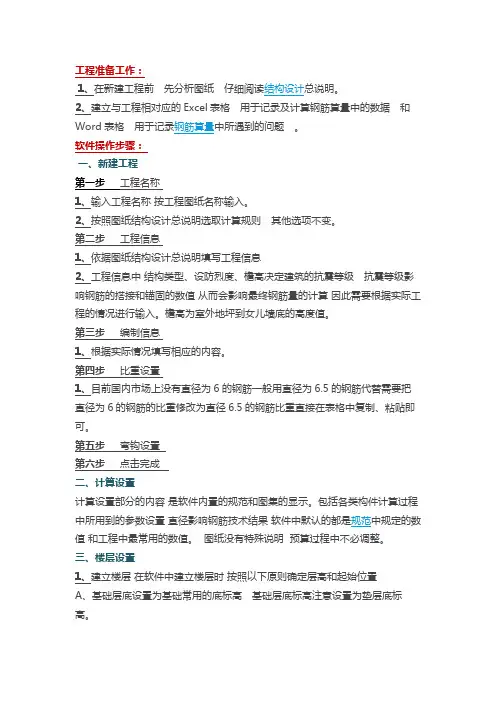
操作:双击桌面的“清单整体解决方案”图标,在启动后的界面中点击“钢筋抽样软件”即可运行软件。在开始窗口中点击或从文件菜单中点选“新建向导”,出现以下窗口:
工程名称:自己命名
损耗模板:一般不计算损耗(因为
定额已经考虑了非设计损耗)
报表类别:内置了全国多个地区的报
表类别:选择所在地区的类别
计算规则:内置00G101及03G101
汇总方式:一般按外皮计算。
表格输入
预览打印报表 新建工程 工程设置
绘图输入 工程信息、工程设置及计算设定义构件、绘制构件、修改构件
定义名称、输入子目及计算式 广联达钢筋软件操作概述
打“*”号的一定要选择。
其中结构类别、设防烈度、檐高影响抗震等级,而抗震等级影响钢筋的计算。
点“下一步”,编制信息为工程的辅助信息,可以先不填写;比重设置及弯钩设置一般先不调整,默认按规范设定。
最后完成。
二、工程设置
主要包括四个方面:1、工程信息,也就是刚才建立工程时输入的工程信息。2、工程设置(暂时不能修改) 3、计算设置,包括计算设置、节点设置、箍筋设置、搭接设置及箍筋公式设置。默认为按规则定义。可以根据实际工程图纸的设计要求修改。 4、楼层管理:建立修改楼层及楼层高度。
工程准备工作:
1、在新建工程前先分析图纸仔细阅读结构设计总说明。
2、建立与工程相对应的Excel表格用于记录及计算钢筋算量中的数据和Word表格用于记录钢筋算量中所遇到的问题。
软件操作步骤:
一、新建工程
第一步 工程名称
1、输入工程名称 按工程图纸名称输入。
2、按照图纸结构设计总说明选取计算规则其他选项不变。
第二步 工程信息
1、依据图纸结构设计总说明填写工程信息
2、工程信息中 结构类型、设防烈度、檐高决定建筑的抗震等级抗震等级影响钢筋的搭接和锚固的数值 从而会影响最终钢筋量的计算 因此需要根据实际工程的情况进行输入。檐高为室外地坪到女儿墙底的高度值。
第三步 编制信息
1、根据实际情况填写相应的内容。
第四步 比重设置
1、目前国内市场上没有直径为6的钢筋一般用直径为6.5的钢筋代替需要把直径为6的钢筋的比重修改为直径6.5的钢筋比重直接在表格中复制、粘贴即可。
第五步 弯钩设置
第六步 点击完成
二、计算设置
计算设置部分的内容 是软件内置的规范和图集的显示。包括各类构件计算过程中所用到的参数设置 直径影响钢筋技术结果 软件中默认的都是规范中规定的数值 和工程中最常用的数值。 图纸没有特殊说明 预算过程中不必调整。
三、楼层设置
1、建立楼层 在软件中建立楼层时 按照以下原则确定层高和起始位置
A、基础层底设置为基础常用的底标高基础层底标高注意设置为垫层底标高。 B、基础上面一层从基础层顶到该层的结构顶板顶标高。
C、中间层从层底的结构板顶到本层上部的板顶。
2、修改板的厚度 基础层板厚为筏板厚度。
3、楼层缺省钢筋设置
A、根据结构设计说明修改构件的混凝土标号
如果结构设计说明与各楼层图混凝土标号不同按照结构设计说明设计加以说明。
B、根据结构设计说明修改构件的保护层厚度。

广联达钢筋计算设置-图文
PartI
一、楼层设置广联达钢筋楼层设置中,基础层层高设置1、当无地下室时,基础的底部到首层的结构底面标高2、当有地下室时,基础的底部到地下室的地面标高
广联达软件将基础看做一个楼层是比较死板的思路,或者说是一种处理上的欠缺,基础层往下永远没有其他层,基础应看做高度为0的某层。软件使用者只需在基础的构件标高里设置即可,建模快速,清晰,直接根据图纸设置,减少换算时间。同类软件,鲁班做的比较好,但基础形式一直未补充完善二、基础
1、桩基础在桩基础内进行定义,对三桩承台、多边形承台需注意定义后布置的平面位置是否与平面位置有偏差。可通过S命令,若位置有偏差,则用V命令移动。导图然后反定义的,不存在这个问题。
2、如果遇到不能定義的構件,直接用異形構件自定義來做。3、正负0处的梁
3.1正负0结构梁板随着工业厂房的增多,建设单位对首层地面的重视,设计师经常用到地框梁(DKL)的结构形式,但往往又跟基础梁类似。在软件算量中,可直接按钢筋算量,然后导入土建,不用担心框架梁无法计算垫层、土方的问题。
4、阀板基础阀板基础通常为一块整板,在阀板钢筋的布置过程中,
需定义阀板底部筋、中部筋、面筋。双层双向钢筋可以分别某Y方向布置底面筋或用自动布筋(阀板主筋)。阀板负筋是指单独的上部负筋。设计通常要求,承台无面筋时,阀板面筋贯通,阀板滴筋断开锚固入承台内一个LA或者设计指定的长度。因此应联合阀板、承台进行计算设置或属性设置。
5、广联达梁式配筋因为是软件默认是有坡度的,故而90度承台需进入承台里面设置节点,将10某D,修改为0.
6、有地下室,但基础不在同一层的情况,可以分层建模7、承台底
筋弯起百分比承台计算参数设置上部、下部项用,比如10某d+(h-10某d)/3,但对于环箍计算可能有误。故计算后再结合本法则
8、承台标高承台标高先按多数标高建立,然后修改少数标高。三、框架柱
1、绘制不在轴线交点处的柱先选择“点”,然后用Shift+左键,进行偏移.或者通过单、多偏移来实现;也可通过查改标注来实现。梁原位标注与平法表格的区别。柱侧无钢筋时,不输入即可。梁原位标注包含图形内输入和表格输入,平法表格输入仅提供平法表格,原位标注按图示或平法标注执行即可。
广联达钢筋建模教程—墙篇
1、剪力墙结构中的短肢剪力墙比较的常见,我用偏移功能一段一段地绘制也可以但是感觉比较的慢?有没有快一点的画法?
答:可以利用点加长度来快速绘制。选择点加长度功能按钮,然后按提示指定下一个点确定方向并输入短肢剪力墙的长度,这样就可以快速画好不在轴线与轴线交点的墙。如果短肢剪力墙和轴线还有一定的偏角,那么你可以按住shift+鼠标左键输入偏角。
2、剪力墙的压墙筋如何用?
答:剪力墙的压墙筋是剪力墙水平方向附加的钢筋,输入格式:2B12,长度计算公式同水平公式计算。
3、剪力墙中有一个其它钢筋的选择,什么时候用到?
答:新版软件剪力墙构件的其它属性中有一个其它钢筋,这个是把原来只能输入其它箍筋的权限给放的更大了;我们在这里可以输入附加的箍筋同样也可以输入附加钢筋,自已给定根数及长度;更大权限的适应工程实际的需要。
4、在砖墙构件属性中砌体加筋做何解释?什么时候会用到?遇到构造柱是否考虑断开?
答:在砖墙构件属性中的砌体加筋是指砖墙中通长的钢筋网,输入相应的信息软件就可以自动计算长度及根数了,当然遇到构造柱钢筋是否贯通布置我们可以在计算设置中调整。
5、砌体加筋绘图时不方便,经常出现端头方向显示不对?有没有简单一点的画法?
答:砌体加筋也是点式构件,可以参考柱的特殊画法。比如可以用F3键来进行水平切换。Shift+F3进行垂直方向的端头切换。
6、在做砌体加筋时,选择L-3形,按系统默认值设置;软件怎么只计算加筋1呢?
答:当加筋1与加筋2的钢筋直径及长度都相同时,软件默认按一种计算了,但根数是取的两者之和。这个我们注意一下就可以了。
7、砌体加筋遇洞口时为什么不考虑自动扣减呢?
答:软件中绘图输入页面的砌体加筋构件指的是我们工程的墙体拉结筋,现在的软件中是没有考虑遇到洞口的情况的。
8、什么叫跨层连梁,在软件中如何处理?
答:在建立连梁的时候,我们可以直接修改连梁的顶标高来实现连梁跨层的操作,扣减关系软件会自动考虑的。