
广联达钢筋算量设置编辑
- 格式:ppt
- 大小:1.46 MB
- 文档页数:21


广联达钢筋算量软件(快速入门)操作程序简介广联达钢筋算量软件是一款专门为建筑工程设计和施工打造的软件,可以帮助工程师和施工人员快速、精确地计算和设计钢筋工程。
本文将介绍如何快速入门并使用该软件进行钢筋计算。
安装首先,需要从广联达官网上下载并安装该软件。
安装过程中需要注意选择正确的版本和操作系统,并按照提示进行安装。
界面介绍安装完成后,打开软件,可以看到以下界面:alt textalt text软件界面分为菜单栏、工具栏和主界面。
菜单栏包括“文件”、“编辑”、“视图”、“计算”和“帮助”等菜单,可以通过菜单栏进行文件打开、保存、打印等操作。
工具栏包括常用的计算工具、绘图工具和单位转换工具等快捷按钮。
主界面为计算和绘图区域,是进行钢筋计算的主要界面。
快速入门1. 创建新工程在“文件”菜单中选择“新建”,弹出新建工程对话框。
在新建工程对话框中,输入工程名称、单位和施工日期等相关信息,然后点击“确定”按钮创建新工程。
2. 设计基本参数在主界面中,点击“计算”菜单,选择“基本参数”,进入基本参数设置界面。
在基本参数设置界面,设置钢筋名称、直径、单位重量等相关参数。
3. 添加钢筋在主界面中,点击“计算”菜单,选择“添加钢筋”,弹出添加钢筋对话框。
在添加钢筋对话框中,输入钢筋名称、直径、长度、角度等相关参数,然后点击“确定”按钮添加钢筋。
4. 计算钢筋量在主界面中,点击“计算”菜单,选择“钢筋量”,进入钢筋量计算界面。
在钢筋量计算界面中,选择要计算的钢筋类型、输入工程长度、数量等相关参数,然后点击“计算”按钮进行钢筋量计算。
5. 绘图在主界面中,点击“计算”菜单,选择“绘图”,进入绘图界面。
在绘图界面中,可以选择绘制不同类型的基础图形、添加标注和文字等操作,然后点击“保存”按钮保存绘图结果。
总结本文介绍了广联达钢筋算量软件的基本操作流程,包括软件安装、界面介绍和快速入门。
希望能帮助工程师和施工人员更好地使用该软件进行钢筋计算和设计。
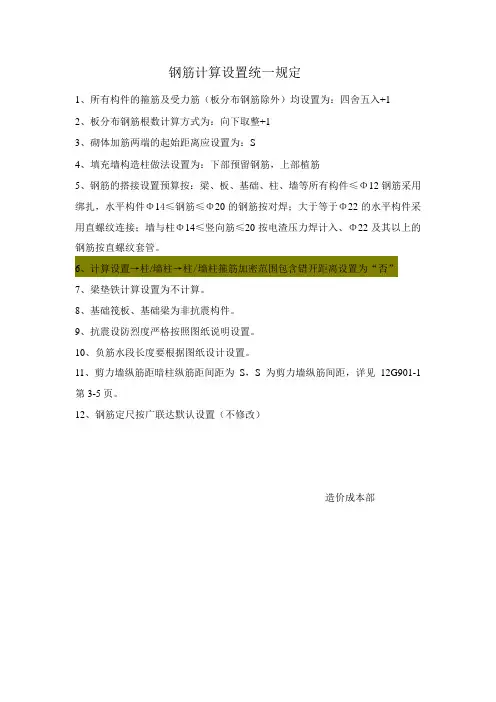
钢筋计算设置统一规定
1、所有构件的箍筋及受力筋(板分布钢筋除外)均设置为:四舍五入+1
2、板分布钢筋根数计算方式为:向下取整+1
3、砌体加筋两端的起始距离应设置为:S
4、填充墙构造柱做法设置为:下部预留钢筋,上部植筋
5、钢筋的搭接设置预算按:梁、板、基础、柱、墙等所有构件≤Φ12钢筋采用绑扎,水平构件Φ14≤钢筋≤Φ20的钢筋按对焊;大于等于Φ22的水平构件采用直螺纹连接;墙与柱Φ14≤竖向筋≤20按电渣压力焊计入、Φ22及其以上的钢筋按直螺纹套管。
6、计算设置→柱/墙柱→柱/墙柱箍筋加密范围包含错开距离设置为“否”
7、梁垫铁计算设置为不计算。
8、基础筏板、基础梁为非抗震构件。
9、抗震设防烈度严格按照图纸说明设置。
10、负筋水段长度要根据图纸设计设置。
11、剪力墙纵筋距暗柱纵筋距间距为S,S为剪力墙纵筋间距,详见12G901-1第3-5页。
12、钢筋定尺按广联达默认设置(不修改)
造价成本部。

广联达钢筋算量软件中常用计算设置注意事项
广联达钢筋算量软件中计算设置是软件的核心部分。
这些计算设置都会影响钢筋下面是广联达钢筋算量中常用的一些计算设置,算量计算结果。
、计算规则选择1
、工程信息设置2
专业文档供参考,如有帮助请下载。
.
3、钢筋比重设置
专业文档供参考,如有帮助请下载。
. 4、柱、墙柱设置
5、剪力墙设置
专业文档供参考,如有帮助请下
载。
.
6、框架梁及非框架梁设置专业文档供参考,如有帮助请下载。
.
专业文档供参考,如有帮助请下载。
.
7、板设置专业文档供参考,如有帮助请下载。
.
8、基础部分设置
专业文档供参考,如有帮助请下载。
.
9、节点设置专业文档供参考,如有帮助请下载。
.
10、搭接设置专业文档供参考,如有帮助请下载。
.
11、楼层设置
专业文档供参考,如有帮助请下载。
.
1、以上设置均影响钢筋算量注:、以上标注部分为常用设置,按图纸设计要求或图集规范进行设置2 3、以上内容仅供参考,请灵活运用、举一反三。
专业文档供参考,如有帮助请下载。
.。
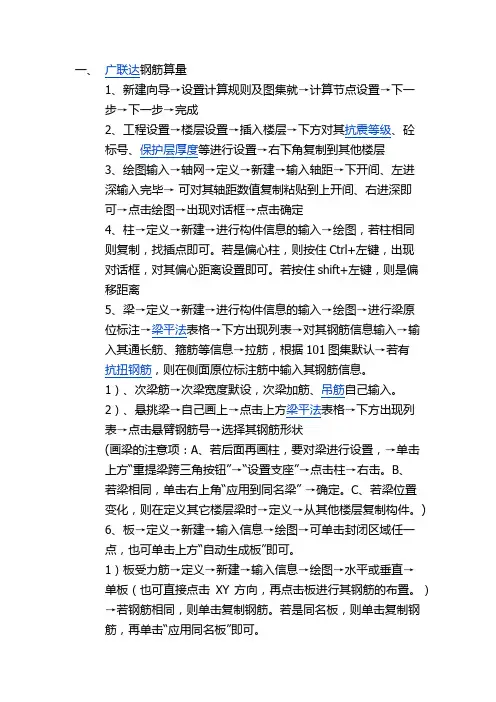
一、广联达钢筋算量1、新建向导→设置计算规则及图集就→计算节点设置→下一步→下一步→完成2、工程设置→楼层设置→插入楼层→下方对其抗震等级、砼标号、保护层厚度等进行设置→右下角复制到其他楼层3、绘图输入→轴网→定义→新建→输入轴距→下开间、左进深输入完毕→可对其轴距数值复制粘贴到上开间、右进深即可→点击绘图→出现对话框→点击确定4、柱→定义→新建→进行构件信息的输入→绘图,若柱相同则复制,找插点即可。
若是偏心柱,则按住Ctrl+左键,出现对话框,对其偏心距离设置即可。
若按住shift+左键,则是偏移距离5、梁→定义→新建→进行构件信息的输入→绘图→进行梁原位标注→梁平法表格→下方出现列表→对其钢筋信息输入→输入其通长筋、箍筋等信息→拉筋,根据101图集默认→若有抗扭钢筋,则在侧面原位标注筋中输入其钢筋信息。
1)、次梁筋→次梁宽度默设,次梁加筋、吊筋自己输入。
2)、悬挑梁→自己画上→点击上方梁平法表格→下方出现列表→点击悬臂钢筋号→选择其钢筋形状(画梁的注意项:A、若后面再画柱,要对梁进行设置,→单击上方“重提梁跨三角按钮”→“设置支座”→点击柱→右击。
B、若梁相同,单击右上角“应用到同名梁” →确定。
C、若梁位置变化,则在定义其它楼层梁时→定义→从其他楼层复制构件。
)6、板→定义→新建→输入信息→绘图→可单击封闭区域任一点,也可单击上方“自动生成板”即可。
1)板受力筋→定义→新建→输入信息→绘图→水平或垂直→单板(也可直接点击XY方向,再点击板进行其钢筋的布置。
)→若钢筋相同,则单击复制钢筋。
若是同名板,则单击复制钢筋,再单击“应用同名板”即可。
2)负筋→定义→新建→绘图→按梁布置→单击梁→负筋距离自己修改。
(注意:工程设置→计算设置→按板厚,布置负筋)3)跨板受力筋→定义→新建→跨板受力筋→绘图即可4)、马凳筋:。
选择第Ⅲ类通长筋→在右边图形上方输入2000→在左边输入马凳筋信息即可。
7、基础:1)独立基础→定义→新建独立基础→新建独立基础单元(有几阶就建几个独基单元)→输入相应信息→绘图即可。