BIM5D实训操作手册最终版
- 格式:doc
- 大小:3.31 MB
- 文档页数:35
BIM5D操作流程 任务一:模型管理(30分钟) 任务描述: 背景:业主方要求采用BIM技术进行项目管理,业主提供了BIM模型,要求对建筑BIM模型进行审核,以确保高效的组织施工。 你作为本项目主体结构工长,要做好施工前的准备工作,其中一项为审查施工图纸,修正图纸中的错误。 为此你做充分的准备,将以工程模型对项目组成员讲解工程概况,并对项目中较复杂的坡道、排水沟、积水坑相关部位采用剖切的方式进行讲解,如下图所示:
请制做剖面图 操作步骤:
一、新建项目 打开一个BIM5D的软件并新建项目 打开界面: 新建后界面 注意:在新建的界面包含的基础数据、模型管理、技术应用、商务应用及碰撞检查5个方面的容即是广联达BIM5D的容 从这五个方面我们将对整个项目的施工进行分析。 二、导入相应的模型文件 所需文件:igms格式的BIM5D模型文件 任务容:按照不同专业,分别上传土建、结构、机电的模型文件。 第一步:打开【模型管理】模块中的【模型文件】,然后点击【新建分组】(实现按专业管理模型文件;相同的可以在分组下点击【新建子分组】按钮,进行专业模型细化管理。)建立土建、结构、机电三个分组。
第二步:点击专业名称,在该名称下点击【添加模型】来添加相应的模型文件(分别按照专业找到相应的模型文件)土建模型名称为广联达办公大厦GCL10,钢筋模型为广联达办公大厦ggj,其他为安装专业模型文件。 第三步:添加相应的土建模型文件 三、模型浏览 关联完模型文件之后,进入到模型浏览的界面并在楼层中选择一层或是几层的楼层模型显示。
(一)模型浏览界面的切面功能 以基础层为例绘制一个竖直的切面并进行相应的切面操作 第一步:打开【模型浏览】界面,点开楼层【区域-1】的下拉列表,选择基础层的模型,(在操作过程中关闭不相关的部分模块,能够更好的进行操作。) 第二步:点击 “创建一个竖直切面”或“创建一个水平切面”的按钮,选择相应的角度或是调整切面来绘制对应的切面。 下面以绘制竖直的切面为例介绍其相应的功能:
第三步:点击 “移动选中的界面”的按钮,用鼠标的左键点击竖直的切面即可以移动切面的位置,可以看到不同剖面的结构。
第四步:在以上的功能之外还有 “显示所有切面”和 “隐藏所有切面”的功能,即: 显示所有的切面 隐藏所有的切面 第五步:当选择的切面不正确要重新选择新的切面的时候,需要先删除已经建立的切面即使
用“删除选中的切面”的按钮,删除已建立的切面,进行其他的操作。
(二)模型浏览中在任意一个楼层绘制一条【按路线行走】的线路,并进行播放
所需容:在第一层建立一个行走路线。 第一步:打开【模型浏览】界面,点开楼层【区域-1】的下拉列表,点选首层(在进行按路线漫游的过程中最好是关闭不相关的部分模块,能够更好的浏览模型。) 第二步:点击按钮,弹出【按路线行走】的对话框,点击左上角的画路线的按钮,确认进行路线编辑(编辑路线时最好去掉框架的现浇板,这样可以更清晰方便的进行行走 第三步:点击“播放”的按钮,查看编辑好的路线 第六步:完成漫游的操作功能。 关闭【按路线行走】窗口并打开下拉菜单,找到【视点】模块,并单击打开视点功能。
任务二:进度管理(50分钟) 任务描述: 作为项目组负责人,你编制了主体部分施工的进度计划,为了方便协同工作,实现流水作业施工,项目组负责人可以在BIM5D软件中方案模拟模块导入任务,按分区划分流水段后与相应任务项关联,按上面要求设置关联关系,进行模拟,分析计划的可行性,调整计划。 通过对工程的综合考虑,将本工程分为A、B两个流水段;请按给定的进度计划,按A、B两个流水段,模拟本项目的形象进度。
操作步骤:
第一步:划分流水段 点击【模型管理】中的【流水段划分】模块,进入流水段划分 1):选择要建立流水段的单体和专业,点击【新建】按钮弹出新建流水段、新建分组、新建下级分组三个选项。点击新建分组,编辑新建组的名称为“土建”。并在该分组下进行新建流水段;
2):划分基础层的流水段,分别为【A段主体】、【B段主体】,点击【新建】按钮,选择新建流水段。弹出下图【新建流水段】窗口。编辑流水段名称为“A段主体”,选择要建立的流水段的起始楼层和终止楼层均为“基础层”;流水段要关联的构建全选,施工顺序选择为1,点击确认按钮。
3):划流水段线框,为了方便划流水段,去除在【构件类型】中勾选的【土方】、【垫层】构件, 其他不动,然后点击按钮,进行流水段划分,A段为纵向轴网1轴至5-6轴之间的后浇带右侧的位置,B段为5-6轴之间的后浇带右侧至11轴,勾选上
轴网,显示出轴网以便对流水段进行划分,显示轴网后开始划分流水段,划分好以后,点击右键确定,完成划分; 4):点击【关联图元】按钮,把划分的流水段与模型进行关联。 5):划分基础层【B段主体】流水段,基本操作步骤同划分【A段主体】,主要区别为: 【B段主体】流水段施工顺序要更改为2。 6):复制流水段至其他楼层,先选择复制基础层【A段主体】流水段,点击【复制流水段】
按钮,选择【批量复制流水段】,弹出对话框,选择目标流水段为起始楼层地下1层,终止楼层第5层,点击【确定】,流水段【A段主体】复制完成,同理复制【B段主体】至地下一层到第5层中。
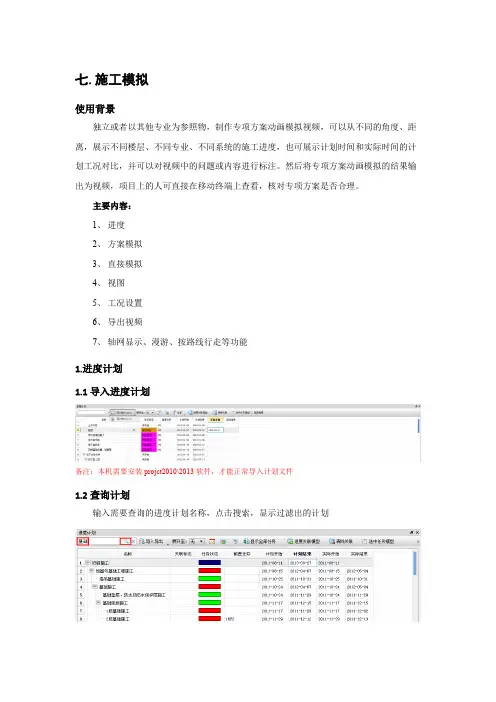
模型划分完流水段后,工程量清单、工料机资源实现了与流水段(构件类型,图元)的挂接。 第二步:进度计划导入并与模型关联 所需文件:Project计划 1):点击【进度视图】,进入进度关联界面,点击下拉菜单中的【导入MSProject】,找到计划所在的文件夹后选择导入 ,选择“计划日期”,点击导入,开始导入。
2):导入成功后,在计划中找到【土建】基础层相应计划,点击基础层中【A段主体施工】计划,然后点击【自动关联】进入计划关联设置
3):在计划关联设置中依次勾选计划中相应【A段主体施工】的楼层、专业、流水段、构件类型,点击确认,关联成功。 4):点击该窗口中的【下一条任务】按钮,对基础层的【B段主体】进度计划与模型进行关联; 5):相应的其他楼层的进度计划同以上步骤进行操作,完成进度计划与模型的关联
第三步:进度模拟 1):在【进度视图】模块中,点击【进度模拟】进入进度模拟界面,点击【模型显示】按钮,选择该按钮下拉菜单中的【全显示】按钮,即可显示关联的模型。 2):点击下方【开始模拟】按钮,对该楼的主体结构进行形象进度模拟 任务三:施工方案模拟(30分钟) 任务描述: 作为项目工长,需对各分包队伍进行地下室主体结构施工工序的技术交底。在地下室二次结构墙体施工前对个分包队伍进行施工方案交底。 你采用了BIM软件对地下室结构施工工序及二次结构墙体施工方案进行可视化交底。 要求:请按照任务描述制定地下室施工工序模拟及二次结构墙体施工模拟。 操作步骤: 第一步:新建方案模拟 1)、在【功能导航】中的 【技术应用】栏选择【方案模拟】进入到方案模拟界面
2)、在“新建”下拉列表中选择“新建分组”,然后对新建的分组命名为【地下一层主体结构施工】 3)、点击“新建”按钮,选择下来菜单中的“新建模拟方案”选项,点击确认,新建模拟方案。将“方案”重命名为“地下一层施工模拟” 4)、点击模拟任务项中的【添加任务】按钮,进行添加任务,默认名称为 “任务” 第二步:模型与模拟任务项关联 将“任务”重命名为“A段基础垫层”然后点击“自动关联”弹出【自动关联】编辑页面
接下来我们对A段基础垫层的相关容与模型中的构件进行关联,首先点击 勾选,然后在专业下拉列表中勾选“土建”这时在流水段中会出现之前设置好的施工流水段。 勾选“A段主体”系统会自动选择对应的“区域-1 土建-A段主体 基础层”。点击选择“区域-1 土建-A段主体 基础层”后在“构件类型’中会自动关联出相应的构件类型列表。点
击“构件类型”下拉列表的,在“基础”的下拉列表中勾选“垫层”。点击“关联”弹出“关联成功”,单机“确定”完成此项操作。
第三步:继续关联模拟任务项 同上述步骤二一样,先手动添加任务,并按照下列表格进行命名。然后点击“自动关联”依次完成各任务项的关联。
任务模拟项中所需关联任务项 名称 工期 前置任务 关联状态 关联项位置 1 A段 基础垫层 1d 自动关联 基础-垫层 2 B段 基础垫层 1d 1 自动关联 基础-垫层 3 A段 筏板基础、集水坑、地沟 1d 2 自动关联 4 B段 筏板基础、集水坑、地沟 1d 3 自动关联 5 A段 基础梁 1d 4 自动关联 基础梁-主梁+次梁 6 B段 基础梁 1d 5 自动关联 基础梁-主梁+次梁 7 A段 框架柱 1d 6 自动关联 柱-框架柱+框支柱 8 B段 框架柱 1d 7 自动关联 柱-框架柱+框支柱 9 A段 剪力墙 1d 8 自动关联 墙-混凝土墙 10 B段 剪力墙 1d 9 自动关联 墙-混凝土墙 11 A段 框架梁、连梁 1d 10 自动关联 12 B段 框架梁、连梁 1d 11 自动关联 13 A段 楼梯坡道 1d 12 自动关联 其他-坡道 14 B段 楼梯坡道 1d 13 自动关联 其他-坡道 15 A段二次结构墙体、构造柱、圈梁 1d 14 自动关联 16 B段二次结构墙体、构造柱、圈梁 1d 15 自动关联 17 A段 楼板 1d 16 自动关联 18 B段 楼板 1d 17 自动关联 完成任务关联后按照列表的“前置任务”的时间在“前置任务”中进行时间修改(前置任务从第二个任务项依次添加);