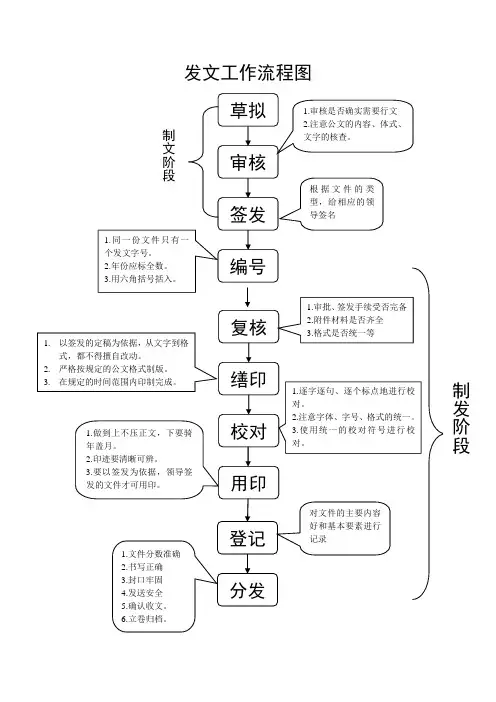
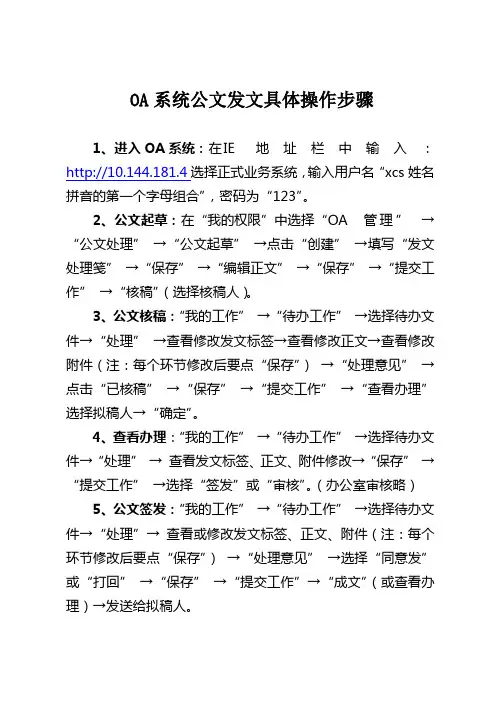
收发公文流程使用方法收发公文流程是电子政务模块内的核心组成部分,它的主要功能是将真实办公环境下的公文管理流程电子化,从而提高工作效率,下面介绍收发公文流程具体操作方法。
第一部分:发文处理 1. 拟文路径:电子政务-》综合办公-》发文管理-》拟文 填写表单各项,选择流程后提交拟文,如下图1、2。
图片1 进入拟文页面第一步,点击“电子政务”模块内的“综合办公”菜单项第二步,点击“发文管理”菜单项第三步,点击“发文管理”下的“拟文”菜单项,进入拟文首页第四步,点击“新增”按钮进入新增页拟文首页图2 新增拟文2.执行审批流程拟文提交后,执行拟文中选择的“流程类型”里的流程,该流程中选定的人员按流程定义的步骤依次审批该拟文。
此时,提交该拟文的用户的“桌面”页内出现“有1份提交并正在审批的公文”通知;需要审批该拟文的用户的“桌面”页内出现“有1份待审批公文”通知,点击通知进入相应页面进行审批等操作。
如下图3、4 、5。
图3 拟文用户“桌面”通知第一步,进入新增拟文页面后,填写各项内容。
带*号的项为必填项。
第二步,选择一个工作流程。
这里的工作流程都是“流程定制”模块中定制好的流程依次点击“添加附件”、“浏览…”来上传附件,最多可以上传4个附件第三步:全部项填写完毕后,提交该拟文。
收到“桌面”通知后,直接点击通知项可以进入相应页面。
收到“桌面”通知后,直接点击通知项可以进入审批页面。
审批时,当流程某步骤的执行人审批不通过时,流程终止,后面的执行人将不再收到“桌面”通知。
图4 流程中选定的用户按流程步骤依次收到“桌面”通知点击“桌面”通知后出现该页面,点击“审批”进行拟文审批点击“返回”按钮返回到“桌面”页填写各项审批信息,提交后流程继续进行直到流程结束或者中止图5 点击“桌面”通知进入审批页进行拟文审批流程审批全部通过后,拟文用户才能继续进行“新建发文稿纸”。
如果流程审批没有通过则拟文用户在“桌面”页的“政务通知”栏里出现“有1份审批未通过公文”通知,如下图6。