
数据处理软件origin
- 格式:ppt
- 大小:1.67 MB
- 文档页数:29
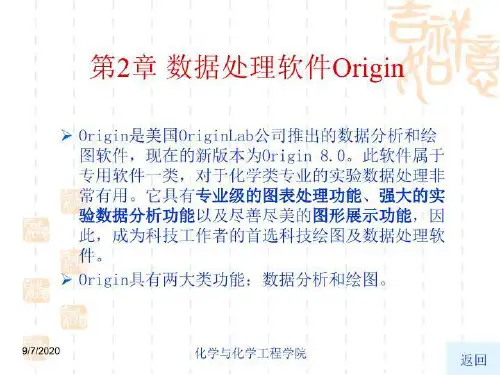

2、用Origin处理数据并作图Origin是一个功能强大的数据处理及作图软件,作出的专业图形也比较规范。
以下给出三个示例说明数据处理及作图步骤。
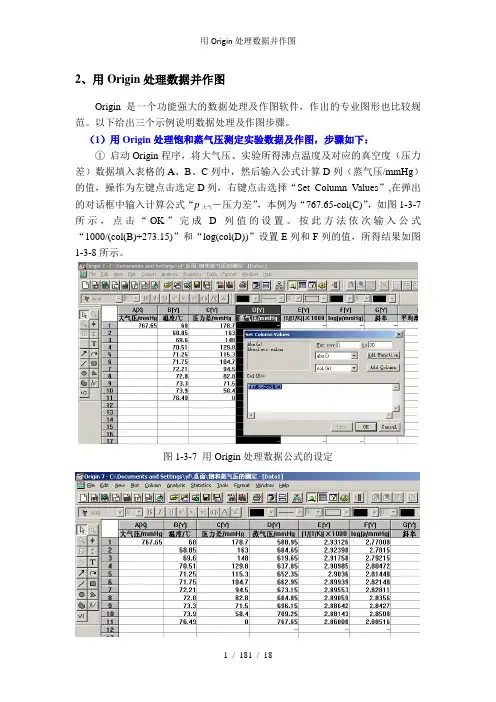
(1)用Origin处理饱和蒸气压测定实验数据及作图,步骤如下:①启动Origin程序,将大气压、实验所得沸点温度及对应的真空度(压力差)数据填入表格的A、B、C列中,然后输入公式计算D列(蒸气压/mmHg)的值,操作为左键点击选定D列,右键点击选择“Set Column Values”,在弹出-压力差”,本例为“767.65-col(C)”,如图1-3-7的对话框中输入计算公式“p大气所示,点击“OK”完成D列值的设置。
按此方法依次输入公式“1000/(col(B)+273.15)”和“log(col(D))”设置E列和F列的值,所得结果如图1-3-8所示。
图1-3-7 用Origin处理数据公式的设定图1-3-8 用Origin处理数据结果②对上述所得数据进行作图:点击菜单栏中的“Plot”,然后选择“Scatter”,弹出如图1-3-9所示对话框,在列表中选择所需列为X或Y,本例中以E列作为X,即选中E[Y]列,点击<->X键,如图1-3-9中箭头所示,F列作为Y,即选中F[Y]列,点击<->Y键,然后点击“OK”即给出散点图,如图1-3-10所示。
若要作多组散点图,可以在图1-3-9所示对话框中选定一组X,Y后点击Add,然后继续添加相应列为X和Y即可。
作散点图的方法也可以是先直接将E列设置为X,方法是选中E列,点击菜单栏中的“Column”→“Set as X”,即设为“E[X2]”,同时F列也变为“F[Y2]”,然后同时选中E[X2]列和F[Y2]列,点击菜单栏中的“Plot”,然后选择“Scatter”亦可得到图1-3-10所示结果。
图1-3-9 用Origin作图方法图1-3-10 用Origin作散点图结果然后对所得散点图进行线性拟合,方法是左键点击“Analysis”选择“Fit linear”,即得拟合的直线,并在右下端窗口给出了拟合后的线性方程,其斜率B、截距A以及相关性R等信息,如图1-3-11所示,如果右下端窗口未显示相关信息,则点击菜单栏中“View”→“Results Log”即可显示。

origin标定区间值摘要:1. Origin软件简介2.标定区间值的意义3.标定区间值的方法4.应用案例及分析5.总结与建议正文:Origin是一款功能强大的科学计算和绘图软件,广泛应用于各个领域。
在Origin中,标定区间值是一种重要的数据分析方法,有助于我们更精确地把握数据的变化趋势和规律。
本文将介绍Origin软件中标定区间值的方法及应用案例,以期为大家提供实用的技巧与指导。
一、Origin软件简介Origin是一款专业的数据处理软件,具有强大的数据分析和绘图功能。
用户可以通过Origin进行数据导入、处理、分析、可视化等一系列操作,从而发现数据之间的联系和规律。
Origin支持多种文件格式,如文本文件、Excel文件、CSV文件等,方便用户快速导入数据。
二、标定区间值的意义在数据分析过程中,我们常常需要对数据进行区间划分,以便更好地观察数据的变化趋势。
标定区间值就是在数据的基础上,确定一个合适的区间范围,并对这个区间进行细化,从而提高数据分析的精确度。
标定区间值有助于我们发现数据的最大值、最小值、平均值等统计特征,为后续的数据处理和分析提供依据。
三、标定区间值的方法在Origin中,标定区间值的方法如下:1.导入数据:首先,我们需要在Origin中导入相关的数据文件。
选择“文件”->“导入”,选择数据文件格式,如文本文件、Excel文件等,然后按照提示完成数据导入。
2.创建区间:在Origin工作区中,右键单击数据表格,选择“区间”->“创建区间”。
在弹出的对话框中,设置区间的起始值、结束值和步长等参数,然后点击“确定”。
3.计算区间统计量:选中创建的区间,右键单击,选择“统计”->“计算区间统计量”。
在弹出的对话框中,选择需要计算的统计量,如最大值、最小值、平均值等,然后点击“确定”。
4.分析区间数据:根据计算得到的区间统计量,我们可以对数据进行进一步的分析。
例如,通过比较不同区间的统计量,找出数据的变化规律、异常值等。

根据origin处理湿度数据方法根据Origin处理湿度数据方法本文档旨在介绍如何使用Origin软件处理湿度数据。
Origin是一款功能强大的数据分析和可视化软件,可用于处理各种实验数据。
步骤1: 导入数据首先,打开Origin软件并导入湿度数据。
可以通过选择"文件"菜单中的"导入"选项来添加数据文件。
Origin支持多种数据格式,如Excel、CSV等。
步骤2: 数据预处理在导入数据后,可以对数据进行预处理,以提高数据的质量和准确度。
对于湿度数据而言,常见的预处理包括数据清洗、去除异常值和填充缺失值等。
步骤3: 数据分析一旦数据准备好,可以对湿度数据进行各种分析。
Origin提供了丰富的数据分析工具和函数,如统计描述、回归分析、时间序列分析等。
选择适当的分析方法,根据需求进行数据处理。
步骤4: 可视化展示除了数据分析,Origin还提供了丰富的可视化功能,可以将数据以图表的形式直观展示。
根据湿度数据的特点和需求,选择合适的图表类型,如线图、散点图、热力图等。
通过图表,可以更好地理解和传达数据信息。
步骤5: 结果输出最后,将分析和可视化结果输出为需要的格式。
Origin可以将结果导出为图像文件、报表文件或将数据直接复制到其他应用程序中。
可以根据需要选择合适的输出方式。
总结:通过以上步骤,我们可以很方便地使用Origin软件处理湿度数据。
Origin强大的数据分析和可视化功能能够帮助我们更好地理解和分析数据。
希望本文对您有所帮助。