
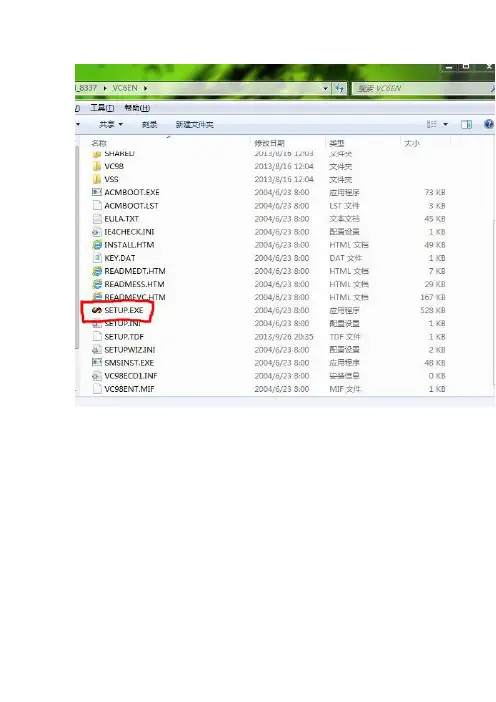
Vc安装步骤
- 格式:doc
- 大小:716.50 KB
- 文档页数:8
关于在vc++6.0中安装配置MPI
1、 下载安装MPICH,安装过程中最好把密码设置为自己的开机密码
关于安装完成后设置
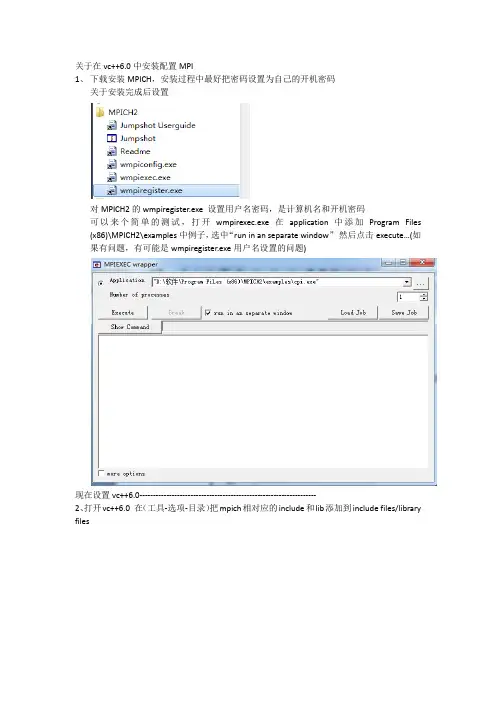
对MPICH2的wmpiregister.exe 设置用户名密码,是计算机名和开机密码
可以来个简单的测试,打开wmpirexec.exe 在application中添加Program Files
(x86)\MPICH2\examples中例子,选中“run in an separate window” 然后点击execute…(如果有问题,有可能是wmpiregister.exe用户名设置的问题)
现在设置vc++6.0------------------------------------------------------------------
2、打开vc++6.0 在(工具-选项-目录)把mpich相对应的include和lib添加到include files/library files
3、新建一个工程,可以写mpitest.cpp,为了避免宏定义冲突,在#include”mpi.h”之前要加入#include MPICH_SKIP_MPICXX(这样就可以通过编译)
4、编译通过了,但是链接仍然会出错 继续设置
(在工程—>设置->链接中的对象/库模板块后加入 mpi.lib)上图
这样就可以通过链接了(每次建工程都要加入mpi.lib的操作)
再贴一个简单的例子吧
#define MPICH_SKIP_MPICXX
#include "mpi.h"
#include
#include
double f(double);
double f(double a)
{
return (4.0 / (1.0 + a*a));
}
int main(int argc,char *argv[])
{
int done = 0, n, myid, numprocs, i;
Win8.1下安装VC++6.0问题解决方法
首先我的操作系统是windows 8.1专业版 64位
我安装的VC++6.0是从这个链接(/jsj08)下载的
安装路径选择了默认安装路径(C:\Program Files (x86)\Microsoft Visual Studio)
一.首先按照网友的方法修改MSDEV.EXE和快捷方式,
(参考链接/thread-1536954-1-1.html)
具体做法:
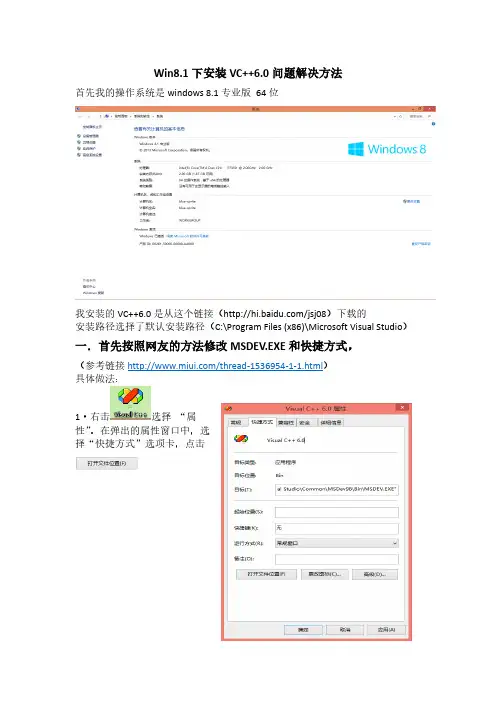
1·右击选择 “属
性”。在弹出的属性窗口中,选
择“快捷方式”选项卡,点击
2.在下图的窗口中修改“MSDEV.EXE”文件名为“MSDEV3.EXE”(需要管理员权
限)。
3.同时在VC++属性窗口中修改 “目标”。点击“确定”。
4·再点击便可打开。
(是在后面步骤进行完才会出现)。
二.解决(打开选项)不能用的方法
参考链接:
/content/13/0616/11/12470673_293218791.shtml
解决方法:下载Filetool.exe的工具(上网搜就可以)
FileTool.exe使用方法:
1. 下载FileTool.exe,并解压(最好放在某磁盘的根目录下,方便查找。我
的就放在D盘根目录下。)
2. 打开VC6.0,点击File-Open Workspace,选择刚解压出来的
FileTool.dsw,并确定
3. 点击Bulid(组建)-Build FileTool.dll,生成FileTool.dll文件
(在D:\FileTool\Debug目录下)
4. 在VC6.0中点击Tools(工具)-Customize(定制)
5. 在出现的“Customize(定制)”对话框中,点击Add-Ins and Macro
Files(附加项和宏文件)标签
1. 安装VC操作系统
1) 安装windows 2008 R2 企业版
2) 安装vmware tools
3) 激活操作系统
4) 更改主机名
5) 设置IP地址(DNS指向AD)
6) 关闭密码复杂度组策略
2. 安装AD操作系统
1) 安装windows 2008 R2 企业版
2) 安装vmware tools
3) 激活操作系统
4) 更改主机名
5) 设置IP地址(DNS指向自己)
6) 关闭密码复杂度组策略
3. 关闭两台主机,快照一次。
4. 配置AD域控制器
1) 添加AD域控制器角色
2) 配置AD信息并安装DNS服务
3) 重要:添加“反向查找区域(PTR)”
4) 重启
5. 将VC加入域
1) 将VC加入域
2) 重启
3) 以域管理员账号登录到操作系统
6. 安装VCenter前准备
1) 关闭IPV6协议
在vCenter服务器系统注册表中新建DWORD32值:HKEY_LOCAL_MACHINE\SYSTEM\CurrentControlSet\Services\Tcpip6\Parameters\DisabledComponents,值为ff
此步骤为了在PING VC时能返回IPV4地址,重启后生效。
2) 关闭防火墙
7. 安装VCenter数据库SQL2008+SP3
1) 安装Framework 3.5 SP1
2) 安装SQL主程序
3) 安装SP3补丁
4) 建立用于存放数据库的目录
5) 建立SSO数据库RSA通过脚本
此脚本在vCenter安装光盘中提供。
6) 建立VC数据库VCDB通过脚本
此脚本在vCenter安装光盘中提供。在SQL2008非R2版本中,vmware提供的脚本需要删除部份内容,否则脚本执行会报错。以下是修改过的脚本内容。
VC5.1 vcdb.txt
------------------------------------------------------------------------------

VC上部署openGL的步骤
第⼀步:选择⼀个编译环境
现在Windows系统的主流编译环境有Visual Studio,Broland C++ Builder,Dev-C++等,它们都是⽀持OpenGL的。但这⾥我们选择VC++6.0作为学习OpenGL的环境。
第⼆步:安装GLUT⼯具包
GLUT不是OpenGL所必须的,但它会给我们的学习带来⼀定的⽅便,推荐安装。
Windows环境下安装GLUT的步骤:
1、将下载的压缩包解开,将得到5个⽂件
2、以我的安装⽬录为例:
(1)“d:\Program Files\Microsoft Visual Studio\VC98\include\GL⽂件夹”。把解压得到的glut.h放到这个GL⽂件夹⾥。没有GL⽂件夹可以⾃
⼰建⼀个,⼀般都有的。
(2)“d:\Program Files\Microsoft Visual Studio\VC98\lib⽂件夹”)。把解压得到的glut.lib和glut32.lib放到静态函数库所在⽂件夹,即lib⽂件
夹。
(3)把解压得到的glut.dll和glut32.dll放到操作系统⽬录下⾯的system32⽂件夹内。(典型的位置为:C:\Windows\System32)这是⾮常重
要的动态链接库设置!
第三步,创建⼯程,其步骤如下:
(1)创建⼀个Win32 Console Application。(以我创建的为例,⼯程名为simpleGL)
(2)链接OpenGL libraries:在Visual C++中先单击Project,再单击Settings,再找到Link单击,最后在Object/library modules 的最前⾯加上opengl32.lib Glut32.lib Glaux.lib glu32.lib 。
(3)单击Project Settings中的C/C++标签,将Preprocessor definitions 中的_CONSOLE改为__WINDOWS。最后单击OK。