
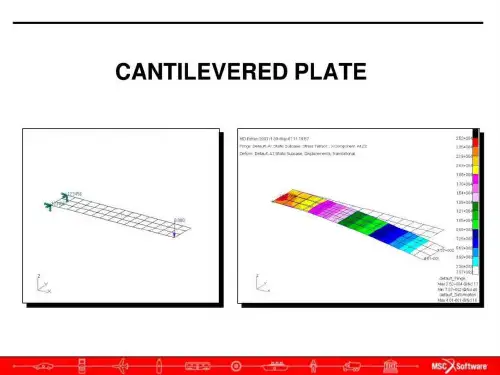
英文版patran实例教程cantileverplate
- 格式:ppt
- 大小:1.68 MB
- 文档页数:21

1 / 1 Patran船舶结构有限元建模的实用技巧-机械制造论文
Patran船舶结构有限元建模的实用技巧
撰文/ 中船重工(武汉)船舶与海洋工程装备设计有限公司 何勇
目前,市面上主流的通用结构有限元分析前处理器种类众多,包括Patran、Ansys、Abaqus、HyperMesh 和Femap
等。这五款软件在国内船舶行业均有应用,其中Patran 的用户数量很多。本文结合笔者多年运用Patran
进行船舶结构有限元建模积累的经验,为广大同行介绍一些建模方面的技巧,以期对读者有一些帮助。
一、网格划分与编辑技巧
1. 根据现有的节点撒种子
对于具有曲线边界的面,例如首尾区域垂向加强的横舱壁,横舱壁与外板交线上的网格种子并不是等间距的,此时可先在横舱壁与甲板的交线上生成等间距的节点,然后将这些节点投射到横舱壁与外板的交线上,最后用Create\Mesh
Seed\Tabular 方法(Coordinate Type 选Node and Point)根据投射得到的节点生成网格种子,这样得到的网格种子可以保证横向对齐。
2. 径向扫略
由低阶单元变换得到高阶单元时,Sweep\Element\Extrude
是一种经常使用的方法,此方法为线性扫略。但径向扫略的作用也不容忽视,图1
所示的立柱环筋的创建就是一个典型的例子。
1 / 1
径向扫略通过Sweep\Element\Radial Cyl. 方法实现。扫略时,Axis 填写扫略平面的法向,Radial Distance填写扫略距离,为正时背离原点扫略,为负时指向原点扫略。
3.
跨越边界的单元的修改
通过扫略创建甲板边板壳单元时,在非平行中体区域,会出现最外侧的一行单元跨越甲板边线的情况,此时需移动节点将其拉回到甲板边线上。有些用户习惯使用Modify\Node\Move 方法实现这个目标,但这种方法要求输入节点要移动到的新位置,而这个位置的坐标通常是未知的,因此需先通过求交点的方法找到这个位置。

UG、Patran和Nastran集成教程
本教程是一个进行悬臂梁减重分析的例子,iSIGHT-FD V2.5集成的软件是UG NX3.0、MSC.Patran 2005 r2和MSC.Nastran 2005。
一 UG参数化过程
1. 打开UG NX 3.0程序,新建一个零件,名称为beam.prt,然后点击菜单“应用-建
模”,右键选择“视图方向-俯视图”;
2. 点击草图按钮,进入草绘界面,然后点击直线按钮,绘制如下图所示的工字形
截面;
3. 使用”自动判断的尺寸”按钮标注如下所示线段的尺寸;
4. 按照同样方法标注其它尺寸,最终结果如下图所示:
5. 点击左侧的“约束”按钮,然后选择下图所示的最上面的两条竖直线段,最后点击约束
工具栏上的等式约束,给这两条线段施加一个等式约束;
6. 给这两条线段施加等式约束后,点击左侧的“显示所有约束”按钮,会在两条线段上出
现两个“=”,标明等式约束已成功施加上,如下图所示;
7. 接下来,为最下面的两条竖直线段施加等式约束,如下图所示;
8. 为左侧的两条Flange线段施加等式约束,如下图所示;
9. 为右侧的两条Flange线段施加等式约束,如下图所示;
10. 点击左上角的“完成草图”按钮,退出草绘状态。
11. 选择菜单“工具-表达式”,弹出表达式编辑窗口,在下方名称后的文本框中输入Length,
在公式后的文本框中输入200,点击后面的√,即可将该参数加入中部的大文本框中,
然后点击确定;
12. 点击左侧的拉伸按钮,选择工字形草图,然后在弹出的输入拉伸长度的框中将数值改为
上一步创建的参数名称Length,最后点击拉伸对话框中的√,接受所作的更改;
13. 现在需要将UG零件的表达式文件输出,再次选择菜单“工具-表达式”,弹出表达式编
辑窗口,点击右上角的“导出表达式到文件”按钮,然后在弹出的对话框中输入表达式
文件名称,如beam.exp,点击OK保存。

共享知识 分享快乐
页眉内容 1. ******在Patran下挂下拉菜单******
通常我们不修改init.pcl文件,启动init.pcl时而会执行附带的启动文件p3prolog.pcl和p3epilog.pcl。如果这些文件存在,就会在init.pcl启动前后装载p3prolog.pcl(启动前)和p3epilog.pcl(启动后),所以这两个文件是我们插入自定义命令的好地方。
!!PATH
!!LIBRARY
!!INPUT
在Patran安装目录下修改p3prolog.pcl,加入如下命令,例如:
!!input mymenu.pcl #装载菜单文件
ui_exec_function("mymenu","init") #当且仅初始化一次
!!input plateform.pcl #装载对话框文件
2. ******** 下拉菜单程序编写*********
CLASS exercise
FUNCTION init() /*初始化菜单*/
WIDGET menubar,menu,item1,item2,item3 /*定义控件变量*/
menu = uil_primary.get_menubar_id() /*获取主菜单ID*/
menubar=ui_menu_create(menu,"exercise_menu","有限元分析") /*添加菜单*/
item1=ui_item_create(menubar,"ex_1","计算",FALSE) /*添加子菜单*/
item2=ui_item_create(menubar,"ex_2","导入文件",FALSE) /*添加子菜单*/
item3=ui_item_create(menubar,"ex_3","结束",FALSE) /*添加子菜单*/
END FUNCTION

PATRAN的一些精华小技巧
PATRAN的一些精华小技巧
1、在Patran里如何Move 一组Points 的位置, 而不改变这组Points 的ID 编号? Group/Transform/Translate的功能,
这样不但编号不会变, 连property跟边界条件都会保留
2、Patran如何执行多次Undo?
所有Patran的操作步骤, 都记录在最新的一个patran.ses.xx中,
如果需要多次undo, 可以刪除最后不需要的步骤指令行,
再利用File -> Session -> Play 的方式, 执行改过的patran.ses.xx ,
这样可以无限制的undo。
3、Patran中如何定义杆件之间的铰接?
用的是rod元素,不需要定义铰接,因为rod元间本身就是以铰接形式连接。
如果用bar或是beam,需在properties里的Pinned DOFs @
Node 1/2定义铰接。
4、Patran 如何把不小心Equivalence的node分开
用Utility/FEM-Elements/Separate Elements
在equivalence时, 可以將选项切换为"List",
只选择特定某些节点作equivalence, 可以避免不小心的失誤。
5、Patran如何將Tri3单元转换为Tri6单元
在Patran -> Element -> Modify/Element/Edit , 將Type选项打勾,
在Shape中选Tri, New Shape 选Tri6, 最后选取想要改变的Tri3单元,
6、Patran 如何定义材料库
Patran除了可以直接读取MSC.Mvision的材料材料库外,
还可利用执行Session File的方式,直接使用以前已经定义过的材料。
编辑patran.ses.xx,将定义材料的PCL指令剪下, 粘贴到另外一个文件中(如mat.ses)。