ProE模具设计教程
- 格式:pdf
- 大小:14.23 MB
- 文档页数:131
Pro/ENGINEERWildfire模具设计基础本讲要点操作界面简介模具设计的一般操作流程Pro/ENGINEER软件的启动
Pro/ENGINEER作为一种最流行的三维设计软件,目前,越来越多的工程技术人员利用它进行产品与模具的设计和开发。本讲主要让读者了解Pro/ENGINEER软件的模具设计模块和模具设计的一般操作过程。1.模具设计基础应用示例
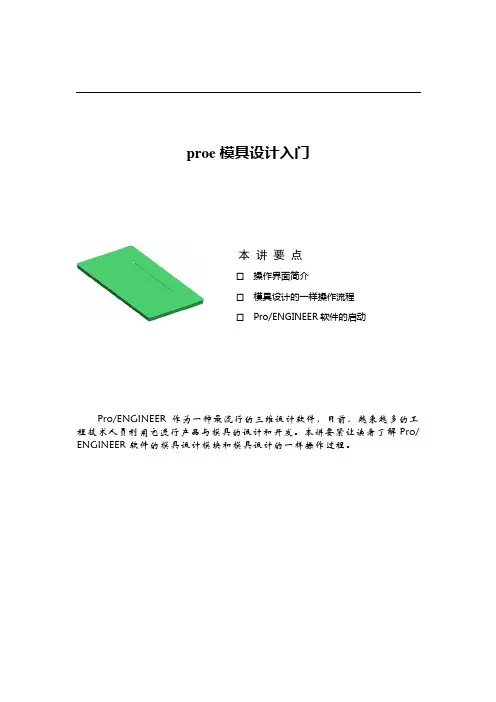
对如图1-1所示的零件进行分模、流道系统、冷却系统的设计,初步了解Pro/ENGINEER模具设计的一般操作过程。
(1)图1-1示例零件STEP1启动Pro/ENGINEER选择【开始】/【所有程序】/【PTC】/【ProENGINEER】/【ProENGINEER】命令,如图1-2所示。启动Pro/ENGINEER软件,界面如图1-3所示。
(2)图1-2命令菜单
(3)图1-3启动的Pro/ENGINEER软件界面
(4) 读者也可以直接双击桌面上的Pro/ENGINEER图标进行启动。 STEP2设置工件目录选择主菜单上的【文件】/【设置工作目录】命令,如图1-4所示,弹出【选取工作目录】对话框,选择用户要保存文件的目录,如图1-5所示,完成后,单击【确定】按钮。(5)(6)
图1-4选择【设置工作目录】命令图1-5【选取工作目录】对话框STEP3新建文件单击工具栏上的【新建】按钮。弹出【新建】对话框,设置选项如图1-6所示,完成后,单击【确定】按钮。弹出【新文件选项】对话框,设置选项如图1-7所示。完成后,单击【确定】按钮,进入模具设计模块,如图1-8所示。
(7) (8)图1-6【新建】对话框图1-7【新文件选项】对话框
STEP4导入零件在如图1-9所示的菜单管理器中选择【模具模型】/【装配】/【参照模型】命令。系统弹出【打开】对话框,如图1-10所示,选择零件E1,再单击【打开】按钮。系统弹出【装配】面板,如图1-11所示,选择如图1-12所示的零件坐标系PRT_CSYS_DEF和模具坐标系MOLD_DEF_CSYS进行装配,完成后,单击【确定】按钮。
(9)图1-8模具设计界面(10)(11)图1-9菜单管理器图1-10【打开】对话框
(12)图1-11【装配】面板
弹出【创建参照模型】对话框,如图1-13所示。单击【确定】按钮,导入的零件如图1-14所示。
(13)(14)(15)
图1-12坐标系示意图图1-13【创建参照模型】对话框图1-14导入的零件
STEP5创建工件在菜单管理器中选择【模具模型】/【创建】/【工件】/【手动】命令。弹出【元件创建】对话框,设置参数如图1-15所示,完成后,单击【确定】按钮。弹出【创建选项】对话框,设置参数如图1-16所示,完成后,单击【确定】按钮。
(16) (17) 图1-15【元件创建】对话框图1-16【创建选项】对话框弹出【实体】菜单,如图1-17所示,选择【加材料】选项。弹出【实体选项】菜单,选择【拉伸】/【实体】选项,如图1-18所示,完成后,选择【完成】选项。
(18)(19)图1-17【实体】菜单图1-18【实体选项】菜单弹出【拉伸】面板,单击【放置】/【定义】按钮,弹出【草绘】对话框,如图1-19所示。(20)图1-19定义草绘示意图在绘图工作区选择如图1-20所示的S1为草绘平面(MOLD_RIGHT),S2为参照平面(MAIN_PARTING_PLN),方向为顶,完成后,单击【草绘】按钮,进入草绘环境。使用草绘工具【矩形】命令绘制二维图形,再修改数值,结果如图1-21所示,完成后,单击【确定】按钮。
(21) S1
S2 _PARTI(22)图1-20选择草绘平面示意图图1-21二维图形示意图回到【拉伸】面板,设置拉伸参数如图1-22所示。完成后,单击鼠标中键,创建的工件如图1-23所示。
(23)(24)
图1-22设置拉伸参数示意图图1-23创建的工件示意图STEP6设置收缩率在工具栏上单击【按比例收缩】按钮。弹出【按比例收缩】对话框及【选取】对话框,然后在绘图工作区选择零件坐标系PRT_CSYS_DEF,如图1-24所示。
再回到【按比例收缩】对话框,设置参数如图1-25所示,完成后,单击【确定】按钮。
(25) (26)
图1-24选择零件坐标系示意图图1-25设置按比例收缩参数STEP7创建分型面在工具栏上单击【分型曲面工具】按钮,进入创建分型面环境。在主菜单上选择【编辑】/【阴影曲面】命令,如图1-26所示。弹出【阴影曲面】对话框,如图1-27所示。单击【确定】按钮,创建的分型面如图1-28所示。完成分型面的创建后,单击工具栏上的【确定】按钮。
(27)(28)
图1-26选择【阴影曲面】命令图1-27【阴影曲面】对话框
(29)(30)图1-28创建的分型面示意图STEP8遮蔽分型面在模型树上选择阴影曲面,然后单击鼠标右键,在弹出的快捷菜单中选择【遮蔽】命令,如图1-29所示。将创建的分型面遮蔽,结果如图1-30所示。
(31)(32)图1-29选择【遮蔽】命令图1-30遮蔽分型面后的图形STEP9创建流道在菜单管理器上选择【特征】/【型腔组件】命令。弹出【特征操作】菜单,选择【实体】/【切减材料】选项,如图1-31所示。弹出【实体选项】菜单,选择【旋转】/【实体】选项,如图1-32所示,完成后,选择【完成】选项。弹出【旋转】面板,单击【位置】/【定义】按钮,弹出【草绘】对话框,然后在绘图工作区选择如图1-33所示的S1为草绘平面(MOLD_FRONT),S2为参照平面(MOLD_RIGHT),方向为右,完成后,单击【草绘】按钮,进入草绘环境。
(33)(34)(35) S1 S2
图1-31【特征操作】菜单图1-32【实体选项】菜单图1-33选择草绘平面示意图绘制如图1-34所示的图形以及中心线L1,完成后,单击【确定】按钮。回到【旋转】面板,按默认参数设置,完成后,单击鼠标中键,创建的流道如图1-35所示。
(36) 参照线L2为零件中间凹进部分的底面。
(37) L1 L2 (38)图1-34二维图形示意图图1-35创建的流道示意图STEP10创建辅助基准平面在工具栏上单击【基准平面】按钮。弹出【基准平面】对话框,在绘图工作区选择平面MAIN_PARTING_PLN,并设置参数如图1-36所示,完成后,单击【确定】按钮,创建基准平面ADTM1。使用同样的方法,选择平面MAIN_PARTING_PLN,设置偏移距离为-14,创建另一侧的基准平面ADTM2,创建的辅助基准平面如图1-37所示。
(39) (40)
图1-36【基准平面】对话框图1-37创建的辅助基准平面示意图
STEP11创建等高线在菜单管理器中选择【特征】/【型腔组件】/【等高线】命令。弹出【等高线】对话框,并在信息栏处输入【等高线圆环的直径】为8,完成后,单击【确定】按钮。弹出【设置草绘平面】菜单及【选取】对话框,如图1-38所示,在绘图工作区选择草绘平面ADTM1。弹出【草绘视图】菜单,选择【缺省】选项,如图1-39所示,系统进入草绘环境。使用【直线】命令绘制如图1-40所示的草绘图形,完成后,单击【确定】按钮。
(41)(42)(43)
图1-38【设置草绘平面】菜单图1-39【草绘视图】菜单图1-40草绘图形示意图
弹出【相交元件】对话框,然后选择工件E1_WRK,如图1-41所示,完成后,单击【确定】按钮。回到【等高线】对话框,双击EndCondition选项,如图1-42所示。(44)(45)图1-41【相交元件】对话框图1-42【等高线】对话框弹出【尺寸界线末端】菜单及【选取】对话框,如图1-43所示。按住Ctrl键,选取如图1-44所示的4个端点P1~P4,完成后,单击【选取】对话框中的【确定】按钮。弹出【规定端部】菜单,选择【通过w/沉孔】选项,如图1-45所示,完成后,选择【完成/返回】选项。在信息栏处输入沉孔直径为16,完成后,单击【确定】按钮。输入沉孔深度为20,完成后,单击【确定】按钮。再重复输入上面数值,完成后,回到【尺寸界线末端】菜单,选择【完成/返回】选项。回到【等高线】对话框,单击【确定】按钮。使用相同的方法,以基准平面ADTM2为草绘平面,其他数值完全相同,最终创建的等高线如图1-46所示。
(46)(47)1 2 P3 P4
(48)图1-43【尺寸界线末端】菜单图1-44选择端点示意图图1-45【规定端部】菜单
(49)图1-46创建的等高线示意图STEP12分割体积块在模型树上选择阴影曲面,然后单击鼠标右键,在弹出的快捷菜单中选择【取消遮蔽】命令,取消分型面的遮蔽。再在工具栏上单击【分割体积块】按钮,弹出如图1-47所示的【分割体积块】菜单,并选择【完成】选项。弹出如图1-48所示的【分割】对话框,以及【选取】对话框,在绘图区选择创建的分型面,如图1-49所示,完成后,单击【选取】对话框中的【确定】按钮。