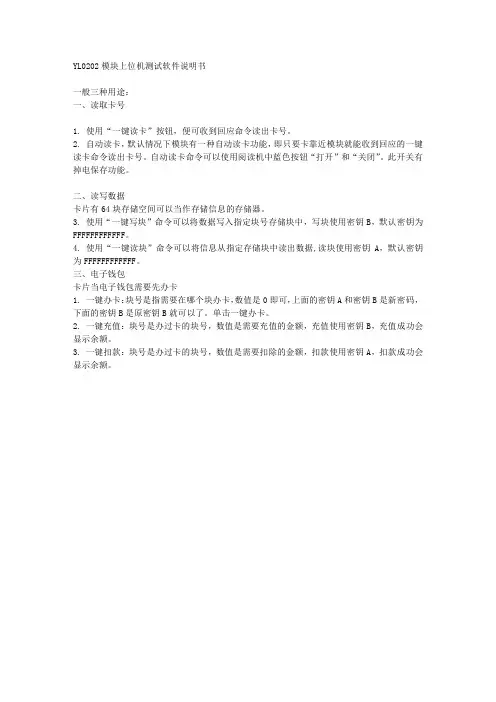
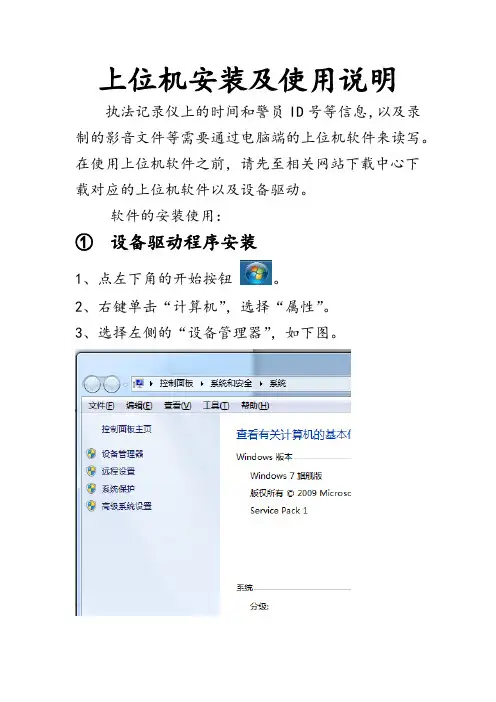
舵机控制器上位机软件使用说明
- 格式:pdf
- 大小:805.05 KB
- 文档页数:11
1
舵机控制器上位机软件使用说明
软件安装
软件安装如下图所示,点击安装文件目录下setup.exe文件,按
照弹出对话框提示点击相对应按钮即可。
2
安装完成后,在桌面生成DJCtrl快捷方式图标。
界面介绍
安装成功后点击桌面DJCtrl快捷方式图标运行程序,界面如下
图所示:
3
菜单
在菜单——文件中点击“串口设置”后弹出设置串口对话框,设
置对应串口参数(除了“串口号”,其它参数默认即可),完成后点击
“应用设置”和“退出”按钮,最后点击文件中“打开串口”,打开
串口。
4
总控帧
总控帧界面里可以设置各个控制器组件的给定值,填写完成后点
击“确认数据”按钮(注:如果不点击该按钮,上述填写的值无效),
点击“启动”按钮主机执行每50ms发送一次总控帧操作,点击“单
次发送”按钮主机执行一次总控帧发送操作。
5
单控帧
在各文本框中填写对应信息,点击“确认按钮”后,点击“启动”
按钮主机执行每50ms发送一次单控帧操作,点击“单次发送”按钮
主机执行一次总控帧发送操作。页面右侧显示返回的状态帧信息,如
果没有返回状态帧,会弹出对话框提示。
6
查询帧
在对应文本框中填写对应信息,点击“发送”按钮,主机执行一
次查询帧发送操作,页面右侧显示返回的状态帧信息,如果没有返回
状态帧,会弹出对话框提示。
静默帧
在对应文本框中填写对应信息,点击 “发送”按钮,主机执行
一次静默帧发送操作。
7
启动帧
在对应文本框中填写对应信息,点击 “发送”按钮,主机执行
一次启动帧发送操作,页面右侧显示返回的状态帧信息,如果没有返
回状态帧,会弹出对话框提示。
8
地址注入帧
在对应文本框中填写对应信息,点击 “发送”按钮,主机执行
一次地址注入帧发送操作。
参数注入帧
在对应文本框中填写对应信息,按顺序点击“确认数据”和“发
送”按钮,主机执行一次参数注入帧发送操作,页面右侧显示返回的
状态帧信息,如果没有返回帧,会弹出对话框提示。
9
参数读取命令帧
在对应文本框中填写对应信息,点击“发送”按钮,主机执行一
次参数读取帧发送操作,页面右侧显示返回的参数数据帧信息,如果
没有返回帧,会弹出对话框提示。
10
ASIC参数读命令帧
在对应文本框中填写对应信息,按顺序点击“确认数据”和“发
送”按钮,主机执行一次ASIC参数写命令帧发送操作,页面右侧显
示返回的ASIC数据帧信息,如果没有返回帧,会弹出对话框提示。
11
ASIC参数写命令帧
在对应文本框中填写对应信息,点击“发送”按钮,主机执行一
次ASIC参数读命令帧发送操作,页面右侧显示返回的ASIC数据帧
信息,如果没有返回帧,会弹出对话框提示。