
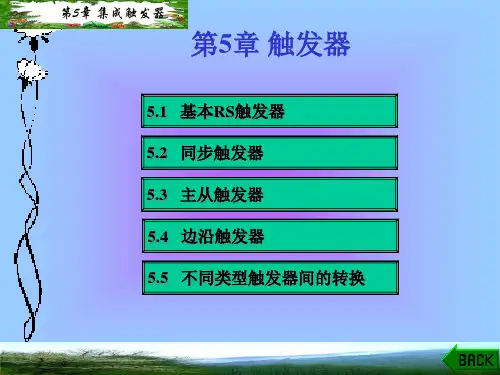
第5触发器精品PPT课件
- 格式:pptx
- 大小:1.04 MB
- 文档页数:54

怎么使用PPT触发器控制播放声音和视频
怎么使用PPT触发器控制播放声音和视频?ppt是款非常强大的幻灯片制作软件,在多媒体接入方面也非常强大,但是ppt对声音和视频的控制能力不是很强,下面小编就教你使用PPT触发器控制播放声音和视频的方法。
使用PPT触发器控制播放声音和视频的方法如下:
①打开PPT,进入编辑窗口,用插入文本框的方法分别输入“播放”“暂停”“停止”。
②点“插入”------“影片和声音”-------“文件中的声音”,在弹出的对话框中选择你要插入的声音,然后点“确定”,然后随意确定是“自动”还是“在单击时”播放声音。
声音正常插入后,会有一个喇叭出现在页面中。
③点“幻灯片播放”----“自定义动画”,打开自定义动画设置窗口
④先点击页面中的小喇叭,然后在“自定义动画设置窗口”中点的“添加效果”(温馨提示:没有点击小喇叭之前,添加效果按钮是灰色的,不可操作,点击小喇叭之后,添加效果按钮被激活,就可以操作了),在弹出的菜单中点“声音操作”,然后根据需要分别点“播放”“暂停”“停止”,本例中我添加了三个效果,即前面说的播放、暂停、停止。
添加完效果之后,自定义动画设置窗口如下图示,然后逐个进行更具体的设置。
⑤进行触发器设置。先设置播放!
如下图,点击播放后面的小三角,弹出对话框,再点击对话框中的“效果选项”。
在弹出的“播放声音”对话框中,点“计时”标签,然后点“触发器”,选中“单击下列对象时启动效果”,并点其后的小三角,在弹出的对话框中选择“播放”最后点“确定”,声音播放设置完毕。

龙源期刊网
妙用触发器实现PPT视频播放交互控制
作者:王丽萍 杨葆华
来源:《中小学信息技术教育》2009年第10期
PowerPoint是教师常用的课件制作工具,在PowerPoint课件中插入视频已经不是什么难事。但是,将视频简单地插入幻灯片中,常常不能满足课堂教学需要,如视频的分段播放、重复播放与文字同步等。
为了解决上述问题,有些教师使用视频编辑软件对视频文件进行剪切,将一个视频文件分割成多个独立片段,然后分别插入课件中。还有些教师采用控件与VB程序结合的方式,实现对指定视频片段的播放。但是,无论是重新编辑视频文件还是VB编程,对教师来说都较为困难。
本文提供解决问题的另一种方法,即在PowerPoint中利用触发器实现视频播放的交互控制。这种方法操作简单、无需编程,每位教师都能轻松掌握。
一、什么是PowerPoint触发器
触发器是PowerPoint2003及以上版本的新增功能,它存在于自定义动画的“计时”选项中,作用是设置触发动画播放的对象。设置了触发器,就好像在幻灯片中安装了动画启动开关,在幻灯片放映时,用鼠标单击触发器后,动画才开始播放。利用触发器可以增强幻灯片的交互性,如制作交互式练习题、弹出式菜单、动画重播按钮等。如果为幻灯片中的影片设置了触发器,则可以实现视频播放的交互控制。
二、问题描述
以高一化学《氨的性质》为例。现有一个视频文件,内容包括氨的物理性质、化学性质以及氨的实验室制法,时长12分钟。根据课堂教学需要,该视频文件不宜采用自动播放方式,而是需要在教师的控制下播放其中的“氨与水反应”、“氨与酸反应”、“氨与氧气反应”三个演示实验,并在演示实验结束后呈现化学反应方程式。为此,需要在幻灯片中插入一个视频文件,三个化学方程式文本框,同时放置三个按钮,作为影片操作动画和文本框动画的触发器,以便当教师单击按钮时呈现相应的教学内容。 龙源期刊网

《参考教案Pub》PPT课件
一、第一章:教案概述
1.1 教学目标
1.2 教学内容
1.3 教学方法
1.4 教学评估
二、第二章:PPT制作基础知识
2.1 PPT的概念与作用
2.2 PPT制作的基本原则
2.3 PPT制作软件的选择与使用
2.4 案例分析:优秀PPT展示
三、第三章:PPT课件设计技巧
3.1 课件封面设计
3.2 目录与过渡设计
3.3 文字排版与设计
3.4 图片、图表与动画设计
3.5 案例分析:优秀PPT课件展示
四、第四章:教学PPT课件制作实战
4.1 课题选择与分析
4.2 教学目标与内容梳理
4.3 PPT课件结构设计
4.4 PPT课件制作流程与技巧 4.5 案例分析:实战PPT课件展示
五、第五章:PPT课件的优化与呈现
5.1 PPT课件的调试与优化
5.2 课件的演示与讲解技巧
5.3 课堂互动与反馈
5.4 课件的保存与分享
5.5 案例分析:优化与呈现优秀PPT课件
六、第六章:多媒体元素的应用
6.1 音频和视频的导入与使用
6.2 动画效果的添加与调整
6.3 触发器的应用与交互设计
6.4 案例分析:多媒体元素丰富PPT展示
七、第七章:教学场景与案例分析
7.1 课堂讲授型PPT案例
7.2 课堂讨论型PPT案例
7.3 翻转课堂型PPT案例
7.4 线上教学型PPT案例
7.5 案例分析:教学场景中的应用与实践
八、第八章:PPT课件的评估与反馈
8.1 学生评价
8.2 同行评价
8.3 自我评价 8.4 教学反思与改进
8.5 案例分析:优秀PPT课件评估与反馈实例
九、第九章:特殊需求与创新设计
9.1 针对不同学科的PPT设计
9.2 针对不同年级的PPT设计
9.3 创新设计理念在PPT中的应用
9.4 跨平台PPT制作与展示
9.5 案例分析:特殊需求与创新设计PPT展示
十、第十章:PPT课件制作的资源与工具
10.1 免费PPT模板与素材资源
---------------------------------------------------------------最新资料推荐------------------------------------------------------
1 / 3
PPT触发器使用课件说明
课件说明 作者姓名 陈平 单位 皖江职业教育中心学校 课程名称 控制动画的执行--PPT 中触发器的应用 运行平台 Windows XP
office PowerPoint 2007 或 WPS201 2 课件 制作意图 触发器是
Office PowerPoint (以下简称 PPT) 自定义动画效果, 通过设置触发器, 可以控制动画的执行,也可以实现人机交互功能。
PPT 触发器仅仅是 PPT 中的一项功能, 它可以是一个图片、
图形、 按钮, 甚至可以是一个段落或文本框, 单击触发器时它会触发一个操作, 该操作可能是声音、 电影或动 画。
而我对 PPT 触发器的理解为:
通过按钮点击控制 PPT 页面中已设定动画的执行。
本课件的教学内容选自《Microsoft Officel 软件》 第三部分, 第十五章第五节自定义动画。
根据教学内容, 使用 Office PowerPoint 制作本课件,既便教师向学生讲授教学内容, 也可以展示制作的过程, 分发给学生后,
有利于学生一边学习一边模仿制作。
教学中先通过创设模拟手机开、 关机操作的情境,介绍 PPT 中触发器的应用, 控制动画的执行。
然后介绍触发器控制动画执行的原理和设置, 再通过一个简单案例加以说明。
采用项目任务驱动教学方法, 让学生在教师的指导或辅助下, 完成任务。
课件 制作方法 使用 OFFICE 办公软件 PPT 完成本课件的制作, 图片、 文字使用 PS 软件美化。