
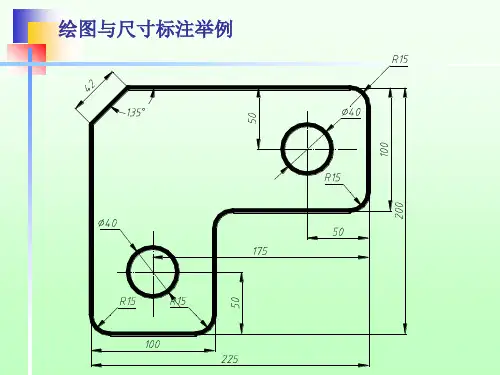
AutoCAD精确绘图
- 格式:ppt
- 大小:924.50 KB
- 文档页数:22

2008年8月 第8期(总第117期) 广西轻工业 GUANGXI JOURNAL OF LIGHT INDUSTRY 计算机与信息技术 AutoCAD绘图技巧的应用 肖莉 (广西工业职业技术学院机械系,广西南宁530003) 【摘 要】介绍了在AutoCAD下掌握绘图技巧的方法,并对掌握绘图技巧,提高绘图效率,提出了自己的一些看法。 【关键词】AUTOCAD;绘图技巧;效率 【中图分类号】TP391 【文献标识码】A 【文章编号】 1003—2673(2008)08—105—02 1 引言 AutoCAD是Autodesk公司开发的交互式绘图软件包,它 作为一款高性能的通用绘图平台,绘图之精确、迅速是其他软 件所无法比似的,因此广泛应用于机械、电子、建筑、航空、航 天、造船、纺织等许多领域,使其成为自2O世纪8O年代以来一 直“独领风骚”,成为各工程领域首选的CAD系统。、 本文由一道CAD考证题引出,介绍如何使用AutoCAD的 命令绘制图形,采用逆向作图法,可以很轻巧的解题,提高绘图 效率,让你充分体验到AutoCAD给你带来的方便和快捷。 2绘图技巧和方法 在2007年的Autodesk公司CAD初级工程师认证考试 中有一道题,如图2-1所示:圆与相邻圆及相邻直线都相切,要 求考生作图求出圆的直径,并精确到小数点后五位。 图2-1 这道题如果按正常的画法,初学者若不能很透彻的理解缩 放(scale墒冷里参照㈣的选项用法,是很难作出来的。而且须 采用逆向作图法,才能很快的绘制出。 2.1缩放(Scale)命令用法 缩放(Scale)命令可以改变现存图形的大小,例如,绘制实 体某局部分的放大图时,先用复制(copy)命令拷贝到空白位置 处,然后用修剪(Tri m】命令修剪掉多余的部分,再使用缩放命 令,输入比例因子直接放大即可。在缩放命令的放大系数中还 有参照㈣选项,若能合理利用,则可迅速提高绘图效率,如下例 子简明阐述此选项的用法。如图2—2所示:将图(1)的矩形放 大,底边AB增大至AC,宽亦按比例缩放。 口 口 f r奄 -tl 矗 f t翻 圈2—2 操作过程如下: 命令:Scale[ ̄/ 选择对象:(选择矩形) 选择对象:团 指定基点:(拾取点A) 指定比例因子或【复制(C),参照㈣】:R 指定参照长度<1>:(拾取点A)指定第二点:(拾取点B) 指定新长度:(拾取点C) 注意在用参照㈣选项时,参照长度即指AB线,要把AB 线放大至c点处,新长度且Ⅱ指AC线长,所以在拾取第二点B 时,十字光标即放在B点处的竖线上,拖动光标至C点处拾取 即可完成图形,如图2-2(2)所示。 2.2逆向作图法 分析图2-1可知,底边长140mm。底层有1O个小圆,通过 计算可知小圆的直径肯定比14ram小,采用逆向作图法,则先 画一个直径小于14ram又便于计算的圆,那么可取直径为 10ram,到最后一步用Scale命令里的Reference选项操作即 可完成,操作过程如下: (1)设置图形单位精确至小数点后五位,如图2—3: 图2—3 (2)绘制图中所有的圆 命令:circle 指定圆的圆心或【三点(3 两点(2P,,相切、相切、半径 fD]:(按任意点拾取) 指定圆的半径或【直径(D)】:5 命令:copy[ ̄ 选择对象:(选择圆) 选择对象: 指定基点或【位移(I) 位移>:(拾取圆的左象限点) 指定第二点或[退出 ,放弃㈣<退出>:(拾取圆的右 象限点) 指定第二点或腿出 ,放弃㈣<退出>: 取上一个 【作者简介】1 ̄(1973一)女,讲师,从事高职类《杌械制图》及《AuTocAD》课程教学及科研工作。
![使用对象捕捉精确画线_从零开始——AutoCAD 2014中文版建筑制图基础培训教程_[共4页]](https://imgs-1438308264.cos.ap-hongkong.myqcloud.com/20bf45e85727a5e9846a61cf.webp)
第1章 AutoCAD绘图环境及基本操作
16 中的A、B点。
绝对极坐标的输入格式为“R
间的夹角。若从x轴正向逆时针旋转到极轴方向,则α角为正,反之,α角为负。例如,
(60<120)、(45<-30)分别表示图1-28中的C、D点。
二、 输入点的相对直角坐标、相对极坐标
当知道某点与其他点的相对位置关系时可使用相对坐标。相对坐标与绝对坐标相比,仅
仅是在坐标值前增加了一个符号“@”。
相对直角坐标的输入形式为“@x,y”,相对极坐标的输入形式为“@R
【练习1-10】: 已知点A的绝对坐标及图形尺寸,如图1-29所示,使用LINE命令绘制此
图形。
图1-29 通过输入点的坐标画线
命令: _line 指定第一点: 150,200 //输入A点的绝对直角坐标,如图1-29所示
指定下一点或 [放弃(U)]: @40,0 //输入B点的相对直角坐标
指定下一点或 [放弃(U)]: @0,-36 //输入C点的相对直角坐标
指定下一点或 [闭合(C)/放弃(U)]: @46,0 //输入D点的相对直角坐标
指定下一点或 [闭合(C)/放弃(U)]: @60,30 //输入E点的相对直角坐标
指定下一点或 [闭合(C)/放弃(U)]: @0,25 //输入F点的相对直角坐标
指定下一点或 [闭合(C)/放弃(U)]: @30<120 //输入G点的相对极坐标
指定下一点或 [闭合(C)/放弃(U)]: @-131,0 //输入H点的相对直角坐标
指定下一点或 [闭合(C)/放弃(U)]: c //使线框闭合
1.5.2 使用对象捕捉精确画线
在绘图过程中,常常需要在一些特殊几何点间连线,为帮助用户快速、准确地拾取特殊
几何点,系统提供了一系列的对象捕捉工具,这些工具包含在图1-30所示的【对象捕捉】
工具栏上。
图1-30 【对象捕捉】工具栏
一、 常用的对象捕捉方式
• :捕捉线段、圆弧等几何对象的端点,捕捉代号为END。启动端点捕捉后,将鼠标光标移动到目标点附近,系统就会自动捕捉该点,然后再单击鼠标
第2章 AutoCAD2004的基本操作
AutoCAD2004是一个精确的绘图软件,怎样精确地确定图形的形状和位置,是我们应该掌握的。定形和定位的方法有好多种,其中用坐标定形和定位是一种基本的方法。另外,对AutoCAD2004的基本操作也是读者必须掌握的内容。本章主要讲述怎样使用坐标定形和定位,如何给AutoCAD2004下命令,如何结束AutoCAD2004的命令,AutoCAD2004的多文件操作,鼠标的基本操作,AutoCAD2004下拉菜单的基本操作和对话框与功能键的基本操作等基础知识。
2.1 怎样使用坐标定位
AutoCAD是一个精确的绘图软件,应通过坐标系在图形中确定点的位置。掌握各种坐标系对于精确绘图是十分必要的。
AutoCAD的坐标系与数学上的笛卡尔坐标系基本一致,X轴为水平轴,向右为正;Y轴为垂直轴,向上为正;Z轴方向垂直于XY平面,指向用户的方向为正。这套坐标系在AutoCAD里称为“世界坐标系”,用WCS表示,是系统默认的坐标系。在绘图区域的左下角有一个世界坐标系的图标,如图2-1所示。
图2-1 坐标系图标
AutoCAD一般用直角坐标和极坐标来进行定位输入,其中又分为绝对直角坐标和相对直角坐标输入、绝对极坐标和相对极坐标输入四种方式。下面分别介绍这四种输入方式的用法。
2.1.1 绝对直角坐标输入
在直角坐标系中,坐标轴的交点称为原点,绝对坐标是指相对于当前坐标原点的坐标。在AutoCAD中,默认原点的位置在图形的左下角,如图2-2所示。
点的绝对直角坐标的给定方式是(X,Y,Z),其中X、Y、Z的值就是点在直角坐标系中相对于原点的距离。在二维平面绘图中,当知道了某点的绝对直角坐标后,要在CAD系统中确定该点,可以用键盘输入X向的坐标值和Y向的坐标值,两者之间必须用西文逗号“,”隔开(注意不能用中文逗号),这就是绝对直角坐标输入的格式。
CAD中在同一张图上设置不同绘图比例
“比例因子”数值的设定非常重要。AutoCAD能进行1:1精确绘图,一般情
况下尺寸标注的数值即为预先绘制对象的真实值(如长度、距离等)。因此比例
因子通常选用默认值“1”。
但有时候需要在同一张图纸上绘制不同比例的图形,这就会有设置“比例因
子”数值不为“1”的情形。如某平面图上需要设置1:100(平立剖绘制)和1:40
(局部放大图绘制)两种比例,绘图单位为mm(1图形单位=1mm),图纸的打印
比例按大部分图形的出图比例选用1:100。
1:100是大部分图形的出图比例,故可以先创建一个名为“标注100”的标
注样式,“使用全局比例”设置为100、“比例因子”选用默认值“1”,其余参数
设置见前叙内容。然后再以“标注100”为基础样式,新建标注样式“标注40”。
两种样式参数设置的唯一不同之处就在于“比例因子”数值,“标注40”的值为
40/100=0.4;其余参数包括“使用全局比例”均沿用“标注100”的,不作修改。
所有图形先按1:1绘制。1:100的图形直接以“标注100”为当前标注样式
进行标注。1:40的图形先放大100/40=2.5倍后,再以“标注40”为当前标注样
式进行标注。
设1:40的图形中某线段按1:1绘制后长度测量真实值为L,放大2.5倍后
其测量真实值变为2.5L,尺寸标注值为2.5L乘以“比例因子”0.4,结果为2.5L
×0.4=L。即标注的长度数值满足了要求,但经过这一放、一缩的操作,相关尺
寸标注的文字字高、箭头大小等符合了1:100的图纸打印要求。