
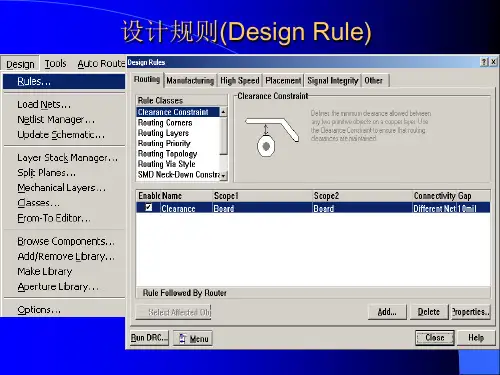
protel设计规则
- 格式:ppt
- 大小:1.33 MB
- 文档页数:91


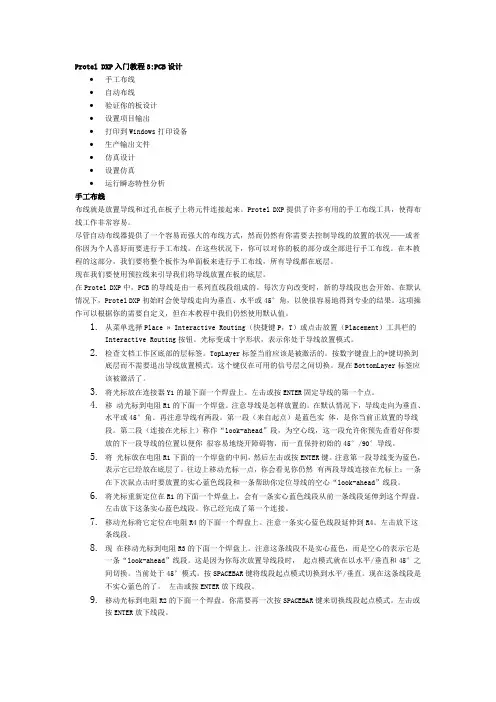
Protel DXP入门教程3:PCB设计∙手工布线∙自动布线∙验证你的板设计∙设置项目输出∙打印到Windows打印设备∙生产输出文件∙仿真设计∙设置仿真∙运行瞬态特性分析手工布线布线就是放置导线和过孔在板子上将元件连接起来。
Protel DXP提供了许多有用的手工布线工具,使得布线工作非常容易。
尽管自动布线器提供了一个容易而强大的布线方式,然而仍然有你需要去控制导线的放置的状况——或者你因为个人喜好而要进行手工布线。
在这些状况下,你可以对你的板的部分或全部进行手工布线。
在本教程的这部分,我们要将整个板作为单面板来进行手工布线,所有导线都在底层。
现在我们要使用预拉线来引导我们将导线放置在板的底层。
在Protel DXP中,PCB的导线是由一系列直线段组成的。
每次方向改变时,新的导线段也会开始。
在默认情况下,Protel DXP初始时会使导线走向为垂直、水平或45°角,以使很容易地得到专业的结果。
这项操作可以根据你的需要自定义,但在本教程中我们仍然使用默认值。
1.从菜单选择Place » Interactive Routing(快捷键P,T)或点击放置(Placement)工具栏的Interactive Routing按钮。
光标变成十字形状,表示你处于导线放置模式。
2.检查文档工作区底部的层标签。
TopLayer标签当前应该是被激活的。
按数字键盘上的*键切换到底层而不需要退出导线放置模式。
这个键仅在可用的信号层之间切换。
现在BottomLayer标签应该被激活了。
3.将光标放在连接器Y1的最下面一个焊盘上。
左击或按ENTER固定导线的第一个点。
4.移动光标到电阻R1的下面一个焊盘。
注意导线是怎样放置的。
在默认情况下,导线走向为垂直、水平或45°角。
再注意导线有两段。
第一段(来自起点)是蓝色实体,是你当前正放置的导线段。
第二段(连接在光标上)称作“look-ahead”段,为空心线,这一段允许你预先查看好你要放的下一段导线的位置以便你很容易地绕开障碍物,而一直保持初始的45°/90°导线。
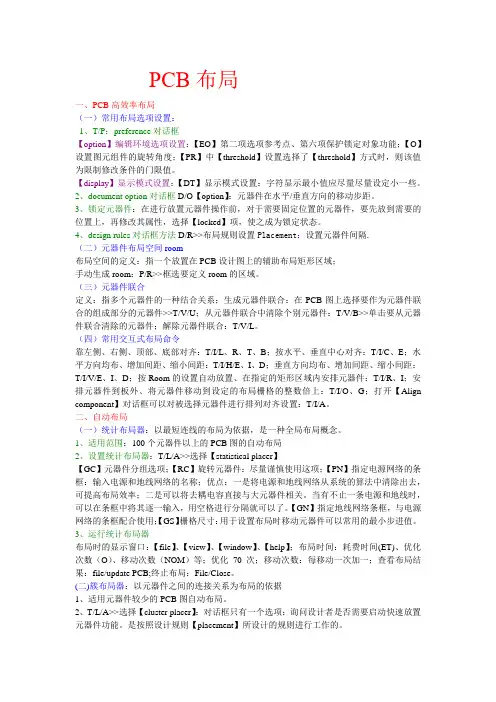
PCB布局一、PCB高效率布局(一)常用布局选项设置:1、T/P:preference对话框【option】编辑环境选项设置:【EO】第二项选项参考点、第六项保护锁定对象功能;【O】设置图元组件的旋转角度;【PR】中【threshold】设置选择了【threshold】方式时,则该值为限制修改条件的门限值。
【display】显示模式设置:【DT】显示模式设置:字符显示最小值应尽量尽量设定小一些。
2、document option对话框D/O【option】:元器件在水平/垂直方向的移动步距。
3、锁定元器件:在进行放置元器件操作前,对于需要固定位置的元器件,要先放到需要的位置上,再修改其属性,选择【locked】项,使之成为锁定状态。
4、design rules对话框方法D/R>>布局规则设置Placement:设置元器件间隔.(二)元器件布局空间room布局空间的定义:指一个放置在PCB设计图上的辅助布局矩形区域;手动生成room:P/R>>框选要定义room的区域。
(三)元器件联合定义:指多个元器件的一种结合关系;生成元器件联合:在PCB图上选择要作为元器件联合的组成部分的元器件>>T/V/U;从元器件联合中清除个别元器件:T/V/B>>单击要从元器件联合清除的元器件;解除元器件联合:T/V/L。
(四)常用交互式布局命令靠左侧、右侧、顶部、底部对齐:T/I/L、R、T、B;按水平、垂直中心对齐:T/I/C、E;水平方向均布、增加间距、缩小间距:T/I/H/E、I、D;垂直方向均布、增加间距、缩小间距:T/I/V/E、I、D;按Room的设置自动放置、在指定的矩形区域内安排元器件:T/I/R、I;安排元器件到板外、将元器件移动到设定的布局栅格的整数倍上:T/I/O、G;打开【Align component】对话框可以对被选择元器件进行排列对齐设置:T/I/A。