
计算机绘图 ppt课件
- 格式:ppt
- 大小:3.36 MB
- 文档页数:138

第8讲 三维图形简介
AUTOCAD绘制三维立体的方法有多种,同一个三维图形可用不同方法绘制。三维图形包括建立,编辑,观察等。
AUTOCAD生成的三维对象可以从任何视点观看模型;可自动生成可靠的二维视图;可生成消隐,明暗或渲染图象;为制作动画准备模型;
AUTOCAD可绘制的三维模型种类有:
1. 线框模型
线框模型没有表面,是由描述轮廓的点,直线和曲线构成。组成轮廓的每一条线都是单独绘出的。线框模型不能进行消隐和渲染处理。
2. 表面模型
表面模型不仅有边界,而且有表面。其平表面是由平面多边形组成。曲表面则是由表面多边形网络组成的近似曲面。表面模型比线框模型更复杂。
3. 实体模型
实体模型具有实体特征。不仅可以建立基本的三维实体,还可以对其进行布尔运算,得到复杂的三维实体。可以通过二维对象生成三维实体。是最容易建立的一种模型。
本讲主要介绍实体模型的绘制。
8.1 确定三维视点
绘制三维图形前,首先要确定三维视点。
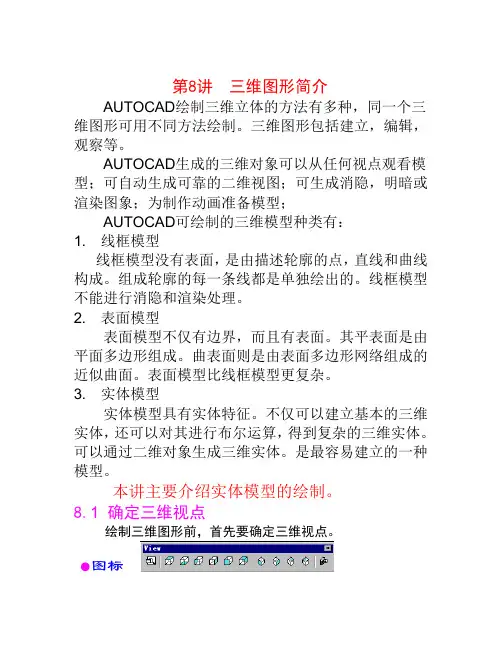
●图标 ●菜单 视图 三位视图
视点预置对话框 视点罗盘 三维动态观察
8.2 三维实体命令
●功能 绘制实体模型
●菜单 绘图 实体
1. 长方体
● 图标
●说明 各选项如下:
a) 缺省为指定底面两对角点及高度
b) 选择给中心点及角点及高度
c) 选择给长,宽,高
d) 选择给中心点及边长绘制立方体
2. 圆柱
● 图标
●说明 各选项如下:
a) 缺省为指定底面圆心,半径及高度
b) 选择椭圆方式可画椭圆柱
3. 消隐
●图标
● 菜单:视图 消隐
4. 三维实体的系统变量
可在“选项”对话框中设置三维实体的显示变量。
5. 着色
●图标
● 选项:
PPT课件制作教程(1)----绘制PowerPoint图形
PPT课件制作前:1.先设置模板
2.字体大小一般28磅左右,最好加点阴影,字体颜色和摸板背景色要反差大。
第一讲:绘制PowerPoint图形
一、绘制直线
绘制直线的方法:
1.创建一个新的PowerPoint演示文稿或打开一个旧的演示文稿。
2.激活“绘图”工具栏。如果操作窗口没有显示,请您找到菜单栏的“视图”—>“工具”,并在弹出的菜单中选择您要显示出来的工具。
这样,PowerPoint的绘图工具便在操作界面的底部显示出来。
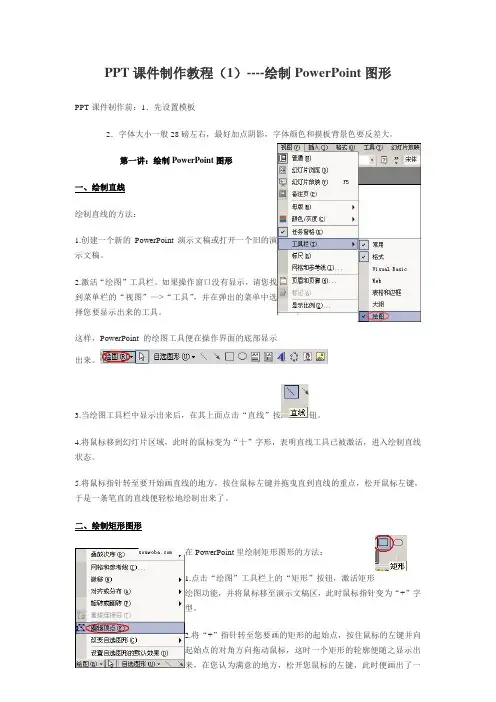
3.当绘图工具栏中显示出来后,在其上面点击“直线”按钮。
4.将鼠标移到幻灯片区域,此时的鼠标变为“十”字形,表明直线工具已被激活,进入绘制直线状态。
5.将鼠标指针转至要开始画直线的地方,按住鼠标左键并拖曳直到直线的重点,松开鼠标左键,于是一条笔直的直线便轻松地绘制出来了。
二、绘制矩形图形
在PowerPoint里绘制矩形图形的方法:
1.点击“绘图”工具栏上的“矩形”按钮,激活矩形绘图功能,并将鼠标移至演示文稿区,此时鼠标指针变为“+”字型。
2.将“+”指针转至您要画的矩形的起始点,按住鼠标的左键并向起始点的对角方向拖动鼠标,这时一个矩形的轮廓便随之显示出来,在您认为满意的地方,松开您鼠标的左键,此时便画出了一个矩形的图形。
3.如果你要的是一个正方形,那您用不着在拖动的时候来留意矩形的四条边是否相等,您只要在开始点选起始点的时候按住Shift键,那您拖动矩形便是等边的,画出来的自然是正方形了。
三、绘制椭圆形和圆形
在PowerPoint里绘制椭圆形和圆形的方法:
1.点击“视图”工具栏上的“椭圆”按钮,激活椭圆绘图功能,并将鼠标移至演示文稿区,此时鼠标指针变为“+”字型。
2.类似于以上的画图方法,将变为“+“的鼠标指针放到您准备画的椭圆形的外切矩形起始点,并按住鼠标左键向此椭圆外切矩形起始点的对角点拖动鼠标。当拖到您认为适合的位置时,松开鼠标左键,一个椭圆便绘制出来啦。

25 第二章 计算机绘图
计算机绘图与手工绘图相比具有作图精度高、出图快、易修改、全部数字化,便于保存、管理、检索等。在当前生产实际中,基本上已全部实现了计算机绘图。
交互式绘图是计算机绘图的重要方式,设计人员用鼠标、键盘等输入设备,通过人机对话,在屏幕上绘制和编辑图形,最后由打印机或绘图机等输出设备输出图样。美国Autodesk公司的AutoCAD,是世界上最流行的绘图软件之一,它具有很强的二维、三维绘图编辑功能,并且易学易用,广泛应用于建筑、机械、电子、工艺美术及工程管理等领域,最新版本为AutoCAD 2007。本章主要介绍AutoCAD二维绘图。
§ 2-1 AutoCAD绘图基础
一、启动AutoCAD
与其它Windows应用程序一样,在安装有AutoCAD 2007的计算机中,开机后可在系统桌面上看到AutoCAD 2007的快捷图标,双击(快速点按两下鼠标左键)快捷图标,或通过单击(快速按一下鼠标左键)系统桌面左下角的“开始”>“所有程序”>“Autodesk” >AutoCAD
2007-Simplified Chinese”>“AutoCAD 2007”,启动“AutoCAD 2007”。启动后默认设置是让用户选择“工作空间”。选择“AutoCAD经典”、“确定”后,进入二维绘图空间,界面如图2-1所示。
二、用户界面
AutoCAD的用户界面主要由标题栏、菜单栏、工具栏、绘图区、命令窗口和状态栏等组成。
1)标题栏:显示当前正在运行的程序名及当前所装入的文件名。
2)菜单栏:用于发出命令或打开对话框。可通过鼠标单击或通过键盘输入快捷键打开。
3)工具栏:工具栏的作用是使用户可以直接用鼠标设置图形参数、发出文件命令、选择视图、控制图形等操作,提高绘图速度。它由一些图标排列而成,每个图标代表一个相应命令,单击图标与通过键盘输入相应命令的效果是一样的。系统默认的工具栏有标准工具栏、绘图工具栏、修改工具栏、图层工具栏,如图2-1所示。 26 在工具栏上方按鼠标右键,可以开启控制工具栏的快捷菜单,用于快速开启或关闭某一工具栏的显示。用户可以定制(Customize)、新建、删除工具栏。拖动工具栏头部(双杠部分),可以将工具栏拖放到所需位置。
第十四讲 由三维实体生成二维投影图
一、构造三维实体
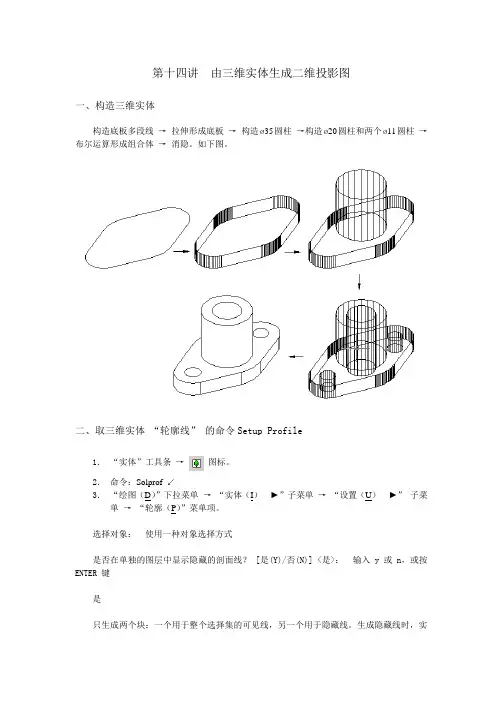
构造底板多段线 → 拉伸形成底板 → 构造ø35圆柱 →构造ø20圆柱和两个ø11圆柱 →
布尔运算形成组合体 → 消隐。如下图。
二、取三维实体 “轮廓线” 的命令Setup Profile
1. “实体”工具条 → 图标。
2. 命令:Solprof ↙
3. “绘图(D)”下拉菜单 → “实体(I) ►”子菜单 → “设置(U) ►” 子菜单 → “轮廓(P)”菜单项。
选择对象: 使用一种对象选择方式
是否在单独的图层中显示隐藏的剖面线? [是(Y)/否(N)] : 输入 y 或 n,或按
ENTER 键
是
只生成两个块:一个用于整个选择集的可见线,另一个用于隐藏线。生成隐藏线时,实体可以部分或完全隐藏其他实体。可见轮廓线的线型为 BYLAYER,隐藏轮廓线的线型为
HIDDEN(如果已经加载的话)。可见线和隐藏线的块放在按如下命名规则命名的图层上:
PV-viewport handle 用于可见的轮廓图层
PH-viewport handle 用于隐藏的轮廓图层
例如,若在句柄为 4B 的视口中创建轮廓图,包含可见线的块将插入到图层 PV-4B,包含隐藏线(如果需要的话)的块将插入到图层 PH-4B。如果这些图层不存在,该命令将创建它们。如果这些图层已经存在,块将添加到图层上已经存在的信息中。
注意 在图纸空间使用 LIST 命令选择视口,可以查看视口的句柄。用一个布局选项卡以便从模型空间转移到图纸空间。
SOLPROF 不改变图层的显示;如果只是想观察刚创建的轮廓图,只需关掉包含原实体的图层(通常为当前层)。
否
把所有轮廓线当作可见线,并且为每个选定实体的轮廓线创建一个块。不管是否被另一实体全部或部分遮掩,都将创建选择集中每一实体的所有轮廓线。可见的轮廓块用与原实体同样的线型画出,并且放在一个按下面描述的命名规则唯一命名的图层上。