
excel中下拉菜单的相关操作流程
- 格式:pdf
- 大小:991.73 KB
- 文档页数:5

提取筛选下拉列表内容
在Excel中,我们经常需要对数据进行筛选和提取。这些操作可以帮助我们找到需要的数据,并进行分析和统计。其中一种常用的方式就是使用下拉列表。下拉列表可以让我们在选择数据时更加方便和快捷。本文将介绍如何在Excel中提取筛选下拉列表内容。
一、创建下拉列表
在Excel中创建下拉列表极其简单,只需以下几个步骤:
1.选中单元格。选中需要创建下拉列表的单元格。
2.点击数据验证。点击“数据”->“数据验证”选项,打开数据验证对话框。
3.创建下拉列表。在对话框中选择“列表”选项,将要选择的数据输入到“源”框中(注意,数据需要用逗号隔开),然后确定即可创建下拉列表。
二、提取下拉列表内容
有时,我们需要从下拉列表中提取数据,以便进行进一步的操作。下面介绍两种方法。
1.使用VLOOKUP函数提取:VLOOKUP函数是Excel中非常常用的函数之一,可以在另一个表格中查找和返回与指定值相匹配的值。在提取下拉列表内容时,我们只需在另一个单元格中使用VLOOKUP函数,来查找和返回下拉列表中选择的值。
例如,我们在A1单元格中创建了下拉列表,范围是B1:B5,内容是“苹果、香蕉、橙子、草莓、葡萄”,我们需要在C1单元格中提取下拉列表中选择的水果的价格。我们可以在C1单元格中输入以下公式:
=VLOOKUP(A1,$B$1:$C$5,2,FALSE)
上述公式将在$B$1:$C$5范围内查找A1单元格中选择的水果,并返回该水果的价格。其中2表示要返回的列数,FALSE表示需要进行精确匹配。
2.使用筛选功能提取:我们还可以使用Excel的筛选功能来提取下拉列表中所选的数据。通过筛选,我们可以筛选出符合条件的记录,并将其显示在一个新的表格中。在筛选下拉列表内容时,我们只需使用筛选功能,并选择下拉列表中选择的值即可。
例如,我们在A1单元格中创建了下拉列表,范围是B1:B5,内容是“苹果、香蕉、橙子、草莓、葡萄”,我们需要筛选出所有选择的水果。我们可以按照以下步骤进行操作:

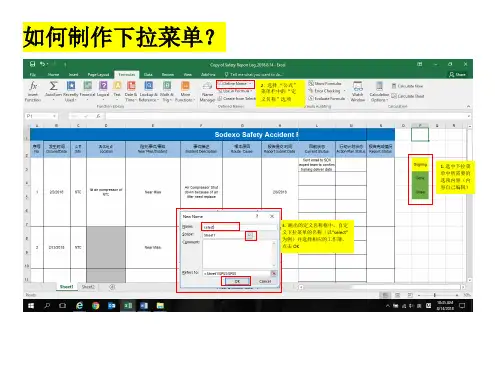
制作下拉表框有两种方法:
一是使用数占有效性设置下拉列表框,其制作方法有两种。
二是使用开发工具中的窗体控件制作下拉列表框,其制作方法也有两种。
为了能使介绍了如指掌, 这里所有采纳图片加文字说明介绍自己常用的四种制作方法。
考虑到制作一个页面过长,故分为两个页面。 一、使用数占有效性设置简单的下拉列表框
假设我们要下表中设置 “男 /女 ”复选
其操作程序以下:
在 Excel 工作表中,将鼠标放在需设置列表内容的单元格(上表性别下)
数据 / 数据的有效性,出现以下对话框:
,选择工具栏中的
按此设置,点确立即可。
鼠标走开此单元格无任何异样显示, 如鼠标搁置在已设置列表的单元格上, 就会出现一个下
拉箭头,以下列图:
鼠标对着下拉箭头,就会出现下拉菜单——男 女
选择男 女,鼠标走开单元格,箭头消逝。采纳向下拖的迅速复制方法,即可将所设置的格式拖到所需的地点,而后再挨次选择即可。
二、使用数占有效性设置调取数据库式数据的下拉列表框
原用文字介绍制作下拉表框的方法:
成立下拉列表框
1 、视图 / 工具栏 / 窗体,选中组合框,鼠标变成十字形;
2 、在工作表上点击,出现组合框; 3 、右击复选框,点设置控件格式,弹出对话框;
4 、点控制选项卡,设置【数据源地区】为$ A$ 4:$ A$ 10,
5 、设置单元格链接为“$ G$4”(下拉框地点) ,也能够鼠标点击选择此单元格;
6 、确立; 7 、点击下拉框, G4单元格即可显示相应的编号。
定制控制
1 、复制第四行数据字段到 A12
2 、在 A13单元格中输入 "=INDIRECT(ADDRESS(INDIRECT("G4")+4,COLUMN(A5)))"

excel单元格怎么加下拉选项
推荐文章
怎么将Excel2003单元格行列数据转换 热度: Excel单元格出现#号错误是怎么一回事 热度: Excel中单元格通过下拉列表选择数据的操作方法 热度: exce2003怎么合并单元格 热度: excel怎么使用合并单元格快捷键 热度:
很多人在使用excel制作表格时,都会在单元格上加入下拉选项,这样可以很直观的选择数据,下面是店铺整理的excel单元格加入下拉选项的方法,希望对您有所帮助!
excel单元格加入下拉选项的方法
wps版
打开Excel表格,选择要加入下拉选项的单元格;
选择菜单栏目 数据—数据验证—数据验证;
弹出页面中,点击 设置—允许—序列;
在来源输入框中输入想要设置的内容,中间用逗号隔开;
出现下拉选项。
office版
第一步:打开excel文档,选中需加入下拉选项的单元格。
第二步:点击菜单中的“数据”->“数据有效性”->“数据有效性”。
第三步:在弹出的页面中设置菜单下,点击“允许”下选择“序列”按钮。
第四步:在来源中输入单元格中需设置的下拉选项,用英文的逗号“,”隔开,然后点击确定按钮。
即可得到我们要的效果。
excel单元格加下拉选项的

excel表格每列做出下拉框的教程
Excel中经常需要使用到下拉框的功能为用户提供选择的便捷,表格具体该如何作出下拉框呢?下面是店铺带来的关于excel表格每列做出下拉框的教程,希望阅读过后对你有所启发!
excel表格每列做出下拉框的教程:
制作下拉框步骤1:首先我们选中相关内容后,在数据中点击筛选,点击自动筛选,然后我们可以看到,每行都会出现三角形选项按键,点击,会依次显出来升序排列,将序排列,全部,自定义,前十个等。
制作下拉框步骤2:之后自己可以根据不同需要选择不同选项,其中自定义选项又另有乾坤,点中后会弹出一对话框,名为自定义自动筛选方式,第一行即为显示行,接着是两个输入框。
制作下拉框步骤3:其中第一个输入框又为选项框,分等于,不等于,大于,大于或等于,小与,小于或等于,始于,并非起始于,止于,并非结束与,包含,不包含。
制作下拉框步骤4:自己可根据自己所需的关系进行选择。