
Autodesk Inventor功能介绍
- 格式:doc
- 大小:46.00 KB
- 文档页数:8
《欧特克 AIP 2012 / ACADM 2012 简体中文版》(Autodesk Inventor Professional 2012 /
AutoCAD Mechanical 2012)WIN64.简体中文版[光盘镜像]
中文名: 欧特克 AIP 2012 / ACADM 2012 简体中文版
英文名: Autodesk Inventor Professional 2012 / AutoCAD Mechanical 2012
别名: AIP 2012,ACADM 2012
资源格式: 光盘镜像
版本: WIN32/WIN64.简体中文版
发行时间: 2011年
制作发行:
地区: 大陆
语言: 简体中文
说明
1.启动安装 Autodesk Inventor 2012或AutoCAD Mechanical 2012独立安装程序
2.输入安装序列号: 666-69696969, 667-98989898, 400-45454545
3.输入密匙: 208D1(适用于Autodesk Inventor 2012)、797D1(适用于Autodesk Inventor
Professional 2012)、206D1(适用于AutoCAD Mechanical 2012)
4.完成安装,重启CAD。
5.点击激活按钮之前
你有2个选择:
a)禁用您的网络或拔掉网线;b)点击激活后它会告诉您,您的序列号是错误的,这时点击上一步等一会再点击激活即可。
选择了a或b后看下一步。
6.在激活界面中选择我拥有一个Autodesk激活码
7.一旦到了激活屏幕:启动注册机如果你是32位的请启用32位的注册机如果是64位的请启动64位的注册机。
8.先粘贴激活界面的申请号至注册机中的Request中,
9.点击Generate算出激活码,在注册机里点Mem Patch键否则无法激活提示注册码不正确。
10.最后复制Activation中的激活码至“输入激活码”栏中,并点击下一步。
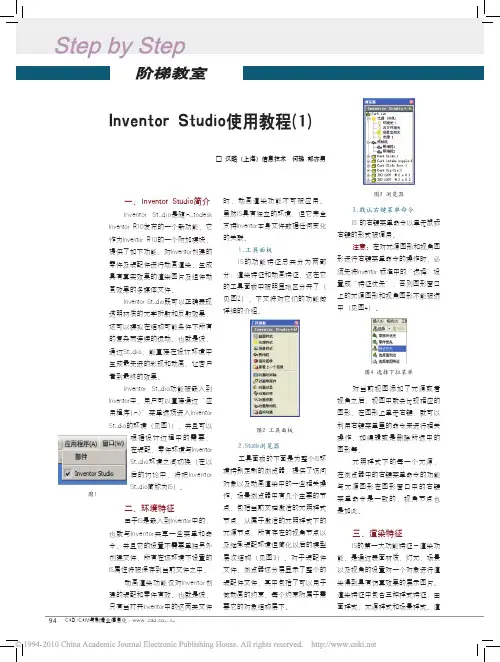
CAD/CAM与制造业信息化· 94一、Inventor Studio简介Inventor Studio是随Autodesk Inventor R10发布的一个新功能,它作为Inventor R10的一个附加模块,提供了如下功能:对Inventor创建的零件及装配件进行动画渲染,生成具有真实效果的渲染图片及组件动画效果的多媒体文件。Inventor Studio既可以正确表现透明材质的光学折射和反射效果,还可以模拟在结构可能条件下所有的复杂而连续的运动。也就是说,通过Studio,能直接在设计环境中生成最先进的彩现和动画,让客户看到最终的效果。Inventor Studio功能被嵌入到Inventor中,用户可以直接通过“应用程序(A)”菜单选项进入Inventor Studio的环境(见图1),并且可以根据设计过程中的需要,在装配、零件环境与Inventor Studio环境之间切换(在以后的讨论中,将把Inventor Studio简称为IS)。二、环境特征由于IS是嵌入到Inventor中的,也就与Inventor共享一些菜单和命令。并且它的设置不需要单独另外创建文件,所有在该环境下设置的IS属性将被保存到当前文件之中。动画渲染功能仅对Inventor创建的装配和零件有效。也就是说,只有当打开Inventor中的这两类文件Inventor Studio使用教程(1)
□ 汉略(上海)信息技术 何璐 郁亦男
时,动画渲染功能才可被应用。虽然IS具有独立的环境,但它完全支持Inventor本身文件数据任何变化的关联。1.工具面板IS的功能特征总共分为两部分:渲染特征和动画特征,这在它的工具面板中被明显地区分开了(见图2),下文将对它们的功能做详细的介绍。
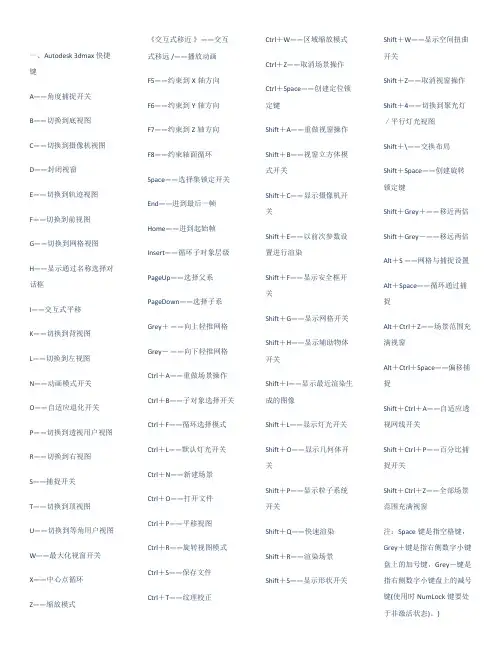
图2 工具面板2.Studio浏览器工具面板的下面是为整个IS环境特别定制的浏览器,提供了访问对象以及动画渲染中的一些相关操作。场景浏览器中有几个主要的节点,包括当前文档激活的光照样式节点、从属于激活的光照样式下的光源节点、所有存在的视角节点以及继承装配环境但简化以后的模型层次结构(见图3)。对于装配件文件,浏览器还分层显示了整个的装配件文件,其中包括了可以用于做动画的约束,每个约束附属于需要它的对象结构层下。图3 浏览器3.默认右键菜单命令IS 的右键菜单命令以单击鼠标右键的形式被调用。注意:在对光源图形和视角图形进行右键菜单命令的操作时,必须先将Inventor 标准中的“选择”设置成“特征优先”,否则图形窗口上的光源图形和视角图形不能被选中(见图4)。
一、Autodesk 3dmax 快捷键
A——角度捕捉开关
B——切换到底视图
C——切换到摄像机视图
D——封闭视窗
E——切换到轨迹视图
F——切换到前视图
G——切换到网格视图
H——显示通过名称选择对话框
I——交互式平移
K——切换到背视图
L——切换到左视图
N——动画模式开关
O——自适应退化开关
P——切换到透视用户视图
R——切换到右视图
S——捕捉开关
T——切换到顶视图
U——切换到等角用户视图
W——最大化视窗开关
X——中心点循环
Z——缩放模式 《交互式移近 》——交互式移远 /——播放动画
F5——约束到X轴方向
F6——约束到Y轴方向
F7——约束到Z轴方向
F8——约束轴面循环
Space——选择集锁定开关
End——进到最后一帧
Home——进到起始帧
Insert——循环子对象层级
PageUp——选择父系
PageDown——选择子系
Grey+ ——向上轻推网格
Grey- ——向下轻推网格
Ctrl+A——重做场景操作
Ctrl+B——子对象选择开关
Ctrl+F——循环选择模式
Ctrl+L——默认灯光开关
Ctrl+N——新建场景
Ctrl+O——打开文件
Ctrl+P——平移视图
Ctrl+R——旋转视图模式
Ctrl+S——保存文件
Ctrl+T——纹理校正 Ctrl+W——区域缩放模式
Ctrl+Z——取消场景操作
Ctrl+Space——创建定位锁定键
Shift+A——重做视窗操作
Shift+B——视窗立方体模式开关
Shift+C——显示摄像机开关
Shift+E——以前次参数设置进行渲染
Shift+F——显示安全框开关
Shift+G——显示网格开关
Shift+H——显示辅助物体开关
Shift+I——显示最近渲染生成的图像
AIP2008实战教程 – 07
第7章 结构件生成器
金属结构件是以型材和焊接联接方法为主组建的一种结构。
在结构件生成器环境中,可以很容易的搜索型材库,调入的型材长度由原始框架确定,并随原
始框架的改变自动更新,同时提供了多种端部处理功能。
在本章,将介绍如何插入、更改结构件成员以及结构件的多种端部处理功能和结构件工程图的
处理。
1. 结构件生成器
1.1 结构件生成器环境
Inventor 2008中的结构件生成器不支持在 Inventor 11中创建的结构件成员。
用于构建金属结构件的结构件生成器工具是随Inventor 应用程序一起安装的,安装在
\Inventor 2008\Design Data\Frame Generator 中,可以将文件夹移至服务器或其他位置以便共享。
结构件生成器可用于部件环境或焊接件环境,启动方法:
♦ 从“部件”环境(参见图7-1左)或“焊接件”环境(参见图7-1右)的工具面板切换至“结
构件生成器”。
♦ 然后将切换到“结构件生成器”工具面板,参见图7-2。
Inventor结构件生成器提供了ANSI、GB等多个国家标准的多种型号的型材。
1.2 结构件生成器设计体验 图7-1工具面板切换
为了初步了解结构件生成器,现在以一个简单的草图为框架尺寸(参见图7-3),利用Inventor
提供的“结构件生成器”在框架上放置结构件,并对各个接头处进行端部处理。
下面体验一下它的创建过程: 图7-2 功能列表
♦ 创建新零件,按照图7-3所示的尺寸绘制草图,保存为
07-001.IPT,然后单击标准工具栏的“格式>激活的标
准”,在文档设置对话框的BOM表选项卡中将其BOM表结
构设置为虚构件。
♦ 新建装配,调入零件07-001.IPT,从部件环境切换到“结
构件生成器”环境(参见图7-1左);
♦ 在“结构件生成器”工具面板单击“插入”工具(参见图
7-4),弹出警告提示,要求用户保存文件(参见图7-5); 图7-3 结构件骨架尺寸