win7 DIY背景
- 格式:doc
- 大小:348.00 KB
- 文档页数:5
大家好,今天我将为大家介绍一个DIY技巧。大家在使用电脑的过程中,已经能轻松的自
定义桌面,声音,图标,Aero配色主题等UI模块,而这次的技巧将令大家在打开电脑的过
程中看到一个只属于自己的登陆界面。当然很多人可能已经通过第三方软件改过了,但是笔
者在这里想说的是,Windows 7已经为大家预留了这个功能的接口,我们并不需要通过第
三方软件来实现这个功能。而且这个技巧并不困难,在了解了过程之后,我们会对这个修改
的过程透彻的了解许多,即使修改不成功,我们也能知道是哪个环节出了问题。
首先,请确认自己的Windows 7版本,如果是家庭版的话,我们需要在开始菜单的搜索框
中输入regedit,找到搜索的结果并回车,打开注册表编辑器。然后定位到
“HKEY_LOCAL_MACHINE\SOFTWARE\Microsoft\Windows\CurrentVersion\Authentication\
LogonUI\Background”项,你会看到如下图所示的“OEMBackground”键值。
如果没有该键值的话可以在空白处点击右键,新建一个类型为DWORD(32-位)的值并命
名为OEMBackground,如下图:
接着双击该值,在弹出的窗口中将0改为1,如下图:
这里是更改Win7开机画面的关键,如果在以后不想使用自定义的开机画面,可以回到注册
表找到该值改回0,这样我们将会用回默认的登陆画面。这个操作完成后,等于我们已经打
开了自定义登陆背景的功能,接下来只要在指定位置放上我们想要替换的图片就可以了。
如果我们是家庭版以上的版本,那么我们可以通过组策略来开启该项功能。打开开始菜单,
在搜索框中输入gpedit.msc 打开搜索结果,在弹出的本地组策略编辑器中依次打开计算机
配置→管理模板→系统→登录→始终使用自定义登录背景,双击打开,选择已启用,即可打
开该功能。如下图:
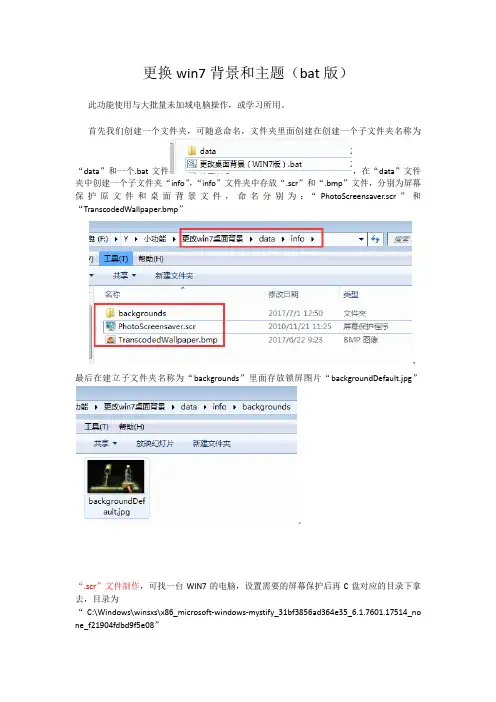
接着打开系统盘所在路径(默认为C盘),依次打开windows\system32\oobe,在该文件
夹中新建文件夹,命名为info,如下图:
打开info文件夹,在其中再次新建文件夹,命名为backgrounds,如下图:
然后打开该文件夹,在其中放入想要设为登陆背景的图片,并命名为backgroundDefault,
如下图
需要注意的是,为了保证修改成功,图片的文件格式必须是JPG,并且图片大小不能超过
250k。同时为了保证显示效果,最好查看一下自己的屏幕分辨率,选择同样分辨率的图片。
如何查看自己机器的分辨率呢,在桌面空白处点击右键,在菜单中单击屏幕分辨率,在其弹
出窗口中,既能看到屏幕分辨率。如下图:
在找到目标图片后,如果图片文件大小大于250k,右键该图片,选择编辑,在弹出的画图
窗口中将其另存为JPG文件即可,如下图:
在上述工作都做完后,按下Win徽标键+L快捷键,即可在锁定屏幕中看到修改的效果。
在本次学习技巧的过程中,相信大家也发现了,这个技巧并不困难,求人不如求己,诸位何
不抛开第三方软件,自己动手丰衣足食呢?希望这个小技巧能在学习和生活的过程中帮到大
家,我们下次再见。