win7桌面图标显示不正常的解决方法
- 格式:doc
- 大小:1.78 MB
- 文档页数:10
怎么处理win7桌面图标显示不正常的问题?
2011-07-24 23:46:56| 分类:默认分类| 标签:window7 桌面图标不正常爱逛|字号大中小订阅
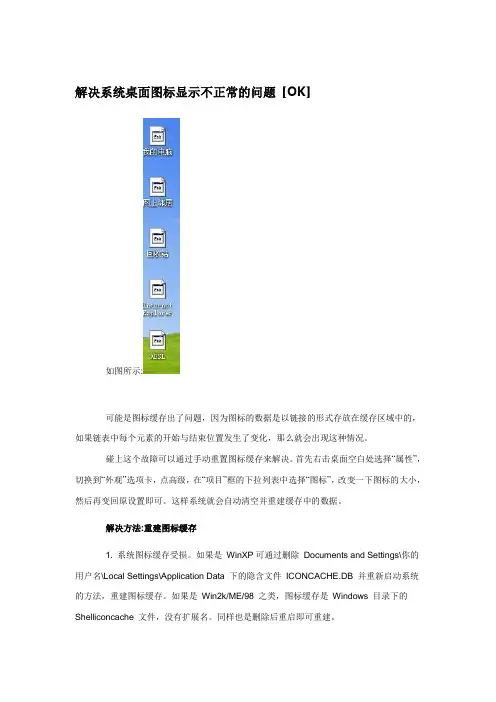
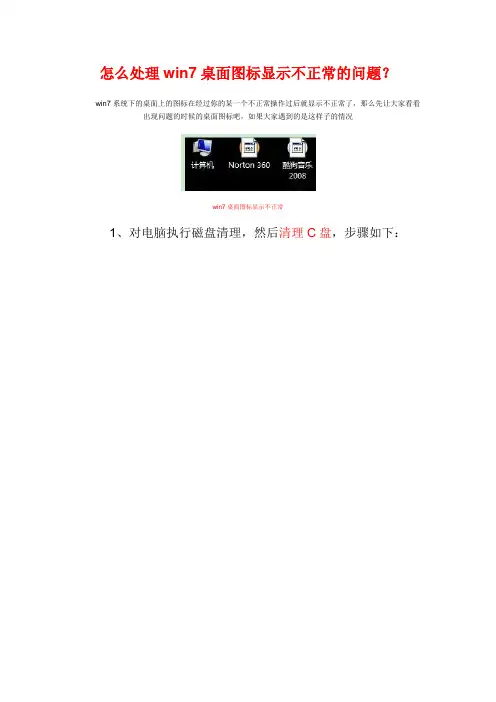
相信大多数电脑玩家都应该遇到过或者听到过这个问题,也就是win7系统下的桌面上的图标在经过你的某一个不正常操作过后就显示不正常了,这些不正常操作包括很多,这里就不明确的说明了,主要是怕大家误解,那么先让大家看看出现问题的时候的桌面图标吧,如果大家遇到的是这样子的情况,那么接
下来的问题就知道解决了:
win7桌面图标显示不正常
话也不多说,让我们看看解决方法:
1、对电脑执行磁盘清理,然后清理C盘,步骤如下:
2、在清理完成C盘后系统会自动退出,接下来的步骤为:打开“控制面板”-- 查看方式选为“类别”--点击“外观和个性化” -- 点击“显示” -- 选中“中等125%” -- 点击“应用” -- 点击“立即注销”,具体操作如图:
3、注销后重新进入桌面,如果图标正常了,那么表示你的问题已经好了一半了,接下来你只要进行第二个步骤的操作,在最后不是选择“中等125%”,而是选择“较小100%”即可。
但是如果你的图标还是不正常的话就不是我这个方法能解决的咯,这时候你也是重复第二个步骤选回“较小100%”就可以到回最初画
面了,希望我的文章能带给你微笑,谢谢大家~
同时,在这儿提醒一下大家,这个问题出现的关键问题是图标的缓存问题,建议大家不要使用什么优化软件,因为用优化软件的话多多少少都是有点问题的,因为优化软件不可能针对你的电脑而设计吧,它是一个大众化的优化,而不是个人专门的优化,所以,如果你不懂优化方面的设置,尽量不要太多用优
化软件哦。