
网络图画法
- 格式:ppt
- 大小:1.80 MB
- 文档页数:63


用CAD绘制工程进度计划网络图的方法绘制网络图主要是掌握“圆”、“直线”、“多段线”的画法,其主要还是掌握“多段线”的画法,即怎么在CAD里画箭头,绘制网络图的方法主要如下:(一)画圆1、单击第七个指令即可,指令区域显示先指定“圆心”,鼠标在屏幕上“单击”,指令区域显示如下:2、直径的大小由自己选择,在指令区域输入数字,如“10”表示该圆直径为10mm.(二)用多段线画箭头(此图第三个图标便是)1、命令: _pline首先点击,然后“单击”,屏幕显示下图:2、在指令区域输入“w”,即“宽度”功能按“回车”键,指令区域处显示下图:3、在指令区域“输入指定起点宽度(0.0000)”输入5(这个数字可以由自己选择多大),然后按“回车”键,指令区域显示下图:4、在指令区域“输入指定端点宽度(0.0000)”输入0,然后按“回车”键,屏幕显示下图,此箭头可以选择四个方向(上、下、左、右),我是用上述方法逐一画出四个方向的箭头,需要哪个方向的箭头可以用复制粘贴的方法进行选择。
还有用上述方法,主要把“箭头”及“圆”绘制出来了,其余都是用(直线)连接即可。
还有在画图的时候尽量把图缩小来画,不然的话打印出来的图纸会很小的。
在画图的时候应注意下面功能键的使用,选择“正交”,画线不能拐弯,此时要选择“极轴”功能,关闭“正交”功能。
画网络图的方法如下:首先,鼠标左击“”指令,画个直径为500mm的圆,命令窗口处点“正交”。
单击“”指令,在500mm圆处画两条弦,出现如下图:单击下图指令:单击“文字编辑”指令,在500mm圆处拖动鼠标,然后选择合适的字体,接着开始编辑文字。
操作好上图指令后,出现如下图然后可采用“复制”、“黏贴”的方式对上图进行整体复制,对黏贴好后的图进行文字编辑,见下图:画好上图后,则需要画箭头进行连接。
单击下图指令:单击该指令,在屏幕上鼠标左击,“命令”窗口出现如下指令。
输入“W”,然后按“回车键”,出现如下指令:输入“10”,然后按“回车键”,则出现下图指令:在“命令窗口”处输入“0”,然后按“回车键”,在屏幕上拖动鼠标“向右”(“向左”、“向上”、“向下”分别为向左、向上、向下的三角箭头),输入“20”,然后按“回车键”,则画出了起点宽度为“10”、终点宽度为“0”,厚度为“20”的箭头。
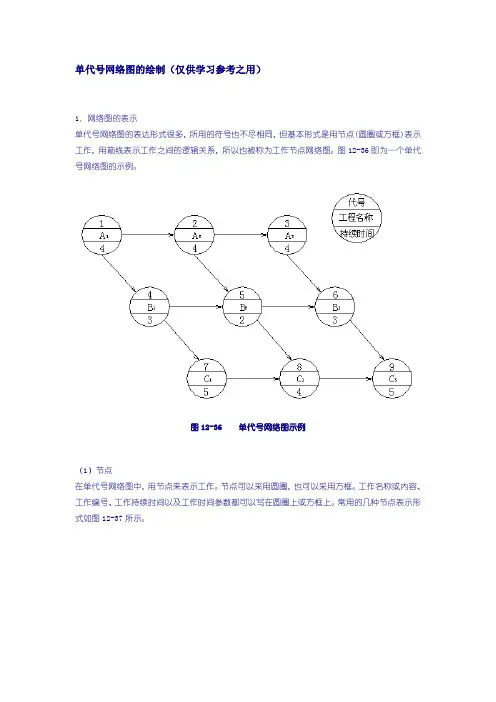
单代号网络图的绘制(仅供学习参考之用)1.网络图的表示单代号网络图的表达形式很多,所用的符号也不尽相同,但基本形式是用节点(圆圈或方框)表示工作,用箭线表示工作之间的逻辑关系,所以也被称为工作节点网络图。
图12-36即为一个单代号网络图的示例。
图12-36单代号网络图示例(1)节点在单代号网络图中,用节点来表示工作。
节点可以采用圆圈,也可以采用方框。
工作名称或内容、工作编号、工作持续时间以及工作时间参数都可以写在圆圈上或方框上。
常用的几种节点表示形式如图12-37所示。
图12-37单代号网络图节点的几种表示形式(2)箭线单代号网络图中的箭线仅表示工作间的逻辑关系,它既不占用时间也不消耗资源,这一点与双代号网络图中的箭线完全不同。
箭线的箭头表示工作的前进方向,箭尾节点工作为箭头节点工作的紧前工作。
另外,在单代号网络图中表达逻辑关系时并不需使用虚箭线,但可能会引进虚工作。
这是由于单代号网络图也必须只有一个原始节点和一个结束节点,而当几个工作同时开始或同时结束时,就必须引入虚工作(节点),如图12-38所示(图中A,B,C及G,H,K为工作名称)。
图12-38虚工作节点(3)单、双代号网络图表达关系的对比在表12-9中,列出了常用的单代号网络图和双代号网络图的逻辑关系模型。
通过对比,我们可以发现:当多个工序在多个施工段分段作业时(如表中第11种逻辑关系),用单代号网络图表达比较简单明了,这时若用双代号表示就需增加许多虚箭线;而当多个工序相互交叉衔接时(如表中第10种逻辑关系),用双代号网络图来表达则比较简单,因为若用单代号表示,会有许多箭线交叉。
另外,当采用计算机辅助编制网络计划时,使用单代号网络图比较方便;故采用单代号还是双代号,要根据具体情况选择。
表12-9单代号与双代号网络图逻辑关系表达方法的比较序号工序逻辑双代号网络图单代号网络图紧前紧后1ABBC2CBCB3BAC4-ABA,BCD5ABC,DD6AB,CB,CD7A,BC,D8ABCD,EB,CD,EEF9ABCDEFG,HB,CE,FD,EGG,HHI10A,CD,EF11A1A2A3B1B2B3C1C2A2,B1A3,B2B3B2,C1B3,C2C3C2C32.单代号网络图绘图基本规则(1)因为每个节点只能表示一项工作,所以各节点的代号不能重复。

3.1 网络图的基本介绍网络图是用来表示工作流程的有向、有序的网状图形,由箭线和节点组成。
网络图有多种表示方式,最常见的有双代号网络(Activity On Arrow,AOA)和单代号网络(Activity On Node,AON),其中双代号网络在国内工程项目中较常用。
3.1.1 基本定义 (识记)(1)节点(Node)。
它是指网络图中箭线端部的圆圈或其他形式的封闭图形。
在双代号网络图中,它表示一个事件;在单代号网络图中,它表示一项工作。
(2)线路(Path)。
它是指网络图中从起点开始,沿箭线方向连续通过一系列箭线与节点,最后到达终点节点所经过的通路。
(3)网络图的图形符号的基本形式,如表 3-1 所示表 3-1 网络图的图形符号的基本形式(4)单代号网络图又称节点式网络图,是以节点或该节点编号表示工作的网络图,详见课本31页图 3-2所示:(5)双代号网络图又称箭线式网络图,是以箭线或其两端节点的编号表示工作的网络图,详见课本31页图3-3所示:3.1.2 项目工作间的逻辑关系(理解)项目工作之间存在一个先后顺序关系,即逻辑关系,或称时序关系。
项目工作之间先后顺序的确定涉及对组成项目的各工作之间的逻辑关系的识别和说明。
(1)紧前工作(Front Closely Activity):紧排在本工作之前的工作。
表 3-2(课本32页) 所示的输人关系中,A1 、A2、A3 都是 B 的紧前工作。
(2)紧后工作(Back Closely Activity):紧排在本工作之后的工作。
表 3-2 (课本32页)所示的输出关系中, B1 、B2、B3都是 A 的紧后工作。
(3)平行工作(Concurrent Activity):可与本工作同时进行的工作,如表 3-3(课本32页) 序号 2 中 B 和 C。
(4)先行工作(Preceding Activity):自起点节点至本工作之前各条线路上的所有工作。

EXCEL中的网络图与流程图制作方法在Excel中,制作网络图和流程图是一项非常方便且实用的功能。
无需借助其他专业软件,通过Excel的图表工具,你可以轻松创建出精美的网络图和流程图。
接下来,我们将介绍一些简单易行的制作方法,让你能够快速上手。
制作网络图要制作网络图,首先需要明确各个节点之间的关系。
在Excel中,你可以利用“关系图”功能来实现这一点。
以下是简单的步骤:准备数据:准备好需要展示的数据,确保数据清晰明了,包括节点名称和它们之间的关系。
选择数据:选中你的数据范围,然后点击Excel菜单中的“插入”选项卡,在图表组中找到“关系图”。
创建关系图:选择合适的关系图类型,比如“圆形关系图”或“层次关系图”,Excel会根据你的数据自动生成网络图。
美化图表:根据需要,你可以调整节点的样式、颜色和布局,使网络图更加美观。
制作流程图制作流程图在Excel中同样很简单,只需按照以下步骤操作:选择数据:准备好展示流程的数据,确保包含每个步骤的名称和流程的顺序。
插入图表:选中数据范围,点击“插入”选项卡中的“图表”按钮,选择“流程图”。
编辑流程图:根据需要选择合适的流程图类型,比如“基本流程图”或“交互式流程图”,Excel将自动生成流程图。
调整样式:对流程图进行样式调整,如添加颜色、箭头、文本框等,以增强可读性和美观度。
通过以上简单的步骤,你可以在Excel中轻松制作出令人印象深刻的网络图和流程图。
尝试动手操作,相信你会发现这项功能的便利和实用性。
观点:Excel作为一款常用的办公软件,其图表功能十分强大,能够满足日常制作网络图和流程图的需求。
通过本文介绍的方法,相信你已经掌握了在Excel中制作网络图和流程图的基本技巧。
赶快动手尝试吧!。