QSC24E(NANO)可编程控制舵机板使用说明.
- 格式:doc
- 大小:3.07 MB
- 文档页数:16
舵机板上位机软件使用说明参考QSC32E使用说明
这里详解ARDUINO-NANO配合舵机板QSC24E-NANO来解码PS2并使用手柄按键的功能,以及ARDUINO对舵机板接口通讯说明。
此功能仅QSC24E-NANO可用
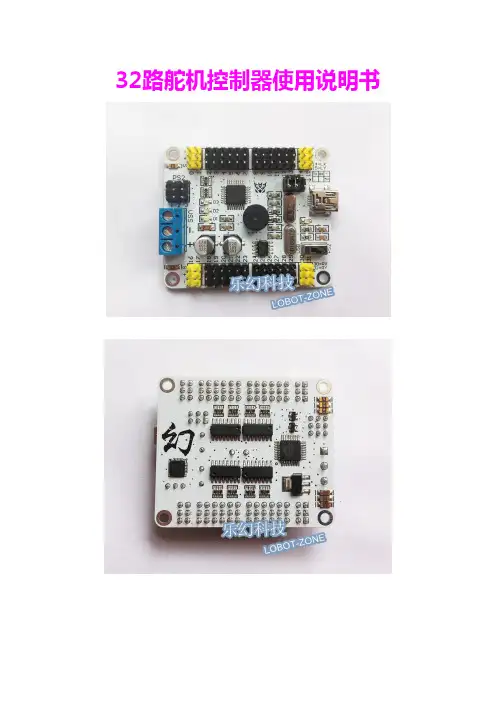
此舵机板套件分别为3块PCB组成,最左边为24路带过载保护的舵机控制板,(专门处理多路舵机控制)。中间为ARDUINO-NANO编程控制板,PRO-MINI为编程控制主板(专门负责处理数据编程)使用,最右边为的串口调试板(可给舵机板调试也可给ARDUINO-NANO下载程序)。
此舵机板,他上面可直接插PS2手柄的接收器,其解码是通过ARDUINO-NANO来完成的。
L1:舵机供电电源指示灯
L2:通讯指示灯,随着主板接收外部信号L2跟着同步闪动
L3:舵机板状态显示灯。此舵机板带有电压检测功能,当VSS主板电压低于6.8V(默认为7.4V锂电池供电),或者舵机(+-)电压低于5.5V(默认为7.4V锂电池接入1.3V降压二极管),此时L3灭掉,并伴随喇叭报警。提示电池电压不足用户需要给电池充电
1.驱动的安装:
插上CP2102串口设备的USB线,
并安装驱动,驱动 为ARDUINO-QSC24E(CP2102)驱动
对应不同的操作系统选择不同的驱动文件安装,
这里注意,如果驱动没有安装时候CP2102串口设备的红色指示灯不会亮,只有正确安装好驱动后,CP2102串口板上的红色指示灯才点亮。
CP2102串口设备使用6P线连接下面的舵机板,连线为BLK---BLK,GRN---GRN.即通过上位机软件Q-robot_Servo_Control调试机器人舵机
CP2102串口设备使用6P线连接上面的ARDUINO编程板,连线为BLK---BLK,GRN---GRN.即通过编程软件软件arduino下载机器人主程序。
2.主板的供电
VSS表示主板供电正极电压,供电电压为6.5V-12V。默认为7.4V
+表示舵机供电正极电压,供电电压为5.5V-8V。默认为7.4-1.3V(即7.4V锂电池接一次降压快)
注意以上如果不是默认电压。主板的低压报警喇叭在电池电压过低的时候不会发生报警。
默认的供电连线如图所示。
3.PS2手柄连线、外接拨动开关的连线。
这里是USB/NANO通讯切换跳线帽,拔掉右边的跳线帽,接入拨动开关的3P杜邦线,用于切换舵机板跟USB通讯或者 舵机板跟ARDUINO-NANO通讯。
用USB通讯就是舵机板使用上位机软件Q-robot_Servo_Control来调试舵机板。
用NANO通讯就是使用ARDUINO-NANO来驱动舵机板。(即ARDUINO-NANO作为舵机板的二次开发的硬件上位机)
外接拨动开关 跟舵机板的实物接线图
中间标注字符的TX 、RX为舵机板的TX、RX,如需其他单片机驱动舵机板可拔掉上面的两个跳线帽自行连接。
4.ARDUINO编译器使用
打开ARDUINO-0018的编译器
双击ARDUINO.EXE文件
打开ARDUINO之后选择TOOLS-BOARD
这里选择ARDUINO DUEMILANOVE OR NANO W/ATMEGA328
选这个这个芯片,芯片选择不对就无法下载程序
然后选择最新出来的COM口,如果确定不了是那个 就重新插拔ARDUINO-NANO的USB线 就能确定那个是最新出来的COM口并选择他。如果选择不对 就不能下载程序
然后选择 打开文件图标
然后选择Q-ROBOT文件夹里面的PSX-ANALOG
导入PSX_ANALOG.pde文件
程序里面的内容 在程序里面已经做了定义跟注解,这里不就再详细
介绍了
然后点击下载按键
这个时候 看到FTDIDE 两个黄灯一直闪烁,就是进入正常的下载,等待黄灯不闪了,就是程序下载完成,并显示如下 DONE
UPLOADING
就说明程序下载完成
然后 拿出PS2无线手柄
打开串口查看,并弹出串口查看窗口,并选择波特率为115200
然后按下手柄的按键,我们这里以上下左右为列
按下 上 就是UP COM口 就会发送 按键代码
PRESSED UP 按下UP
DOWN UP 一直按住UP
RELESSED UP 就是松开UP
其他按键以此类推
DOWN 下 LEFT 左 LEFT 右
按下这些按键并发送相应的代码。
每个按键依然后三种模式 按下 按键 发送一次 松开按键发送一次
还有按住按键一直发送
这个时候 PS2手柄解码程序完成
如何驱动舵机板需要查看QSC舵机板及上位机软件说明书文档的高级控制部分 5:程序范例,比如按下圈圈
if (Psx.digital_buttons == psxO && CIRCLE==0) ///按一次圈圈
{ CIRCLE=1;
Serial.println("Pressed circle");//发送 按下圈圈
Serial.println("#5 P1600 T500");//5号舵机用500MS的时间运行到P1600的位置
delay(500);// 延时500MS,以保证该舵机运行到指定位置
Serial.println("#5 P2500 T500");//5号舵机用500MS的时间运行到P2500的位置
delay(500);// 延时500MS,以保证该舵机运行到指定位置
//////////////////////////////5号舵机来回转动/////
Serial.println("#5P1000 #10P1000 #20P1000 T500")//5号、10号、20号舵机转到P1000位置
delay(500);//延时500MS,以保证该动作运行完成
Serial.println("#5P2000 #10P2000 #20P2000 T500")//5号、10号、20号舵机转到P2000位置
delay(500);//延时500MS,以保证该动作运行完成
/////////////////////////////////5.10.20号舵机来回转动/////
Serial.println("PL0 ");//先停止以前的所有动作组
Serial.println("PL0 SQ2 SM100 ONCE");//然后再以100%速度运行动作组2一次
delay(500);//延时500MS,以保证该动作组运行完成
////////////运行2号动作组一次
}
此后就需要根据自己的需要编写程序了
程序下载的时候无需切换拨动开关,如果需要用ARDUINO-NANO来驱动舵机板工作 就需要切换外接拨动开关。即使用ARDUINO-NANO跟舵机板通讯