
Creo 2.0教程
- 格式:pdf
- 大小:2.28 MB
- 文档页数:77

Creo 2。0 系列 Win32/64 详细安装教程
1. 制作许可证文件:在CRACK目录下找到ptc_licfile.dat 文件,复制到D:\Program
Files\PTC(不能删除),然后用记事本打开ptc_licfile.dat,在“编辑"菜单里点“替换”,如下图 所示,查找内容00—00-00-00—00—00,替换为你的主机网卡的物理地址;输入完成后点全部替换然后保存ptc_licfile。dat文件;
2. 运行 setup。exe 开始安装,界面如下图所示,选择“安装新软件”-“下一步”;
3. 选中“我接受”,接受许可协议,然后点“下一步”;
4. 在许可证汇总中输入你的许可证的位置D:\Program Files\PTC\ptc_licfile。dat , 软件会自动检测许可证是否可以,提示“可用的",单击“下一步”,继续安装;
PS:如果上图输入位置不可编辑,点击回到上一步,再下一步。就能输入许可证位置
5. 选择软件的安装位置和需要安装的应用程序,如果需要详细配置应用程序的功能,单击“自定义”,选择需要的应用程序功能,选择完成后,单击“安装",开始安装程序;
6。 程序安装中
7. 软件安装完成,单击“完成”,退出安装;
8. 破解Creo Parametric:
复制CRACK/Win32目录下的ptc。creo.2。0.generic。patch-common—files—win32.exe到安装目录D:\Program Files\PTC\Creo
2.0\Common Files\Mxxx\i486_nt\obj文件夹,运行文件,选择PATCH,提示“PATCHING
DONE”,选择“EXIT"退出;
9。 破解Creo Simulate:
(1) 复制 CRACK/Win32目录下的ptc。creo。2。0.simulate—patch1-win32。exe到安装目录D:\Program Files\PTC\Creo 2.0\Common Files\Mxxx\mech\i486_nt\bin文件夹,运行文件,选择PATCH,提示“PATCHING DONE”,选择“EXIT"退出;
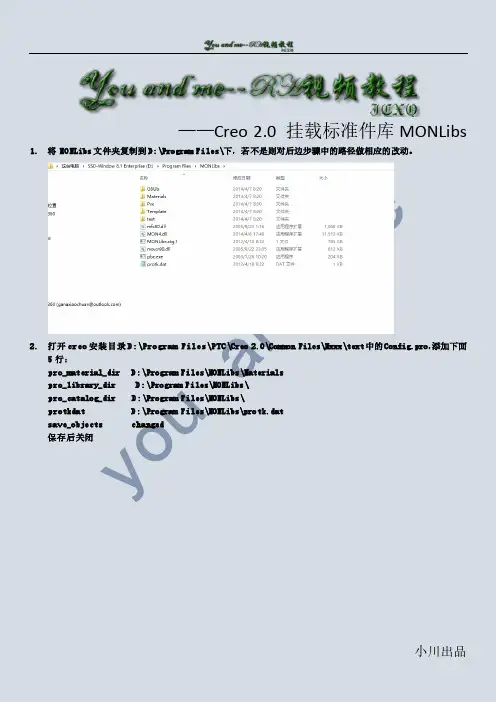
小川出品 ——Creo 2.0 挂载标准件库MONLibs 1. 将MONLibs文件夹复制到D:\Program Files\下,若不是则对后边步骤中的路径做相应的改动。 2. 打开creo安装目录D:\Program Files\PTC\Creo 2.0\Common Files\Mxxx\text中的Config.pro,添加下面5行: pro_material_dir D:\Program Files\MONLibs\Materials pro_library_dir D:\Program Files\MONLibs\ pro_catalog_dir D:\Program Files\MONLibs\ protkdat D:\Program Files\MONLibs\protk.dat save_objects changed 保存后关闭
小川出品 3. 编辑D:\Program Files\内的protk.dat 文件(用记事本打开),修改如下两行: EXEC_FILE D:\Program Files\MONLibs\MON4.dll TEXT_DIR D:\Program Files\MONLibs\text
小川出品 4. 添加系统变量,电脑的控制面板下——系统——高级——环境变量——在系统变量下添加以下语句: MONLIBS_DIR D:\Program Files\MONLibs pro_library_dir D:\Program Files\MONLibs
小川出品
小川出品 5. 将将目录内文件mfc80.dll 和msvcr80.dll文件复制到系统盘如C:\WINDOWS\system32目录下。
小川出品
6. 安装D:\Program Files\Pvx\pvx.exe 7. 安装完成。
小川出品
![[实践]Creo2.0创建绘图及工程图教程](https://imgs-1438308264.cos.ap-hongkong.myqcloud.com/2bba410f5e0e7cd184254b35eefdc8d376ee1492.webp)
Creo2.0工程图阶梯剖视图与局部剖图视教
程
00
1.阶梯剖视图
00
现在做以上零件的阶梯剖视图(主要针对3个孔)
00
在工程图中,双击要转剖切面的那个视图,出现如下对话框。
00
出现上图的对话框,选择截面。
00
选择2D横截面,点绿色的“+”号出现下图的菜单管理器
00
偏移-双侧-单一-完成,输入截面名称
00
输入完成出现下图对话框
00
选择“使用先前的”,确定
00
出现如图所示的草绘窗口,绘完点“草绘”中的“完成”,再点下图的确定,这样阶梯剖视
就出来了。
00
然后再截面视图上右键,添加箭头,选取主视图。
00
完成箭头添加
00
2.局部剖视
00
双击要局部剖视的视图
00
选择“截面”
00
选择刚才的A,局部,选择局部截面的点。
00
然后应用
00
就有了局部剖视。
00
绘图简介
00
模块概述:
00 利用绘图,您可以对 Creo Parametric 零件和装配的设计进行存档。为此,您可以将模型
视图放置在绘图页面上,然后将详图项目 (如尺寸、注解和表) 添加到绘图上。
00
在使用 Creo Parametric 创建绘图之前,了解绘图开发流程至关重要。了解完成后的绘图
的元素也非常重要。
00
在本模块中,您将学习如何使用绘图格式和绘图模板在 Creo Parametric 中创建简单的绘
图。还将为您介绍绘图的不同元素,包括绘图视图、尺寸和表。还将学到如何使用绘图功能
区用户界面,通过它可以快速方便地完成细节任务。
00
目标:
00
成功完成此模块后,您将能够:
00
说明 Creo Parametric 绘图开发过程。
00
描述完成后的绘图的元素。
00
通过手动添加绘图视图和详图项目来创建绘图。
00
使用绘图模板来创建绘图。
00
介绍绘图功能区用户界面。
00
绘图功能区用户界面用于完成细节任务。
00
创建新绘图
00
模块概述:
00
要创建绘图,您必须指定格式或页面大小并选择默认的绘图模型。此外,您可以
一 柔性建模简介
模块概述:
在本模块中,您会学习到“柔性建模”与使用“柔性建模”特征修改几何的一般设计流程。本课程的
所有模块均支持此流程。
目标:
成功完成此模块后,您将能够:
了解“柔性建模”理论。
确定何时使用“柔性建模”特征。
了解“柔性建模”设计流程。
了解用户界面布局。
01-01: 了解柔性建模
了解柔性建模
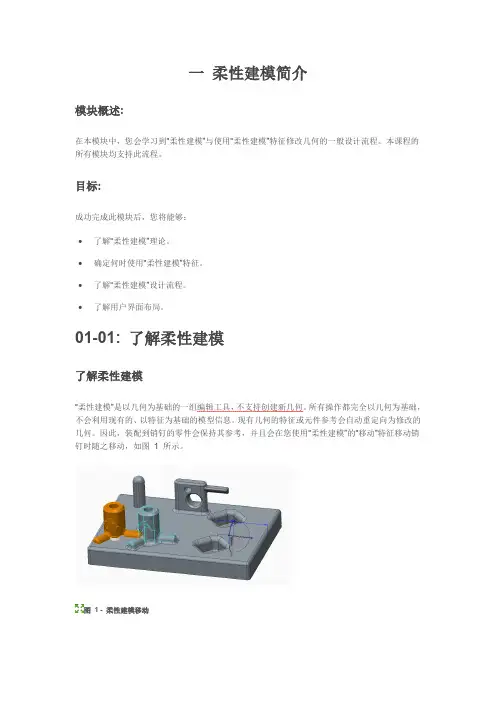
“柔性建模”是以几何为基础的一组编辑工具,不支持创建新几何。所有操作都完全以几何为基础,
不会利用现有的、以特征为基础的模型信息。现有几何的特征或元件参考会自动重定向为修改的
几何。因此,装配到销钉的零件会保持其参考,并且会在您使用“柔性建模”的“移动”特征移动销
钉时随之移动,如图 1 所示。
图 1 - 柔性建模移动 由于以几何为基础,因此“柔性建模”工具会像在旧 Pro/ENGINEER 或新 Creo 模型上一样,以
相同方式在导入几何上执行。“柔性建模”不是独立的建模系统,而是一组与标准参数建模技术一
起操作的集成工具。一般使用情况包括:
1. 使用没有设计意图的模型。
o 编辑非原生几何文件。
o 分配新的设计意图。
o 控制作为“特征”的曲面集。
2. 使用包含已废弃设计意图的模型。
o 旧参数模型难以使用/修改。
o 零件设计要求已改变;需要新控制。
o 分配新的设计意图,而不是重建。
3. 创建紧急更改 (在任何模型上)。
o 执行直接修改,而无需了解现有模型或设计意图。
“柔性建模”可独立于基础几何来创建可将几何选择方式与几何操作方法保存在特征中的参数特
征。
01-02: 了解用户界面基础
识别和选择
“识别和选择”(Recognize and Select) 组包含形状选择工具与“几何规则”(Geometry Rules) 工
具,如图 2 所示。
每个形状选择工具 (例如“凸台”(Boss)、“带有附属形状的凸台”(Boss with Secondary)、“切