
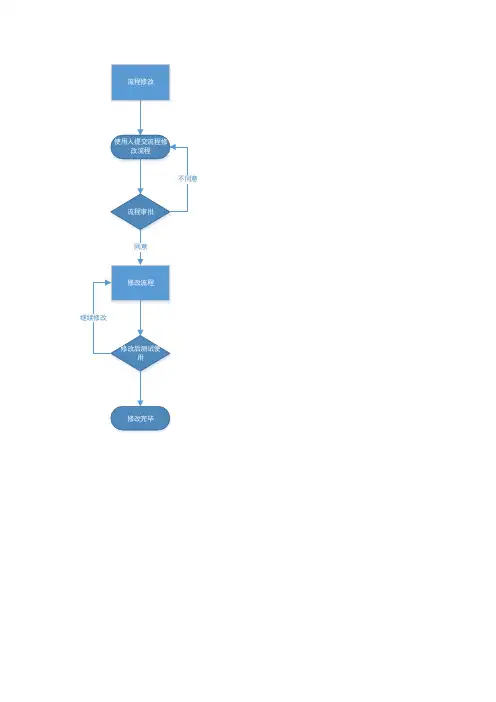
Visio流程制作模板
- 格式:doc
- 大小:146.00 KB
- 文档页数:1
【visio使用宝典】制作流程图
在以前,我们都是在Word软件中进行绘制流程图的,但由于Word是一款文字排版软件,因此在绘图功能上有一定的限制。现在,Visio可以让我们更加容易地绘制出具有专业水平的图形来。
1、如何在word中插入visio图片?很简单,直接拷贝、粘贴就ok。
2、如何编辑word中的visio图片?同理,只要拷贝的visio编辑器里就ok。
在很多企业中,管理者都很看重工作流程,因为一个好的流程,不仅可以提高效率、增大利润,同时还便于管理。在研究性学习的过程中,我们也提倡依靠流程来开展工作。
提到流程,就不得不说说流程图。实际上,可以把流程图看作是一种图形语言,它可以把某些具有一定程序的事项表述得更加清晰,使其便于理解。 在以前,我们都是在Word软件中进行绘制流程图的,但由于Word是一款文字排版软件,因此在绘图功能上有一定的限制。现在,Visio可以让我们更加容易地绘制出具有专业水平的图形来。下面,我们就以一个新生报到的流程图来具体说明它的制作方法。
1.启动Visio软件。单击左侧类别中的“流程图”,如图1所示。
2.因为我们要创建的是一个标准的流程图,所以需要在中间的模板列表中,拖动滚动条,找到并单击“基本流程图”,如图2所示。这样我们就可以使用标准的流程图形状进行绘制了。
3.在“基本流程图形状”列表中,按住鼠标左键将“准备”形状拖到右边的绘图页中,如图3
左所示,松开鼠标完成形状的添加。
4.双击添加到绘图页中的“准备”形状,输入文字“准备好相关资料”,如图3右所示。在页边的空白处单击鼠标左键可以结束文字的输入。
5.单击鼠标左键,选择该图形,当形状周围显示绿色方块时,表示被选中了。然后,通过格式栏中的相应按钮对字体、字号和字的颜色等进行相应设置。这里将字体设置为黑体,字号为12pt。
6.改变字的大小后,需要调整形状的大小。鼠标移到绿色方块处,当鼠标变为水平箭头时,如图4左所示,按住拖动,可以调整形状的大小,以便让形状可以完全容纳文字。然后,我们继续将“进程”形状拖动到绘图页中,这时由于在绘图页中已经存在了一个形状,系统启动了动态对齐的功能,会显示一条垂直的虚线,我们使“进程”形状与“准备”形状的中心点对齐,如图4右所示。松开鼠标完成形状的添加。

使用Visio绘制流程的教程
1. 简介
Visio是一款流程图绘制工具,它可以帮助用户快速绘制各种类型的流程图、组织结构图、网络拓扑图等,是一款非常实用的办公软件。本教程将介绍如何使用Visio绘制流程图的基本步骤和常用功能。
2. 安装和启动Visio
• 下载Visio并完成安装。
• 启动Visio应用程序。
3. 创建新的流程图文件
1. 点击Visio启动界面上的“新建”按钮。
2. 在弹出的对话框中选择“流程图”。
3. 选择适合的流程图模板,如“基本流程图”或“十字功能流程图”。
4. 点击“创建”按钮。
4. 绘制流程图的基本元素
1. 选择适合的图形并拖拽到画布上。
2. 双击图形或点击文本框进行编辑,输入相应的文字。
3. 连接不同的图形,可以使用“连接器”工具或拖拽图形上的连接点。
4. 调整图形的大小和位置,以适应整个流程图的布局。
5. 添加箭头或连线来表示流程的流动方向。
5. 添加图形和文字的样式
1. 选中一个图形,点击“格式”选项表。
2. 在“格式”选项卡中,可以修改图形的填充颜色、边框样式、字体样式等属性。
3. 通过样式选项和预设效果来快速改变图形的外观。
4. 可以对多个图形应用同样的样式,或者将所有图形还原为默认样式。
6. 使用容器组织图形
1. 在流程图中,可以使用容器来组织相关的图形。
2. 选择一个图形,点击“插入”选项卡上的“容器”按钮。
3. 选择合适的容器类型,如矩形或圆角矩形。
4. 绘制一个容器框,将需要组织的图形拖拽到容器内部。
5. 可以调整容器的大小和位置,使其适应流程图的布局。 7. 编辑和管理流程图
1. 可以对已绘制的流程图进行复制、粘贴和删除操作。
2. 选中一个图形,点击“编辑”选项卡上的“复制”按钮。
3. 将复制的图形粘贴到适当的位置。
4. 可以使用“撤销”和“重做”按钮来撤销和恢复操作。
5. 在绘制复杂的流程图时,可以使用“导航窗格”来管理整个流程图的显示和缩放。

利用Microsoft Visio绘制流程图和图表
Microsoft Visio是一款功能强大的绘图工具,广泛应用于各个行业和领域。它具有绘制流程图和图表的能力,帮助用户可视化展示和理解复杂的流程和数据。本文将介绍如何利用Microsoft Visio绘制流程图和图表。
一、准备工作
在使用Microsoft Visio绘制流程图和图表之前,我们需要进行一些准备工作。首先,确保你已经安装了Visio软件,如果没有,请前往微软官网下载并安装。其次,确定你要绘制的流程或数据的范围和内容,清楚地将其整理到一个文档或者纸上,以便后续绘制时参考。
二、绘制流程图
1. 打开Visio软件,选择相应的流程图模板。Visio提供了多种预设的流程图模板,例如基本流程图、十字功能流程图等。根据你的实际需求选择一个合适的模板。
2. 绘制流程图的基本形状。使用Visio提供的绘图工具,例如矩形、圆形、箭头等,将流程图的基本形状绘制出来。每个形状代表一个流程节点或处理步骤,根据实际情况进行命名并连接起来。
3. 添加文本说明和注解。对于每个流程节点或处理步骤,可以添加文本说明和注解,以更清晰地描述其功能和作用。使用Visio的文本工具,在相应的形状上添加文本说明,并用箭头或其他注解指向需要解释的内容。 4. 完善流程图的排版和细节。在整体流程图的基础上,调整形状的位置和对齐方式,使其有良好的可读性。可以根据需要添加颜色、样式和图标等,以增强流程图的视觉效果。
5. 导出和分享流程图。完成流程图后,可以将其导出为常见的图片格式(如PNG、JPEG)或者PDF文件,以便与他人分享或嵌入到其他文档中。Visio还支持直接在绘图中生成网页链接,方便他人在线查看和编辑。
三、绘制图表
1. 创建一个新的绘图页面。在Visio中,每个绘图页面可以看作是一个独立的画布,我们可以在其中绘制图表。点击Visio顶部菜单中的"新建页面"或者使用快捷键Ctrl+N,创建一个新的绘图页面。

Visio绘制流程实例
Visio是一款功能强大的流程图绘制工具,被广泛应用于各个行业中的流程设计和流程管理。本文将介绍如何使用Visio绘制流程实例,并提供一些实用技巧和建议。
一、准备工作
在开始绘制流程实例之前,需要准备以下内容:
1. 一个清晰的流程图设计方案:在绘制流程实例前,应明确每个步骤和决策点,以及它们之间的关系。
2. Visio软件:确保计算机上已安装Visio软件,以便进行流程图的创建和编辑。
二、创建流程图
1. 打开Visio软件并新建一个绘图文件。
2. 在工具栏中选择“流程图”模板,点击“创建”按钮,即可打开一个空白的绘图页面。
3. 在页面上拖拽和放置不同的流程图形,根据设计方案逐步构建流程实例。流程图形包括开始节点、结束节点、活动节点、决策节点等,可以根据需要选择合适的形状。
4. 使用连接工具将各个节点连接起来,形成流程的流动路径。可以使用直线连接或带箭头的连接线,也可以在连接线上添加条件判断。 5. 添加文本说明:在每个节点或连接线旁边添加文本说明,使流程图更加清晰易懂。可以使用Visio提供的文本工具进行编辑和格式化。
6. 格式化流程图:根据需要对流程图进行格式化,包括调整节点的大小、颜色和样式,调整连接线的样式和箭头类型等。Visio提供了丰富的格式化选项,可以根据自己的喜好进行调整。
三、实用技巧和建议
1. 使用分组和复制粘贴:如果流程中有相似的流程节点,可以选择一个节点进行格式化后,使用复制粘贴功能来创建其他相似节点,然后再对它们进行必要的调整。
2. 使用连接线折线功能:Visio提供了折线连接线的功能,可以使连接线更加整齐美观。在连接两个节点时,通过点击鼠标右键选择“添加角点”来创建折线,然后再拖拽角点进行调整。
3. 使用网格线和对齐功能:在绘制流程实例时,可以打开Visio的网格线功能,以便更好地对齐节点和连接线。同时,Visio还提供了对齐工具,可以对选定的节点和连接线进行对齐操作,使流程图更加整洁。