
钻孔柱状图制作教程
- 格式:ppt
- 大小:1.56 MB
- 文档页数:50

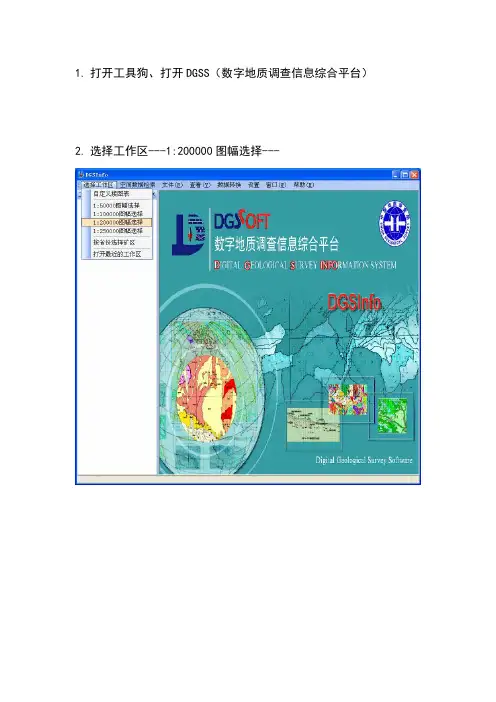
1. 打开工具狗、打开DGSS(数字地质调查信息综合平台)
2. 选择工作区---1:200000图幅选择---
3. 如上图:找到“江华县”(任意图幅都可以)---单击区块---“YES”---“确定”---“是”,页面弹出如下:(即进入“野外总图库”模块)
4.单击灰色空白区域---单击“第四系钻孔”模块,如下:
5.单击“第四系钻孔”---“新建钻孔”
6.点击灰色空白区域,弹出“钻孔基本信息”对话框,如下:
7.输入钻孔基本信息:(如下11项必填,因为会在钻孔柱状图上显示,其他项可以选填或不填)
输完之后,如下图:
单击“1:1”
单击“1:1”之前
单击“1:1”之后
8.选择“钻孔柱状图”---“钻孔数据库”
拖出一个矩形框,选中要编辑的钻孔,如下:
弹出如下对话框,
9.连续单击两个“是”,之后弹出“钻孔地质数据录入”对话框,如下:
10.本例中只需录入“回次库”“分层库”“劈心样”,如下图:
“回次库”录入方式,如下图:
共两个回次,“回次库”录入结果如下图:
“分层库”录入方式和上面相同,录入结果如下:
“劈心样”录入结果如下图:
10.三个库录入完成后,单击“确定”,回到主界面。
11.选择“钻孔柱状图”---“打开钻孔柱状图”,如下图:
弹出如下对话框:
单击“确定”之后,弹出两个对话框,都选择单击“是”。
紧接着,界面跳转如下:
(此为钻孔柱状图自动生成及绘制界面)
12.选择“钻孔柱状图”---“钻孔柱状图设计”,如下图:
弹出“钻孔柱状图设计”对话框,如下:
13.单击“样式”---“装载模板”,如下
选择已经设计好的、相应矿区的柱状图模板。 模板制作可参照文档----
《DGSS-多模式多用途钻孔柱状图制作(第四纪钻孔)》
网上自己下载。
14.单击“柱状图”
15.关掉该对话框,单击主界面中的“1:1”,出现自动生成的柱状图,如下:

Memapgis钻孔柱状图操作说明
1 打开柱状图
首先选择打开钻孔柱状图。菜单:勘探工程与区域采样―>打开柱状图
选择一个钻孔工程:
程序会按照默认配置生成表头,如图:
2 柱状图编辑
用户可以通过修改默认配置生成自定义的柱状图。选择菜单:钻孔柱状图->柱状图设计。
2.1 柱状图“组成”表编辑
在“组成”表中,用户可以修改“图名”“图眉”“正文数字”“正文汉字”等项目的注释参数信息。
2.2 柱状图“从属表”编辑
在“从属表”栏目中,用户可以修改“复合表头”的参数。
所谓“复合表头”指的是表头中一些最终栏目的组合,并不能直接挂接数据。如下图,“分层情况”就属于复合表头,而“孔深”等属于挂接数据的最终栏目。
复合表头还可以从属于其他的复合表头。如下图,采样位置也是复合表头。
2.3 柱状图“栏目”表编辑
在栏目表中,用户可以对每个数据栏目的参数进行修改(如图),也可以进行添加和删除等操作。
3 生成钻孔柱状图
配置完成后就可以点击“柱状图”按钮生成图表。
柱状图部分如下图:

用SECTION作钻孔柱状图的体会
一、打开数据库的方法
1、打开section,文件夹\新建文件\双击DB(钻孔数据采集)\打开,这时出现一个section柱状图数据库—[数据采集子系统],出现矿区操作、数据采集、报表输出、其他功能四个模块。在操作窗口下有数据库窗口,打开数据库窗口可以看到,数据库ACCESS2000的格式文件。这些文件很重要,以后要从这里导出表格式样,用复制粘贴的方法输入钻孔数据,详细操作以后再展开讲。
2、打开section,文件夹\新建文件\C柱状图\连接数据源,浏览数据库存放的位置,然后选择中,打开,出现”数据源注册成功”的提示。然后,C柱状图\钻孔数据采集\打开,同样会出现一个section柱状图数据库—[数据采集子系统]。
二、常用数据库的表
1、MINEFILE★1 新建矿区表
2、Comlib 花纹库代码表
3、DRILCOOR★3 钻孔信息表
4、DRILFLAG 钻孔标志面表
5、DRILGEO2★4 钻孔编录表
6、DRILMEAM 孔深校正表
7、DRILMEAS 钻孔孔斜表
8、DRILORE 钻孔矿体圈定表
9、DRILSAMH 钻孔样品登记表
10、ZKINFOK★2 钻孔基本信息表
11、DRILHYDR 水位变化情况表
12、DRILHYDR01 封孔情况表
13、DRILSAMH 基本分析样
14、DRILSPEC 标本库表
15、ELEMENT 化学元素信息表
16、GEOLAYERCOLOR 地层信息输入表封孔材料设置表
17、接触关系 接触关系类型、线型设置表
以上的表格可以在数据库格式文件中找到,并且可以导出为EXCEL文件,平时可以收集数据保存好,在数据输入时一定要先录入带★的表格,否则,其他表格数据不能录入。
三、数据库表格的导出
C柱状图\钻孔数据采集\打开,同样会出现一个section柱状图数据库—[数据采集子系统],在操作窗口下有数据库窗口,打开数据库窗口可以看到,数据库ACCESS2000的格式文件,找到新建矿区的文件MINEFILE,选中,点击右键\导出\取好”文件名”\选择好保存类型\EXCEL97-2003\导出。此时已将数据库文件转为EXCEL的格式了。将上表中的17种表格也可根据实际需要选择表格用同样的方法导出,并保存在一个文件夹中,便于以后调用。

钻孔柱状图说明 1
1、 打开MEMAPGIS,选择(选择工作矿区)/(选择矿区图)
2、 在给出的地图中用鼠标选择你工作的省
3、 在弹出的窗口中选择新建矿区:填写矿区的基本信息,点击确定
4、 选择刚建好的矿区,点击确定
5、 进入固体矿产勘查桌面系统,在(工程操作与区域采样)栏中选择(室内工程属性数据录入(新建))/钻孔,会询问: 是否添加到图层钻孔中?选择:是。用鼠标在矿区图中点击,即可创建钻孔,会弹出:钻孔基本信息表格,一些重要的信息要填写,其中勘探线号必须填写。
6、 选项(工程操作与区域采样)/(工程数据编辑与浏览)/钻孔,然后用鼠标选中矿区图中的钻孔图标,弹出对话框问你:勘探线目录不再是否新建?选择:是。勘探线工程目录不再是否新建?选择是。
7、 弹出钻孔地质数据录入图框,先填好回次库,再添分层库、弯曲库等。
8、 回次库的填写,先选择(回次库)再选择新建,填入相关数据,分层库的填写相同。
9、 填写完毕后,选择(勘探工程与区域采样)/(打开钻孔柱状图),会弹出:选择勘探工程类型栏目,依次选择勘探工程、勘探线号、勘探工程编号,选择确定。 10、 弹出:柱状图目录不存在,是否新建?选择是。弹出:……文件改变!是否保存?选择是。
11、 系统进入柱状图编辑系统,选择(柱状图)按钮下的(柱状图设计),从中你可以修改柱状图的设计,修改完后,再点击栏目中的(柱状图)按钮,即可生成柱状图。
关于如何生成柱状图,相见:钻孔柱状图制作说明2.
12、 如果要返回修改 钻孔基本信息,则选择(勘探工程与区域采样)/(打开矿区图),又回到原来的界面修改钻孔信息。
Memapgis钻孔柱状图操作说明
1 打开柱状图
首先选择打开钻孔柱状图。菜单:勘探工程与区域采样―>打开柱状图
选择一个钻孔工程:
程序会按照默认配置生成表头,如图:
2 柱状图编辑
用户可以通过修改默认配置生成自定义的柱状图。选择菜单:钻孔柱状图->柱状图设计。