
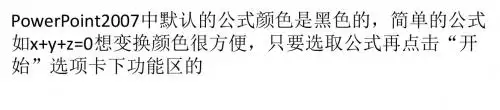
在PowerPoint 2007中变换复杂公式的颜色
- 格式:pptx
- 大小:57.80 KB
- 文档页数:12

ppt改变所有字体颜色的图文教程
推荐文章
PPT海报文案字体排版怎么做好看热度: PPT怎么复制所有文字热度: powerpoint怎么将字体嵌入幻灯片中热度: PPT怎么将幻灯片文字封面做成镂空字体热度: PPT2013怎么设置统一行距和字体图文教程热度:
将幻灯片中的全部字体改变颜色是个浩大工程,那么如何快速改变全部字体的颜色呢?新手不会,上网找怕麻烦,而且教程太乱没有统一的答案怎么办,哪里有更好的方法?下面店铺马上就告诉大家怎么做。
ppt改变所有字体颜色的方法
ppt改变所有字体颜色的步骤1:如图,字体全是黑色哒~~要改变全部字体的颜色!!
ppt改变所有字体颜色的步骤2:在“视图”栏找到“幻灯片母版”~~
ppt改变所有字体颜色的步骤3:这时我们要将母版进行修改就是对全部幻灯片进行的修改~~
ppt改变所有字体颜色的步骤4:例如,将标题修改为绿色~~全选后
ppt改变所有字体颜色的步骤5:将字体改为绿色~~
ppt改变所有字体颜色的步骤6:将正文改为蓝色~~
ppt改变所有字体颜色的步骤7:将幻灯片母版关闭~
ppt改变所有字体颜色的步骤8:这样就看到效果了!!全部文字进行的修改!!。

ppt自定义配色方案PPT自定义配色方案1. 引言PowerPoint(简称PPT)是一款常用的演示文稿制作软件,它允许用户创建丰富多样的幻灯片内容,并通过自定义配色方案来提高文稿的视觉吸引力。
本文将介绍如何在PPT中自定义配色方案,以使幻灯片更具个性和专业感。
2. PPT自带配色方案在PPT中,默认情况下,有一些预设的配色方案可供选择。
这些方案包括“经典”、“现代”、“明亮”等等。
在创建PPT时,可以从这些方案中选择一个适合的基础配色方案,然后根据需要进行自定义。
3. 自定义配色方案的步骤3.1. 打开“设计”选项卡为了进行自定义配色,首先需要打开PPT的“设计”选项卡。
在PPT中,选项卡位于菜单栏顶部。
3.2. 选择“配色器”在“设计”选项卡中,可以看到一个名为“配色器”的功能区。
点击“配色器”,可以看到一系列颜色方案的预览。
要创建自定义配色方案,可以按照以下步骤进行:1. 在配色器中选择一个基础配色方案,作为自定义方案的基础。
2. 点击配色器下方的“更多颜色”按钮,可以进一步自定义方案中使用的颜色。
3. 在弹出的颜色选择器中,可以通过调整滑块或手动输入RGB值来选择颜色。
4. 点击“添加到自定义颜色”按钮,可以将选择的颜色添加到自定义配色方案中。
5. 重复上述步骤,逐渐完善自定义配色方案。
3.4. 应用自定义配色方案完成自定义配色方案后,可以通过以下步骤应用到当前的PPT中:1. 在配色器中点击自定义配色方案的预览。
2. PPT会立即将配色方案应用到幻灯片中,包括文字、形状、图表等元素。
4. 配色方案的注意事项在自定义配色方案时,有一些注意事项需要考虑:- 配色方案的整体协调性:选择的颜色应该相互搭配,形成整体协调的视觉效果。
- 文字和背景对比度:确保文字在背景上清晰可读,避免使用过于相近的颜色造成不易辨认的问题。
- 保持一致性:在整个PPT文稿中,应保持配色方案的一致性,不要随意更换颜色。
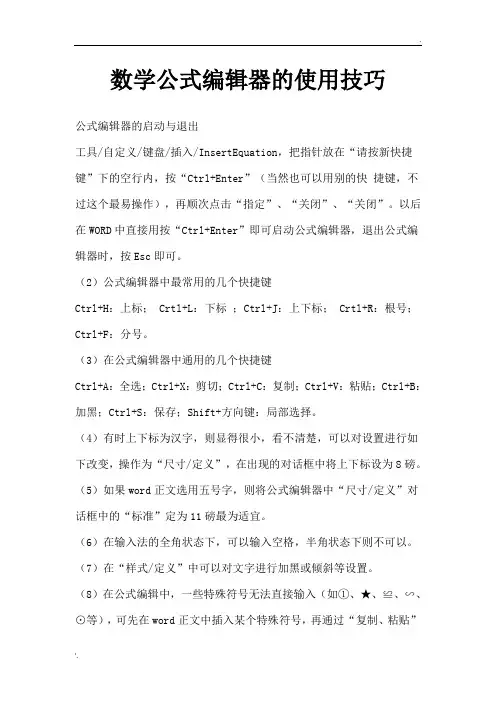
数学公式编辑器的使用技巧公式编辑器的启动与退出工具/自定义/键盘/插入/InsertEquation,把指针放在“请按新快捷键”下的空行内,按“Ctrl+Enter”(当然也可以用别的快捷键,不过这个最易操作),再顺次点击“指定”、“关闭”、“关闭”。
以后在WORD中直接用按“Ctrl+Enter”即可启动公式编辑器,退出公式编辑器时,按Esc即可。
(2)公式编辑器中最常用的几个快捷键Ctrl+H:上标; Crtl+L:下标;Ctrl+J:上下标; Crtl+R:根号;Ctrl+F:分号。
(3)在公式编辑器中通用的几个快捷键Ctrl+A:全选;Ctrl+X:剪切;Ctrl+C:复制;Ctrl+V:粘贴;Ctrl+B:加黑;Ctrl+S:保存;Shift+方向键:局部选择。
(4)有时上下标为汉字,则显得很小,看不清楚,可以对设置进行如下改变,操作为“尺寸/定义”,在出现的对话框中将上下标设为8磅。
(5)如果word正文选用五号字,则将公式编辑器中“尺寸/定义”对话框中的“标准”定为11磅最为适宜。
(6)在输入法的全角状态下,可以输入空格,半角状态下则不可以。
(7)在“样式/定义”中可以对文字进行加黑或倾斜等设置。
(8)在公式编辑中,一些特殊符号无法直接输入(如①、★、≌、∽、⊙等),可先在word正文中插入某个特殊符号,再通过“复制、粘贴”的方法将它移植到公式中。
(9)应用样式时可以用鼠标来切换,也可以用键盘快速指定:数学Ctrl+Shift+=;文字Ctrl+Shift+E;函数Ctrl+Shift+F;变量Ctrl+Shift+I;希腊字母Ctrl+Shift+G;矩阵向量Ctrl+Shift+B;9.1.1 排版公式时出现安装界面如果排版公式时出现安装界面,这是因为没有安装公式编辑器的缘故,因为在第一次安装Office时,默认安装是没有安装公式编辑器的,用户可以使用自定义安装的办法,只需在安装到选择安装功能时的界面中,单击Microsoft Word for Windows前面的“+”号,然后再在展开的选项中选择“Office工具”,然后再选择“公式编辑器”项,如图9.1所示。

PPT批量换色技巧目录1.点击【设计】2. 点击红圈内的【扩展】3.选择所需颜色方案经常做PPT的人,经常会遇到这些问题:1.做了一半,发现PPT的配色不好看2.下了一份模板,排版布局很好,但是颜色不是我们想要的3.想要给自己的PPT做几个不同颜色的版本……咳咳,虽然说天道酬勤……但是这样也太累了吧。
接下来,就由我来讲解一种PPT批量换色的技巧吧先来举个栗子~下图是由9个形状,6种颜色的构成的。
如何一键更改它们的颜色?(变身一)(变身二)详细步骤:1.点击【设计】2. 点击红圈内的【扩展】3.选择所需颜色方案如图,找到【颜色】,里面有较多的预设颜色主题。
如果仍不满足,可以在最下面的【自定义颜色】中自己设置颜色主题。
效果请看下图:需要注意的两个前提:需要变色的文字,形状,图表,背景的【初始颜色】。
必须用【主题颜色】里的颜色注意,主题颜色就是红色方框内的颜色颜色的默认名称从左到右依次是:背景1 文字1 背景2 文字2 着色1 着色2 着色3 着色4 着色5 着色6除去第一行,从上往下,逐渐加深。
(这个加深的比例是固定的)不会随主题颜色的变化而改变。
因为主题颜色变色是整份PPT变色,所以在变色前,不需要变色的区域颜色不要用主题颜色。
更改颜色主题后:一般而言,高效率的ppter一般都会在开始的时候,根据自己要做的PPT的主题和封面选择一种主题颜色或者自定义一种。
并且有意识地选择主题颜色和自定义颜色来确定可变项和不可变项。
这样他们能高效对PPT的搭配颜色一键更改。
在平时的时候,我也建议大家去多构建几种主题颜色。
这样也有助于我们对颜色搭配的了解与掌握。
本文来自PPTfans小编@pptfans鬼夜原创,欢迎转载,请注明作者出处。