
推荐-PPT动画设计与制作
- 格式:ppt
- 大小:4.18 MB
- 文档页数:52


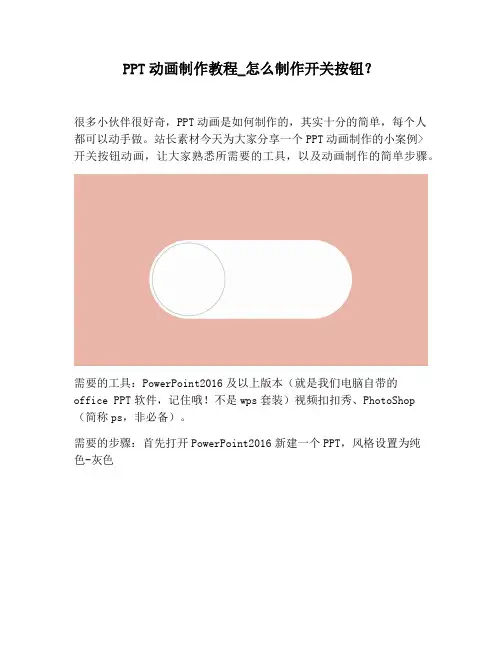
PPT动画制作教程_怎么制作开关按钮?很多小伙伴很好奇,PPT动画是如何制作的,其实十分的简单,每个人都可以动手做。
站长素材今天为大家分享一个PPT动画制作的小案例>开关按钮动画,让大家熟悉所需要的工具,以及动画制作的简单步骤。
需要的工具:PowerPoint2016及以上版本(就是我们电脑自带的office PPT软件,记住哦!不是wps套装)视频扣扣秀、PhotoShop (简称ps,非必备)。
需要的步骤:首先打开PowerPoint2016新建一个PPT,风格设置为纯色-灰色接着我们需要准备一下几种形状素材:灰色描边圆形、药丸白、药丸绿、多边形。
下文有素材包的获取地址。
我们也可以自己进行绘制,像下边的药丸形状,就是使用两个圆以及一个矩形进行拼接而成的,主要用到的PPT功能为:格式-合并形状功能。
将所有的素材导入到PowerPoint2016中,并做好对应位置的排布,如下图。
设置动画窗格以及选择窗格。
为素材设置动画效果,具体流程为选择我们要加动画的图形-动画-添加动画-设置动画属性。
下边我们就按照以上的步骤为图形添加动画效果,先以灰色描边圆形为例,我们可以从上图中看到,圆形的运动轨迹是一条水平的直线,所以我们赋予圆形的动画效果为运动轨迹-直线。
调整圆形的运动轨迹,以及运动的时间。
第一个圆的运动轨迹是从左向右,时间设置为1秒,无延迟。
我们采用相同的办法,为药丸白、药丸绿设置动画效果。
所以这里设置白色缩小消失、绿色放大出现,动画为与圆形同时发生。
这里还需要设置动画的延迟时间以及持续时间,文字描述可能比较多,我会把PPT的源文件打包在素材包里,点击相应的动画就可以看到了。
当开关按钮关闭的时候,是圆形从右向左,白色出现、绿色消失,动画效果与上动画相反,持续时间一致。
还有一点需要注意的是,为了让圆形在运动的时候看着更舒服,我们还要进行一下设置。
具体操作为右击动画窗格中的圆形动画-动画效果-平滑开始拉到底。

从基础到高级的PPT动画制作教程在当今的工作和学习中,PPT 已经成为了一种不可或缺的展示工具。
而一个富有动感和吸引力的 PPT 动画,不仅能够让您的演示更加生动有趣,还能有效地吸引观众的注意力,增强信息传达的效果。
接下来,让我们一起踏上从基础到高级的 PPT 动画制作之旅。
一、基础篇1、认识 PPT 动画界面打开 PPT 软件,在菜单栏中找到“动画”选项卡,这里就是我们施展动画魔法的地方。
在“动画”选项卡中,您可以看到各种动画效果的分类,如“进入”“强调”“退出”等。
2、选择动画效果当您选中需要添加动画的对象(如文本框、图片等),点击“动画”选项卡中的相应效果,就可以为对象添加动画。
例如,选择“进入”效果中的“淡入”,对象就会以淡入的方式出现在幻灯片上。
3、调整动画的顺序和时间在“动画窗格”中,您可以看到添加的动画效果,并通过拖动来调整它们的顺序。
同时,还可以设置动画的开始方式(“单击时”“与上一动画同时”“上一动画之后”)以及持续时间和延迟时间,以达到您想要的节奏。
4、预览动画效果在设置好动画后,点击“幻灯片放映”中的“从头开始”或“从当前幻灯片开始”,可以预览您所制作的动画效果,以便及时发现问题并进行调整。
二、中级篇1、路径动画除了常见的动画效果,路径动画能让对象按照您指定的路径进行移动。
例如,让一个小球沿着曲线轨迹滚动。
选中对象,点击“动画”选项卡中的“动作路径”,选择合适的路径类型,如“直线”“曲线”“自定义路径”等。
然后通过拖动路径的控制点来调整路径的形状和长度。
2、强调动画强调动画可以突出显示对象的某些特征或引起观众对特定内容的关注。
比如,使用“放大/缩小”强调动画让一个图标在展示时逐渐变大,或者使用“闪烁”强调动画让重要文字一闪一闪地吸引目光。
3、组合动画有时候,单个动画效果可能不够精彩。
您可以为一个对象添加多个动画,形成组合动画。
例如,先让一个图片以“旋转”的方式进入,然后再使用“缩放”强调动画进行放大。
