Simulink操作基础
点击进入Simulink
点击打开新建模型
拖拽模块加入模型
添加连线
2 系统仿真模型
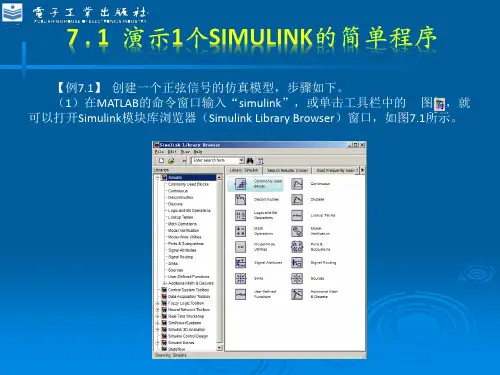
2.1 Simulink的模块 Simulink的模块库提供了大量模块。单击模 块库浏览器中Simulink前面的“+”号,将看到 Simulink模块库中包含的子模块库,单击所需要 的子模块库,在右边的窗口中将看到相应的基本 模块,选择所需基本模块,可用鼠标将其拖到模 型编辑窗口。同样,在模块库浏览器左侧的 Simulink栏上单击鼠标右键,在弹出的快捷菜单 中单击Open the ‘Simulink’ Libray 命令,将打开 Simulink基本模块库窗口。单击其中的子模块库 图标,打开子模块库,找到仿真所需要的基本模 块。
3.2 启动系统仿真与仿真结果分析
设置完仿真参数之后,从Simulation中选择 Start菜单项或单击模型编辑窗口中的Start Simulation命令按钮,便可启动对当前模型的仿 真。此时,Start菜单项变成不可选, 而Stop菜单项 变成可选, 以供中途停止仿真使用。从Simulation菜 单中选择Stop项停止仿真后,Start项又变成可选。 为了观察仿真结果的变化轨迹可以采用3种方法: (1) 把输出结果送给Scope模块或者XY Graph模块。 (2) 把仿真结果送到输出端口并作为返回变量,然后 使用MATLAB命令画出该变量的变化曲线。 (3) 把输出结果送到To Workspace模块,从而将结果 直接存入工作空间,然后用MATLAB命令画出该 变量的变化曲线。
连续系统 基本模块
微分环节 积分环节 状态方程 传递函数 时间延迟 可变时间延迟 可变传输延迟 零-极点模型
连续系统模块库(Continuous)