
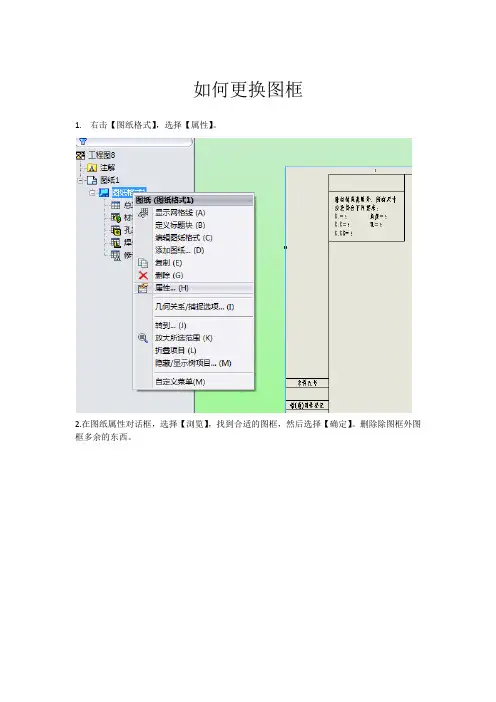
Solidworks更换图框的步骤
- 格式:pdf
- 大小:320.56 KB
- 文档页数:3


solidworks替换零部件引用在SolidWorks中替换零部件引用时,您可以按照以下步骤进行操作:
1. 打开SolidWorks软件并加载包含所需替换零部件的装配文件。
2. 在左侧的特性管理器中,展开装配文件树状结构,找到要替换的零部件。
3. 右键单击要替换的零部件,在弹出菜单中选择“替换零部件”。
4. 在弹出的对话框中,点击“浏览”按钮,选择您要替换的新零部件文件。
5. 确保选中“保留相对位置”选项,以保持替换后零部件与其他零部件的相对位置关系。
6. 点击“打开”按钮加载新零部件文件。
7. 在弹出的对话框中,选择“确定”以确认替换操作。
8. SolidWorks将会自动替换装配文件中所有引用到原零部件的位置。
请注意,这些步骤中的具体按钮名称可能会因使用的SolidWorks软件版本而有所不同,但是整个替换流程基本是相同的。
请确保在操作过程中不要在文本中使用与标题相同的文字,以避免重复。

如何将CAD图框导入solidworks
首先新建一个CAD图,图中只要图框,然后保存。
启动solidworks,选择打开,在文件类型里面选择.DWG,然后找到你刚刚保存的CAD文件,打开
选择“生成新的solidworks工程图——转换到solidworks实体”,点击下一步,再点下一步,然后做一些调整,单位对应的选择一下(一般选毫米),图纸大小选一下(A几的,横还是竖,根据你的CAD图纸选),可以勾选在图纸中置中,点击完成。
这时CAD的图框应该到你的solidworks图纸上了。
然后把它全部框选进去,ctrl+X剪切,右键点击图纸,选择编辑图纸格式,ctrl+V粘贴,右键点击图纸,选择编辑图纸,回到图纸状态,然后点击另存为,格式选为工程图模板,填个文件名,保存,就OK了。