基于Abaqus热辐射分析实例3
- 格式:pdf
- 大小:511.34 KB
- 文档页数:4
![ABAQUS热应力分析实例详解[整理]](https://imgs-1438308264.cos.ap-hongkong.myqcloud.com/6d04c637182e453610661ed9ad51f01dc2815769.webp)
学习要点通过实例分析,学习如何进行热应力分析,并掌握ABAQUS/CAE 的以下功能:1)在Material 功能模块中,定义线胀系数;2)在Load 功能模块中,使用预定义场(predefined field)来定义温度场;定义材料属性——Property Property——Material——Edit——steelMechanical——Elastic, 输入弹性模量和泊松比定义材料属性——Property Property——Material——Edit——steelMechanical——Expansion, 输入线胀系数定义边界条件——Load定义边界条件——Load定义边界条件——Load固支边界条件使用预定义场定义初始温度Load——PredefinedField Manager使用预定义场使模型温度升高至120℃网格划分——Mesh结果分析——Visualization小结在ABAQUS中进行热应力分析的基本步骤:⏹定义线胀系数⏹定义初始温度场⏹定义分析步中的温度场实例2:法兰盘感应淬火的残余应力场模拟问题描述:◆表面感应淬火是一种工程中常用的热处理工艺,其原理是使用感应器来对工件的局部进行加热,然后迅速冷却,从而使工件表面产生残余压应力,抵消工作载荷所产生的一部分拉应力。
◆表面感应淬火可显著提高工件弯曲疲劳抗力和扭转疲劳抗力,工件表面产生的马氏体具有良好的耐磨性。
实例2:法兰盘感应淬火的残余应力场模拟 本例中的法兰盘经淬火后,由试验测得法拉盘的内圆角表面残余压应力约为-420MPa。
法拉盘的一端固定,另一端的整个端面受向下的面载荷p=100MPa,法拉盘内孔直径为24mm,材料的弹性模量为210000MPa,泊松比为0.3,线胀系数为1.35e-5/ ℃。
要求:模拟分析感应淬火所产生的残余应力场,并分析此残余应力场在缓和应力集中方面所起的作用。
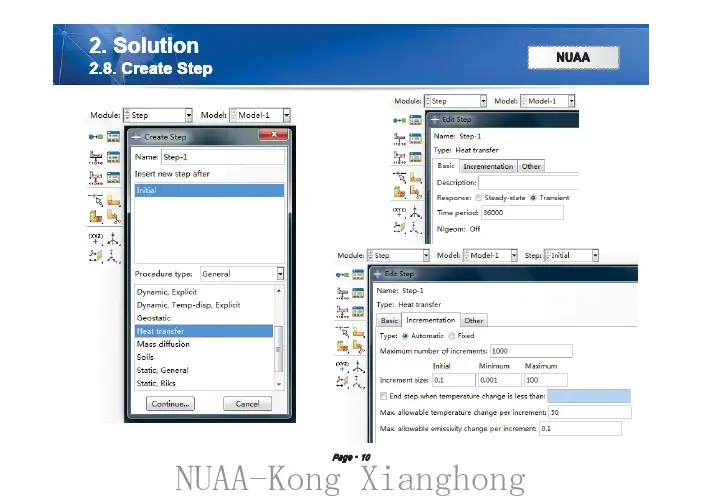
建模要点说明☐使用ABAQUS可以模拟感应淬火的完整过程,即通过分析工件与感应器之间以及工件和冷却液之间的传热过程来确定工件的温度场,从而得到相应的塑性应变场和冷却后的残余应力场。

(一)创建部件1:模块:部件2:点击创建部件工具,弹出创建部件对话框名称:CUP模型空间:三维类型:可变形形状:实体类型:旋转大约尺寸:2003:点击继续,进入草绘模式,首先应当绘制一条构造线,然后为旋转实体绘制如下截面草图4:点击完成,选择上一步创建的构造线作为中心线,弹出编辑旋转对话框,将角度修改为360度5:点击确定,旋转的结果如下(二)定义材料和截面属性1:模块:属性2:点击创建材料工具,弹出编辑材料对话框名称:steel通用→密度,将密度修改为7.85e-9力学→弹性→弹性,将杨氏模量修改为2.1e5,泊松比改为0.3热学→传导率,将传导率修改为36热学→比热,将比热修改为9e8点击确定3:点击创建截面工具名称:Section-1类别:实体类型:均质4:点击继续,弹出编辑截面对话框,材料为steel,点击确定5:点击指派截面工具,框选整个模型为要指派截面的区域6:点击完成,弹出编辑截面指派对话框,选取默认设置,点击确定(三)生成装配件1:模块:装配2:点击创建实例工具,弹出创建实例对话框,选取默认设置,点击确定(四)定义分析步1:模块:分析步2:点击创建分析步工具,弹出创建分析步对话框名称:Step-1程序类型:通用(热传递)3:点击继续,弹出编辑分析步对话框,将响应修改为稳态,点击确定(五)定义相互作用1:模块:相互作用2:点击相互作用管理器工具,弹出相互作用管理器对话框,点击创建,弹出创建相互作用对话框名称:Int-1分析步:Step-1类型:表面热交换条件点击继续,选择如下外圆面点击完成,弹出编辑相互作用对话框膜层散热系数:10e-3环境温度:20点击确定,结果如下图示:3:按照上述类似方法,定义其他4个相互作用关闭相互作用管理器,完成相互作用的定义(六)网格划分为了便于进行网格划分,先对部件进行分区1:模块:部件2:点击拆分几何元素:定义切割平面工具,选择一点及法线指定平面选择下图示一点及法线指定分割平面点击创建分区,完成拆分,结果如下图3:模块:网格对象:部件4:点击为边布种工具,框选整个部件为要布置局部种子的区域5:点击完成,弹出局部种子对话框,将近似单元尺寸修改为5,其余地方选用默认设置,点击确定6:点击指派网格控制属性工具,框选整个部件7:点击完成,弹出网格控制属性对话框,按如下设置,点击确定单元形状:六面体技术:扫掠算法:进阶算法8:点击指派单元类型工具,框选整个部件,点击完成,弹出单元类型对话框,将分析类型修改为热传递,点击确定9:点击为部件划分网格工具,点选是确定为部件划分网格结果如下图(七)创建作业1:模块:作业2:点击作业管理器工具,弹出作业管理器对话框3:点击创建,弹出创建作业对话框4:点击继续,弹出编辑作业对话框,选取默认设置,点击确定5:点击提交,提交作业6:运行过程中,可以点击监控,查看运行状态7:点击结果,进入可视化模块,并在变形图上绘制云图,结果如下。