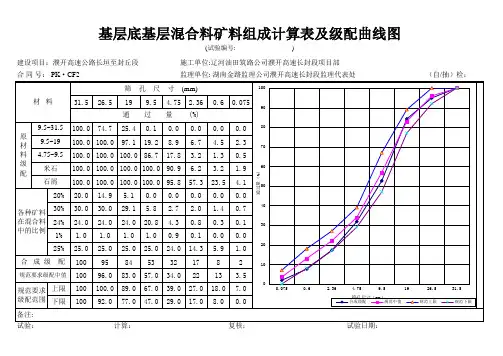
公路工程集料级配曲线图表
- 格式:xls
- 大小:21.00 KB
- 文档页数:1
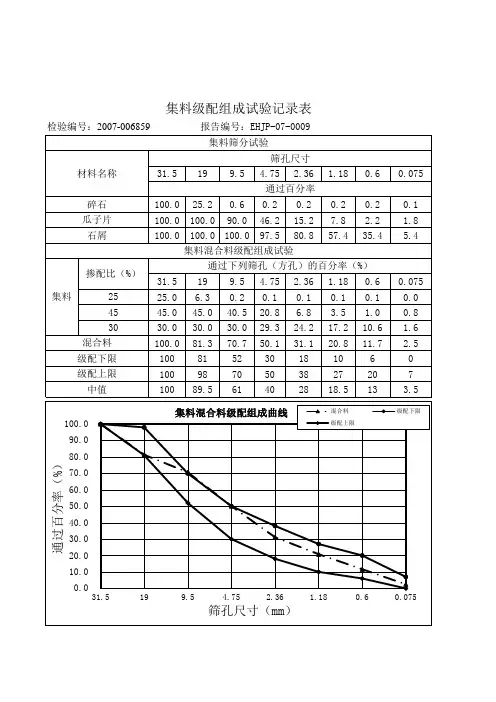

集料的级配曲线
集料的级配曲线是指将不同粒径的集料按照一定的粒径区间进行分类,并统计每个粒径区间的集料质量百分比的曲线。
级配曲线通常采用累计通过质量百分数(又称通过累积曲线)或累计保留质量百分数(又称保留累积曲线)来表示。
级配曲线可以反映集料的颗粒分布情况和粒径分布范围。
通常在工程中,根据设计要求,可以选择适合的级配曲线,以确保混凝土、沥青等材料的物理性能和力学性能满足要求。
级配曲线也可以用于评价集料的质量和确定混凝土配合比中的骨料用量。
级配曲线的形状常用于描述集料的粒径分布情况。
一般情况下,级配曲线应尽可能趋近于一条直线,以表示尽量均匀的粒径分布。
常见的级配曲线形状有均匀曲线、偏凸曲线和偏凹曲线。
均匀曲线表示集料中各种粒径的含量基本相等;偏凸曲线表示集料中较大粒径的含量较多;偏凹曲线表示集料中较小粒径的含量较多。
根据级配曲线的形状,可以推导出一系列指标,如均值粒径、最大粒径、细度模数等,用于描述集料的粒径特征。
这些指标可以帮助工程师选择合适的集料和控制混凝土或沥青材料的配合比。

道路建筑材料1-5什么是集料的级配?用哪些参数表示级配?道路建筑材料1-5 什么是集料的级配?用哪些参数表示级配?连续级配与间断级配类型有何差别?级配是集料中各种粒径颗粒的搭配或分部情况。
表示级配的参数有 3 个:分级筛余百分率、累积筛余百分率和通过百分率。
分计筛余百分率a i:是某号筛的筛余质量占试样总质量的百分率。
累积筛余百分率A i :是某号筛的分计筛余的百分率和大于该号筛的各筛分计筛余百分率之总和。
A i a1 a2 a i通过百分率P i :是通过某号筛的式样质量占试样总质量的百分率。
P i 100 A i常见的级配曲线有连续级配和间断级配。
连续级配类型的集料,由大到小,逐级粒径的颗粒都有,且按照一定的比例搭配,绘制的级配曲线平顺圆滑不间断。
间断级配集料中缺少一个或几个粒级的颗粒,大颗粒与小颗粒之间有较大的“空档” ,所绘制的级配曲线是非连续的,有间断的。
1-8 填隙碎石与级配碎石的集料在颗粒组成上有什么不同?这种差异对其路用性能有什么影响?填隙碎石主要是用单一的粗碎石做主骨料,经压路机碾压就位后,形成嵌锁结构,用石屑填塞粗碎石间的空隙,增加密实度和稳定性。
级配碎石是由各种大小不同的粒级集料按一定级配组成的混合料。
在颗粒组成方面,填隙碎石以单一粗碎石为主,填塞石屑于空隙中;级配碎石则含有各种不同粒径的集料。
填隙碎石强度形成和抗变形能力主要靠粗碎石颗粒的嵌锁作用,在空隙中填入石屑或粗砂,进一步增加强度和稳定性,适用于各等级公路的底基层和二级以下公路的基层。
级配碎石强度形成和抗变形能力主要与集料的颗粒间的摩擦作用和粘结作用有关。
由多种粒径的颗粒集料构成,其稳定性和平整度比填隙碎石更好,可作沥青路面和水泥混凝土路面的基层和底基层,也可作路基改善层,或低等级道路的路面。
3-3 试述混凝土拌合物施工和易性的意思,影响因素,改善措施。
新拌水泥混凝土的施工和易性,也称工作性,是指混凝土拌合物易于施工操作(拌制、运输、浇注、振捣)并获得质量均匀、成型密实的性能。
![[笔记]级配曲线绘制](https://imgs-1438308264.cos.ap-hongkong.myqcloud.com/8957cb64fe4733687e21aa76.webp)
Excel绘制泰勒曲线级配图(2011-03-21 17:14:17)转载▼标签:转载分类:VisualBasicApplication原文地址:[原创]Excel绘制泰勒曲线级配图作者:夏夜听浪矿料级配在公路工程中有着重要的应用,合理设置不同矿料间的比例对工程质量、成本等方面有着很大影响。
因此,在配合比计划阶段经常需要先绘制出合成级配图,为分析配料比例提供详细的信息。
我们知道现行技术规范规定级配图的绘制必须采用泰勒曲线。
而泰勒曲线的特点是X轴(孔径)是不等距的,且需要按某一个规律变化间距。
实际上我们需要在图表X轴上显示的是筛孔孔径(如:31.5、26.5、19和16等)。
这为我们在绘制级配图时制造了困难。
朋友和同事经常问我要怎样才能准确绘制级配图,今天我把主要绘制步骤和小技巧写出来,供大家参考。
所谓条条大路通罗马,大家有更好方法可以一起分享!一、绘制前准备工作:准备好矿料筛分数据(以下沥青矿料数据),如图:根据上面的基础数据,我们可以绘制下面出矿料合成级配图1。
转换孔径数据。
为了绘制不等距的X轴,我们先将孔径数据转泰勒曲线系数(规程已有转好系数),表中的单元格C2就是转好的。
2。
建立一个辅助线,先在表上填写有关数据,我在单元格C7:O7中全部填0,具体作用后面会详细说明。
二、绘制图表:1。
绘制基础图表。
拉选单元格C2:O6,并在菜单栏中的[插入]→[图表]选项,打开[图表向导]对话框。
选择[XY散点图]在图表类型中的[平滑散点图],点击[完成],这时基础图表已完成,如图2。
隐藏图表X轴数据和调整图表Y轴的刻度范围。
选中图表,然后右击鼠标,在弹出的快捷菜单中选择[图表选项]选项,打开[图表选项对话框],选择其中的[坐标轴]选项卡,取消[数值(X)轴]选项,最后[确定]。
如图:调整图表Y轴的刻度范围。
双击图表的Y轴,打开[坐标轴格式]对话框,选择[刻度]选项卡,设置Y坐标轴的刻度范围,最后[确定]。