
CAD二维图形绘制aa
- 格式:doc
- 大小:2.13 MB
- 文档页数:34
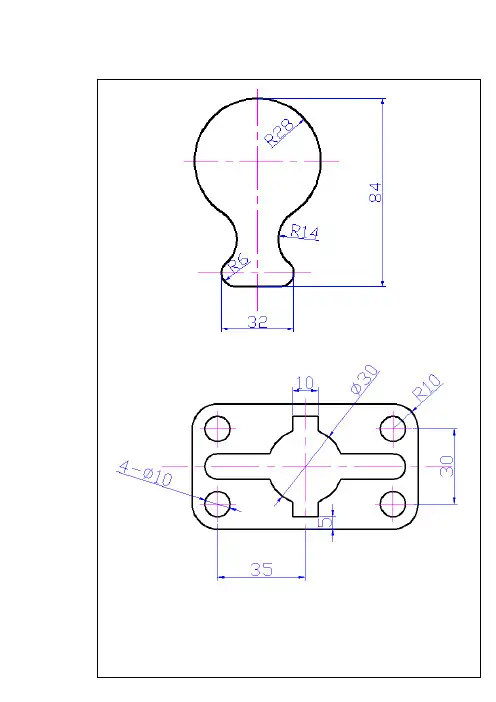

2021年CAD快捷键大全2021年CAD快捷键命令画线命令:使用“L”键,可以快速启动画线命令,用于绘制直线。
参照线命令:使用“XL”键,可以快速启动参照线命令,用于绘制无限长的参照线。
多线命令:使用“ML”键,可以快速启动多线命令,用于绘制具有相同宽度的多个平行线。
多线段命令:使用“PL”键,可以快速启动多线段命令,用于绘制具有不同宽度的多个平行线。
多边形命令:使用“POL”键,可以快速启动多边形命令,用于绘制具有任意边数的多边形。
矩形命令:使用“REC”键,可以快速启动矩形命令,用于绘制矩形。
画弧命令:使用“A”键,可以快速启动画弧命令,用于绘制弧线。
画圆命令:使用“C”键,可以快速启动画圆命令,用于绘制圆形。
曲线命令:使用“SPL”键,可以快速启动曲线命令,用于绘制光滑曲线。
椭圆命令:使用“EL”键,可以快速启动椭圆命令,用于绘制椭圆形。
插入命令:使用“I”键,可以快速启动插入命令,用于插入图形块。
定义图块命令:使用“B”键,可以快速启动定义图块命令,用于创建新的图形块。
画点命令:使用“PO”键,可以快速启动画点命令,用于绘制点。
填充命令:使用“H”键,可以快速启动填充命令,用于填充封闭的区域。
实体面域命令:使用“REG”键,可以快速启动实体面域命令,用于创建封闭的区域。
多行文本命令:使用“MT”或“T”键,可以快速启动多行文本命令,用于创建多行文本。
删除命令:使用“E”键,可以快速启动删除命令,用于删除实体。
复制命令:使用“CO”或“CP”键,可以快速启动复制命令,用于复制实体。
镜像命令:使用“MI”键,可以快速启动镜像命令,用于镜像实体。
偏移命令:使用“O”键,可以快速启动偏移命令,用于创建与实体平行的新实体。
阵列命令:使用“AR”键,可以快速启动阵列命令,用于创建实体的多个副本。
移动命令:使用“M”键,可以快速启动XXX命令,用于移动实体。
旋转命令:使用“RO”键,可以快速启动旋转命令,用于旋转实体。
cad怎样绘制二维图形
二维图形是cad主要绘制的,所以大家还是需要将二维图形绘制方法弄懂。
那么大家知道cad怎样绘制二维图形吗?下面是店铺整理的cad怎样绘制二维图形的方法,希望能帮到大家!
cad绘制二维图形的方法
1、绘图菜单绘图菜单是绘制图形最基本、最常用的方法,其中包含了AutoCAD 2007 的大部分绘图命令。
选择该菜单中的命令或子命令,可绘制出相应的二维图形。
2、绘图工具栏“绘图”工具栏中的每个工具按钮都与“绘图”菜单中的绘图命令相对应,是图形化的绘图命令。
3、屏幕菜单“屏幕菜单”是AutoCAD 2007 的另一种菜单形式。
选择其中的“工具1”和“工具2”子菜单,可以使用绘图相关工具。
“工具1”和“工具2”子菜单中的每个命令分别与AutoCAD 2007 的绘图命令相对应。
默认情况下,系统不显示“屏幕菜单”,但可以通过选择“工具”|“选项”命令,打开“选项”对话框,在“显示”选项卡的“窗口元素”选项组中选中“显示屏幕菜单”复选框将其显示。
4、绘图命令使用绘图命令也可以绘制图形,在命令提示行中输入绘图命令,按Enter 键,并根据命令行的提示信息进行绘图操作。
这种方法快捷,准确性高,但要求掌握绘图命令及其选择项的具体用法。

CAD 如何创建二维空间曲线CAD(Computer-Aided Design,计算机辅助设计)是一种使用计算机来辅助进行设计、绘制和编辑的软件工具。
在CAD中,二维空间曲线的创建是设计过程中重要的一步,它可以用于绘制建筑图纸、工程设计或制作动画效果等。
下面将分享一些CAD如何创建二维空间曲线的技巧。
首先,在CAD软件中打开一个新的绘图文件。
在绘图区域选定一个合适的缩放比例,以便于绘制和编辑曲线。
接下来,通过选择CAD工具栏中的“线段”工具,你可以开始绘制一个简单的线段。
点击工具栏上的图标,然后在绘图区域点击两个点,这样就可以创建一个线段。
你也可以直接输入坐标值来精确控制线段的位置和长度。
CAD软件中还有一些工具可以帮助你绘制其他类型的曲线,比如圆弧、椭圆等。
例如,使用“圆弧”工具,你可以通过指定圆心、半径和起始角度来绘制一个圆弧。
使用“椭圆”工具,你可以通过指定椭圆的两个焦点和半长轴来绘制一个椭圆形。
除了基本的曲线绘制工具,CAD软件还提供了许多曲线编辑工具,用于进一步修改和调整曲线的形状。
例如,使用“修剪”工具,你可以删除曲线上的一部分;使用“延伸”工具,你可以延长曲线的一段;使用“平移”工具,你可以将曲线沿指定方向进行平移等等。
在CAD中,你还可以通过控制曲线的关键点来修改曲线的形状。
例如,选择曲线上的一个点,然后使用“移动”工具将其移动到新的位置,曲线的形状将会随之改变。
你还可以使用“插入控制点”工具在曲线上插入新的控制点,然后通过拖动这些点来调整曲线的形状。
除了手动绘制曲线,CAD软件还提供了一些自动生成曲线的功能。
例如,使用“样条曲线”工具,你可以通过指定曲线上的几个控制点,自动生成一条平滑的曲线。
这对于创建复杂的曲线形状非常有帮助。
在CAD软件中创建二维空间曲线并不难,只需掌握以上基本的绘制和编辑工具和技巧。
通过不断练习和实践,你可以熟练地使用CAD 软件来绘制出精确、美观的二维空间曲线。

A :ARC (圆弧)B :BLOCK (块定义)C :CIRCLE (圆)D :DIMSTYLE (标注样式)E: ERASE (删除 DEL键)F:FILLET (倒圆角)G:GROUP 选择对象组合H:HATCH 填充I :INSERT (插入块)J:JOIN (合并)S:STRETCH (拉伸)T:MTEXT 多行文本输入W:WBLOCK 定义块并保存到硬盘中L :LINE (直线)M:MOVE (移动)X:EXPLODE (分解\炸开)V :VIEW (视图管理器)U:恢复上一次操做O :OFFSET (偏移)P:移动Z:缩放R:REDRAW (重新生成)BH(H):BHATCH (填充)PO :POINT (点)ML :MLSTYLE (多线)XL(RAY):XLINE (射线)DIV :DIVIDE (定数等分)PL :PLINE (多段线)REC :RECTANGLE (矩形)SPL :SPLINE (样条曲线)SO:SOLID (绘制实心多边形)POL:POLYGON (正多边形)DO :DON UT (圆环)EL :ELLIPSE (椭圆)LIMITS:图形界限REG :REGION (面域)MT :MTEXT (多行文本)OP :选项DONUT:绘制填充圆环REVCLOUD:云状线SKETCH:徒手画线ME: MEASURE (定距等分)CO :COPY (复制)RO :ROTATE (旋转)AR :ARRAY (阵列)FILL:修改图纸变量CHA :CHAMFER (倒斜角)RE :REGEN 重新生成图形AL:对齐(align)SC :SCALE (比例缩放)EXT(EX):EXTEND (延伸)BR :BREAK (打断)AP:加载*lsp程系SN:栅格捕捉模式设置ED :DDEDIT (修改文本)WIPEOUT:区域覆盖AV:打开视图对话框SP:拼音的校核(spell)MI :MIRROR (镜像)TR :TRIM (修剪)PE :PEDIT (多段线编辑)SE:打开对象自动捕捉对话框OI:插入外部对象DT:文本的设置(dtext)La:图层管理器ST:打开字体设置对话框LI:指定集体(个体)的坐标DI:测量两点间的距离LEN :LENGTHEN (直线拉长)ID:指定坐标LTS :比例因子(用于线)DLI :DIMLINEAR (直线标注)DDI :DIMDIAMETER (直径标注)DRA :DIMRADIUS (半径标注DCE :DIMCENTER (中心标注)END:捕捉到端点DDPTYPE:(点样式)DAN :DIMANGULAR (角度标注)TOL :TOLERANCE (标注形位公差)MID:捕捉到中点ST :STYLE (文字样式)LE :QLEADER (快速引出标注)DCO :DIMCONTINUE (连续标注)INT:捕捉到交点D :DIMSTYLE (标注样式)DOR :DIMORDINATE (点标注)DBA :DIMBASELINE (基线标注)CEN:捕捉到圆心AA:查询面积和周长(area)DAL :DIMALIGNED (对齐标注)DED :DIMEDIT (编辑标注)QUA:捕捉到象限点Text:单行文字输入ADC :ADCENTER (设计中心)PU :PURGE (清除垃圾)RE:REGEN 正在重生成模型MA :MATCHPROP (属性匹配)REN :RENAME (重命名)SN :SNAP (捕捉栅格)TO :TOOLBAR (工具栏)LW :LWEIGHT (线宽)DS :DSETTINGS (设置极轴追踪)OS :OSNAP (设置捕捉模式)LTS :LTSCALE (线形比例)ATT :ATTDEF (属性定义)UN :UNITS (图形单位)LA :LAYER (图层操作)EXP :EXPORT (输出其它格式文件)ATE :ATTEDIT (编辑属性)OP ,PR :OPTIONS (自定义CAD设置)EXIT :QUIT (退出)IMP :IMPORT (输入文件)COL :COLOR (设置颜色)LI :LIST (显示图形数据信息)DI :DIST (距离)AA :AREA (面积)PRINT :PLOT (打印)LT :LINETYPE (线形)PRE :PREVIEW (打印预览)【CTRL】+O *OPEN(打开文件)【CTRL】+1 *PROPERTIES (修改特性)【CTRL】+2 *ADCENTER(设计中心)【CTRL】+3:打开工具选项板【CTRL 】+8或QC :快速计算器【CTRL】+Y:重做【CTRL】+V *PASTECLIP(粘贴)【CTRL】+L *ORTHO(正交)【CTRL】+B *SNAP(栅格捕捉)F9【CTRL】+N、M *NEW(新建文件)【CTRL】+P *PRINT(打印文件)【CTRL】+W *(对象追踪)【CTRL】+C *COPYCLIP(复制)【CTRL】+S *SAVE(保存文件)【CTRL】+F *OSNAP(对象捕捉)F3【CTRL】+U *(极轴)【CTRL】+Z *UNDO(放弃) 【CTRL】+X *CUTCLIP(剪切)【CTRL】+G *GRID(栅格)F7【CTRL】+K: 超级链接【CTRL】+J: 重复执行上一步命令【CTRL】+M: 打开选项对话框【ALT】+TK 如快速选择绘图命令:修改命令:尺寸标注:对象特性 :DOV :DIMOVERRIDE (替换标注系统变量)CH , MO :PROPERTIES (修改特性“Ctrl+1”)BO :BOUNDARY (边界创建包括创建闭合多段线和面域)常用CTRL快捷键 :【ALT】+NL 线性标注 ALT+VV4 快速创建四个视口常用功能键 :【F1】 *HELP(帮助)【F2】 *(文本窗口)【F3】 *OSNAP(对象捕捉)【F4】数字化仪控制【F5】等轴测平面切换【F6】控制状态行上坐标的显示方式【F7】 *GRIP(栅格显示模式控制)【F8】 *ORTHO(正交)【F9】 *GRIP(栅格捕捉模式控制)【F10】极轴模式控制【F11】对象追踪模式控制其它类指令 :PAR:用平行线捕着画平行线LIMITS:在当前的“模型”PER:用垂足捕着画垂线TAN:画切线PO:POINT(创建点)DDPTYPE:点样式FRO:from(基点捕捉)指令内相对参考点的点偏移控制代码与特殊字符 :直径¢:%%C C°(度数):%%D±(正负公差):%%PΩ(欧姆):\U+03A9□(地界线):\U+214A下标2:\U+2082M2(平方):\U+00B2 或M%%178M3(立方):\U+00B3或M%%179上划线ˉ:%%o%%p : 正负号±下划线_:%%u10-6 :用多行文字,首先输入10-5^,然后选中-5^,右键---堆叠即可CAD文件加密方法:【工具】→【选项】→【打开和保存】→【安全选项】PS:( PSPACE)是从布局的视口内部转换到布局的图纸空间,MV:是创建一个视口,要编辑视口内的图纸,双击视口内部进入编辑,或者干脆直接回到模型编辑设置CAD布局中图块旋转,模型空间不变1.输入指令mvsetup2.输入选项 [对齐(A)/创建(C)/缩放视口(S)/选项(O)/标题栏(T)/放弃(U)]: A3.输入选项 [角度(A)/水平(H)/垂直对齐(V)/旋转视图(R)/放弃(U)]: R4.指定视口中要旋转视图的基点:5.指定相对基点的角度: 90。