
三、误差校正图框生成
- 格式:ppt
- 大小:1.57 MB
- 文档页数:37
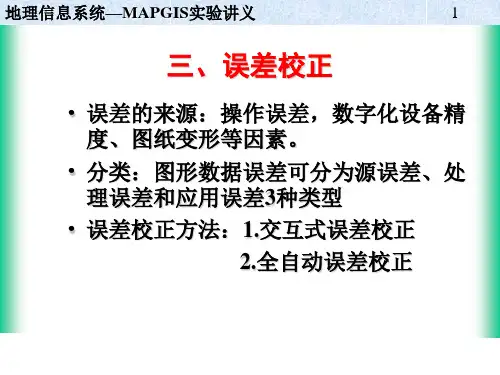

MAPGIS软件中图形变换及误差校正摘要:在图件数字化输入的过程中,通常由于操作误差,数字化设备精度、图纸变形等因素,使输入后的图形与实际图形所在的位置往往有偏差,即存在误差,达不到实际要求的精度,满足不了生产应用的需要。
利用MAPGIS软件中误差校正工具对矢量化图形进行误差校正,通过编辑处理和数据校正,消除输入图形的变形,减小偏差,使之满足实际精度要求。
关键词:MAPGIS;图形变换;误差校正中图分类号:TP311.53 文献标识码:A 文章编号:1673-0992(2010)06A-0061-01运用MAPGIS软件绘制地形地质图是将普通纸介质的图件,通过MAPGIS系统转化为计算机可识别处理的矢量图形。
通常需要用扫描仪将纸质图件扫描转化为计算机可识别的数字图像格式,然后在MAPGIS软件进行矢量化输入。
在扫描仪扫描输入过程中,由于操作误差、扫描变形、数字化设备精确度、图纸变形等各种原因,使输入后的图像与实际图形有较大的误差,从而使依据扫描图像矢量化的数字地图也同样存在误差,影响制图精度。
所以数字化的地图数据必须经过编辑处理和数据误差校正来清除输入图形的变形,才能达到精度的要求。
误差校正有两种,一个是纠正扫描影像,另一个是纠正矢量图,下面就影像纠正和误差较正的方法步骤做一简述。
1 纠正图像1.1 标准分幅图的校正标准分幅图扫描影像图的校正是,按图幅号及比例尺先生成图框,然后打开“图像分析”子系统,在文件下打开扫描的图像,在“镶嵌融合”菜单下选-打开参照文—打开参照线文件,选中刚才存的图框线文件,然后选择“删除所有控制点”,紧接着选择图的一个角和图框的对应角,分别逐个“添加控制点”,添加完后,“保存控制点数据”,也可选择“逐格网校正”。
得到经过校正的影像图,进行下一步矢量化工作。
1.2 任意图形图像的校正对任意图形图像进行校正,根据图上方里网格数的相应尺寸,用MAPGIS编辑子系统,画好相应的网格,或按照坐标画好方里网格,然后用同上的方法添加控制点进行影像校正。
K9功能总结图框生成:主要有四种图框的生成模式:标准(任意)梯形小比例尺、标准(任意)矩形大比例尺、根据图幅号生成、交互式生成。
标准的100万到1万的小比例图框需要设置起始经纬度、椭球参数、图框模式、图框参数等参数,最主要的是起始经纬度和椭球参数,其他的参数都可以从字面上理解其含义,可根据自己的需要来勾选,投影参数是默认的高斯投影,分带信息一般是根据规定,比如1万的就是3度分带,带号则根据数据所在的范围来确定,由于每个小比例图框的起始经纬度都是固定的,所以当你任意输入一个值时,系统会默认生成这个点所落在的那个图框,其次就是椭球参数,由于同样的经纬度在不同椭球下的平面坐标有差别,所以同样的图幅号在不同椭球下的图框是有偏差的。
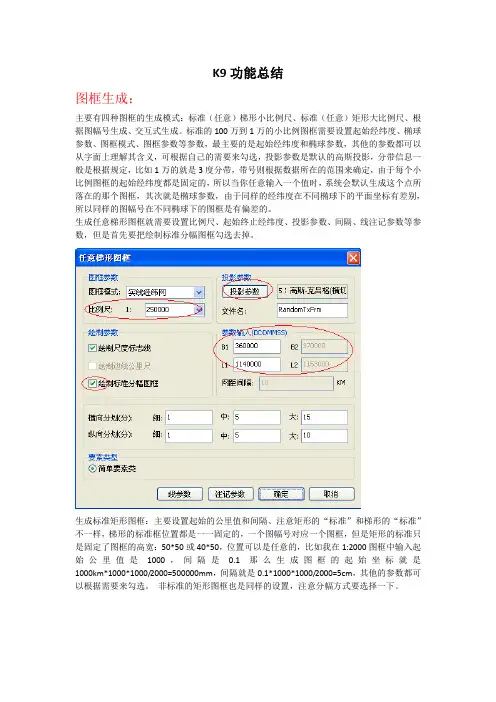
生成任意梯形图框就需要设置比例尺、起始终止经纬度、投影参数、间隔、线注记参数等参数,但是首先要把绘制标准分幅图框勾选去掉。
生成标准矩形图框:主要设置起始的公里值和间隔、注意矩形的“标准”和梯形的“标准”不一样,梯形的标准框位置都是一一固定的,一个图幅号对应一个图框,但是矩形的标准只是固定了图框的高宽:50*50或40*50,位置可以是任意的,比如我在1:2000图框中输入起始公里值是1000,间隔是0.1那么生成图框的起始坐标就是1000km*1000*1000/2000=500000mm,间隔就是0.1*1000*1000/2000=5cm,其他的参数都可以根据需要来勾选。
非标准的矩形图框也是同样的设置,注意分幅方式要选择一下。
根据图幅号生成图框只需输入图幅号就行了,新号旧号都行,之后就会跳到标准梯形图框的生成页面,然后设置椭球参数,投影参数同样是默认。
交互生成图框:首先需要数据有参考信息,然后在数据上拉一个框,选择图框模式,网格间距就可以了。
统改参数属性:参数属性的统改是在图层上点右键—统改参数属性,主要有三个选项:根据参数改参数、根据属性改参数、根据参数改属性,其中在根据参数改属性一栏中又有根据参数改属性、根据属性改属性、根据参数和属性改属性。

实验一 地图配准实验目的:利用误差校正工具进行影像数据的地理配准实验内容及步骤 :地形图的配准-加载数据和影像配准工具矢量数据的误差校正。
第一步:采集较正控制点第二步:数据较正第三步 MAPGIS矢量图形批处理校正第四步 MAPGIS栅格图像镶嵌(两幅图镶嵌成一幅图)实验二 地图矢量化一、实验目的:编辑器的使用(点要素、线要素、多边形要素的数字化)。
二、实验内容及步骤1 矢量化步骤与系统环境设置矢量化步骤与系统环境设置2线、点的输入及编辑操作线、点的输入及编辑操作一定要注意,对于线的操作,要在“线编辑”中找相应的命令。
对于点的操作,要在“点编辑”中找相应的命令。
对于点的操作,要在“点编辑”中找相应的命令。
3 造区造区4 生成图框生成图框已知图的四个角的经、纬度,生成标准图框。
已知图的四个角的经、纬度,生成标准图框。
实验三 等高线自动赋值一、实验目的等高线的属性编辑和高程自动赋值。
等高线的属性编辑和高程自动赋值。
二、实验内容及步骤单击系统主界面中“图形处理”菜单下的“输入编辑”子系统单击系统主界面中“图形处理”菜单下的“输入编辑”子系统在左边的“工程管理窗口”中单击右键,弹出快捷菜单,单击“添加项目”命令命令单击“线编辑”菜单下“参数编辑”命令中的“编辑线属性结构”命令则系统弹出“编辑属性结构”对话框,给“KU6_3.WL ”线文件添加一“高程”属性字段;单击“矢量化”菜单下的“高程自动赋值”命令;然后将鼠标放在等高线的中央,按住左键拖动;然后再次单击左键,则系统会弹出“高程增量设置”对话框,假设当前的高程值为1000,高程距为-10(可以知道这个生成的地形应该为一山峰); 然后单击“确定”按钮,即可实现等高线自动赋值;剩余部分的等高线(即上图中黑色的等高线)赋值的方法如下:先通过查询属性,查询如图中红色所示的线的高程值,直到为680;则其左侧的线就可以推断出其当前的高程值为670,所以通过“矢量化”菜单下的“高程自动赋值”命令,即可实现左侧部分的等高线赋值情况;分的等高线赋值情况;赋值后的结果;赋值后的结果;赋值后的结果;剩下的部分依照类似的方法,剩下的部分依照类似的方法,剩下的部分依照类似的方法,实现等高线实现等高线自动赋值;自动赋值;这时每个等高线就都具备了高程值,可以通过查阅线的属性来查看,如果个别线没有高程值,则可以手工输入正确的值即可;最后要记得保存赋值后的等高线文件;线文件;实验四 叠加分析与缓冲区分析实验目的实验目的矢量数据(点、线、面)的叠加分析与缓冲区分析。

GIS理论与实践学习报告一、GIS理论1.GIS根本概念GIS全称Geographic Information System,中文名地理信息系统。
它是在计算机硬、软件系统支持下,对整个或局部地球表层〔包括大气层〕空间中的有关地理分布数据进展采集、储存、管理、运算、分析、显示和描述的技术系统。
它是集计算机科学、地理学、测绘遥感学、空间科学、环境科学、信息科学和管理科学等为一体的边缘学科,其核心是计算机科学,根本技术是地理空间数据库、地图可视化和空间分析。
2.GIS的开展(1)GIS的开拓期〔60年代〕:1963年,加拿大测量学家首先提出了GIS这一术语,并建立了世界上第一个实用的GIS——加拿理信息系统,用于自然资源的管理和规划。
这一时期,GIS开展的另一显著标志,是许多有关的组织和机构纷纷建立,例如1966年美国成立城市和区域信息系统协会,1969年又建立州信息系统全国协会,国际地理联合会于1968年设立了地理数据收集和处理委员会。
这些组织和机构的建立,对于传播GIS的知识和开展GIS的技术,起了重要的指导作用。
(2)GIS的稳固开展期〔70年代〕:由于计算机技术及其在自然资源和环境环境数据处理中的应用,促使GIS迅速开展并得以稳固。
(3)GIS技术大开展时期〔80年代〕:由于大规模和超大规模集成电路的问世,推出了第四代计算机,特别是微型计算机和远程通讯传输设备的出现为计算机的普及应用创造了条件,加上计算机网络的建立,使地理信息的传输时效得到极大的提高。
GIS的应用领域迅速扩大,从资源管理、环境规划到应急反响,从商业效劳区域划分到政治选举分区等,涉及到了许多的学科与领域。
(4)GIS的应用普及时代〔90年代〕:国家级乃至全球性的GIS已成为公众关注的问题,例如GIS已列入美国政府制定的"信息高速公路〞方案,美国副总统戈尔提出的"数字地球〞战略也包括GIS。
毫无疑问,GIS将开展成为现代社会最根本的效劳系统。