
利用拐点坐标生成80标准图框
- 格式:wps
- 大小:338.50 KB
- 文档页数:2


根据图幅号经纬度生成(小比例尺1:50000)图框并校正全过
程
西北地勘院:刘杨
第一步:经纬度转换直角坐标系
四个经纬度拐点经纬度录入EXCEL表格中:并另存为制表分隔符形式。
1、打开MAPGIS6.7菜单下的“投影变换”
12
3 4
5 6 7
8
9经纬度转换成直角坐标后形式。
二、制作投影框为后面做准备:
关闭并自己命名“投影拐点1”保存点线文件(放置第一个文件夹里)“文件夹一”
2根据图幅号生成标准图框
新建“文件夹二”用于图名生成小比例尺1:50000图框文件:
MAPGIS6.7图幅号生成标准图框过程
2、已知图幅号例如:
3、已知左下角经纬度坐标及右上角经纬度坐标
注意:这个坐标基本不用
1
23
4
5
纬度385000改成390000,点击图框文件名输入TK001,保存在“文件夹二”里面
待点、线、区文件保存完成。
第三部四点校正
,这就是小比例尺误差校正的全部过程。
用鼠标点击十字位置会变成青色,单击是。
上面关闭文件这一步很重要
上面箭头理论值输入的编号要和实际值编号一致。
第三部完成后就可以关闭所以窗口。
校正结束。
根据图幅号生成的的图框,只含有图面坐标,没有实际坐标,通过校正达到消除误差,添加实际坐标的目的。
平移到实际坐标
的位置应该更准确。

土地利用数据库作业流程1、土地利用数据库属性表描述序号要素类型编码要素类型名称几何类型缺省颜色属性表名1 A11 行政区 Polygon XZQY2 A12 行政界线 Line XZJX3 A21 等高线 Line DGXB4 A22 高程点 Point GCDB5 B10 权属区 Polygon QSQY6 B20 权属界线 Line QSJX7 B30 权属拐点 Point QSGD8 C10 图斑 Polygon DLTB9 C20 线状地物 Line XZDW10 C30 零星地类 Point LXDL11 C40 地类界线 Line DLJX12 D00 注记 Annotation ZJFH在属性表中:字段名称如下XZQY(行政区域)目标标识码(字段类型Int)(字段长度6)以下类同,要素代码(char 4),区划代码(char 9) ,行政区名(char 60),计算面积(float 16),平差面积(float 16),控制面积(float 16)XZJX(行政界限)目标标识码(int 6),要素代码(char 4),境界名称(char 80),境界长度(float 10),境界性质(char 1)DGXB(等高线)目标标识码(int 6),要素代码(char 4),等高线类型(char 20),标示高程(int 4)GCDB(高程点)目标标识码(int 6),要素代码(char 4),高程点名称(char 60),标示高程(float 7)QSQY(权属区域)目标标识码(int 6),要素代码(char 4),权属区代码(char 8),权属区名(char 60),计算面积(float 16),平差面积(float 16),控制面积(float 16)QSJX(权属界限)目标标识码(int 6),要素代码(char 4),界限名称(char 60),界限长度(float 8),界限类型(char 1)QSGD(权属拐点)目标标识码(int 6),要素代码(char 4),拐点点号(char 4),点位记录(char 80),X坐标值(float 16),Y坐标值(float 16)DLTB(地类图斑)目标标识码(int 6),要素代码(char 4),地类代码(char 4),地类名称(char 60),权属性质(char 3),权属单位代码(char 12),坐落单位代码(char 15),坐落单位名称(char 60 ), 所在图幅(char 60),图斑编号(char 7),坡度级别(char 1),田坎系数(char 5),计算面积(float 14),平差面积(float 14),线状地物面积(float 12),零星地类面积(float 10),田坎面积(float 10),图斑净面积(float 14),原有线状地物面积(float 12),原有零星地类面积((float 10)),原有田坎面积(float 10),原有图斑面积(float 14),(土地分类,新增建设用地状况,当年新增耕地类型,当年耕地减少类型,新增原地类型,备注可以不填)XZDW(线状地物)目标标识码(int 6),要素代码(char 4),地类代码(char 4),地类名称(char 60),线状地物长度(float 8),线状地物宽度(float 4),线状地物面积(float 10),线状地物名称(char 60),权属性质(char 3),权属特征(char 60),偏移参数(float 3),扣除系数(float 3)LXDL(零星地类)目标标识码(int 6),要素代码(char 4),地类代码(char 4),地类名称(char 60),权属性质(char 3),隶属单位(char 60),单位代码(char 15),所在图幅(char 60),隶属图斑(char 7),零星地类面积(float 10),X坐标值(float 16),Y坐标值(float 16)DLJX(地类界限)目标标识码(int 6),要素代码(char 4),界限名称(char 60),界限长度((float 8))ZJFH(注记)目标标识码(int 6),要素代码(char 4),注记内容(char 60),字体(char 4),颜色(char 12),磅数(char 4),倾角(char 1),下划线(char 1),高宽(char 10),注记点X坐标(float 16),注记点Y坐标(float 16),注记方向(float 10)工作流程图一、图扫描与纠正:底图扫描分辨率不能低于300dpi,一般分辨率采用400 dpi,采用GEODRG纠正软件进行逐点纠正,达到无变形,满足精度要求。
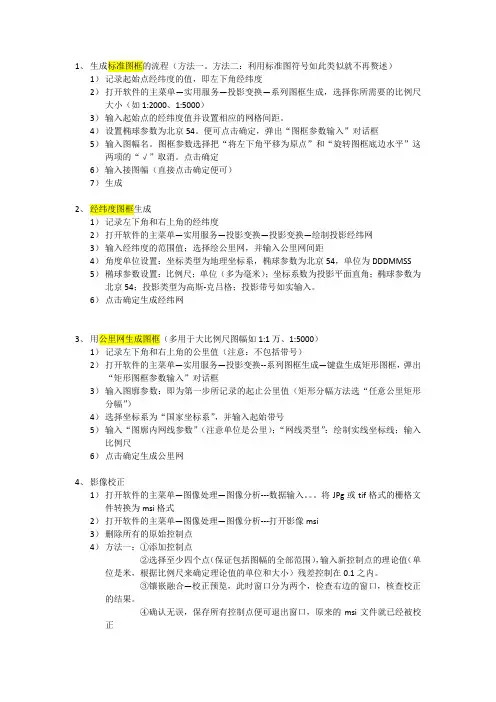
1、生成标准图框的流程(方法一。
方法二:利用标准图符号如此类似就不再赘述)1)记录起始点经纬度的值,即左下角经纬度2)打开软件的主菜单—实用服务—投影变换—系列图框生成,选择你所需要的比例尺大小(如1:2000、1:5000)3)输入起始点的经纬度值并设置相应的网格间距。
4)设置椭球参数为北京54。
便可点击确定,弹出“图框参数输入”对话框5)输入图幅名。
图框参数选择把“将左下角平移为原点”和“旋转图框底边水平”这两项的“√”取消。
点击确定6)输入接图幅(直接点击确定便可)7)生成2、经纬度图框生成1)记录左下角和右上角的经纬度2)打开软件的主菜单—实用服务—投影变换—投影变换—绘制投影经纬网3)输入经纬度的范围值;选择绘公里网,并输入公里网间距4)角度单位设置:坐标类型为地理坐标系,椭球参数为北京54,单位为DDDMMSS 5)椭球参数设置:比例尺;单位(多为毫米);坐标系数为投影平面直角;椭球参数为北京54;投影类型为高斯-克吕格;投影带号如实输入。
6)点击确定生成经纬网3、用公里网生成图框(多用于大比例尺图幅如1:1万、1:5000)1)记录左下角和右上角的公里值(注意:不包括带号)2)打开软件的主菜单—实用服务—投影变换--系列图框生成—键盘生成矩形图框,弹出“矩形图框参数输入”对话框3)输入图廓参数:即为第一步所记录的起止公里值(矩形分幅方法选“任意公里矩形分幅”)4)选择坐标系为“国家坐标系”,并输入起始带号5)输入“图廓内网线参数”(注意单位是公里);“网线类型”:绘制实线坐标线;输入比例尺6)点击确定生成公里网4、影像校正1)打开软件的主菜单—图像处理—图像分析---数据输入。
将JPg或tif格式的栅格文件转换为msi格式2)打开软件的主菜单—图像处理—图像分析---打开影像msi3)删除所有的原始控制点4)方法一:①添加控制点②选择至少四个点(保证包括图幅的全部范围),输入新控制点的理论值(单位是米,根据比例尺来确定理论值的单位和大小)残差控制在0.1之内。

测绘资料的坐标转换方法一、坐标转换参数(四参数)平移参数: ⊿ x = -438.609867 m⊿ y = -360.221393 m旋转参数: α = -0°00′01.914794″尺度参数: k = 1.000008678058654二、控制点成果的坐标转换计算公式⎪⎪⎭⎫ ⎝⎛∆∆++⎪⎪⎭⎫ ⎝⎛⎪⎪⎭⎫ ⎝⎛-+=⎪⎪⎭⎫ ⎝⎛y x k y x k y x )( cos sin sin cos )( S T 11αααα 式中:T⎪⎪⎭⎫ ⎝⎛y x ——目标坐标系的坐标; S⎪⎪⎭⎫ ⎝⎛y x ——源坐标系的坐标; ⊿ x —— x 坐标平移参数;⊿ y —— y 坐标平移参数;α —— 坐标旋转参数;k —— 尺度参数。
三、图纸资料成果的坐标转换1.AutoCAD 图纸资料成果的坐标转换方法步骤(1) 先选择AutoCAD 中所有图形,然后启动“旋转”(rotate)命令;(2) 在“指定基点:”后输入“0,0”,按回车键确定;(3) 在“指定旋转角度,或 [复制(C)/参照(R)] <0>:”之后输入“0.000531887d ”,按回车键确定;(4) 先选择AutoCAD中所有图形,然后启动“移动”(move)命令;(5) 在“指定基点或[位移(D)] <位移>:”后输入“0,0”,按回车键确定;(6) 在“指定第二个点或<使用第一个点作为位移>:”之后输入“-360.221393,-438.609867”,按回车键确定;(7) 先选择AutoCAD中所有图形,然后启动“比例缩放”(scale)命令;(8) “指定比例因子或[复制(C)/参照(R)] <1.0000>:”后输入“1.000008678058654”,按回车键确定;(基点0,0)(9) 修改转换后的图形细节。
2.龙软图纸资料成果的坐标转换方法步骤方法一:(1) 将龙软软件所绘制的图纸资料导出“Auto CAD 2004 DXF图形文件”,具体操作见“龙软软件导出DXF文件操作图”所示:选择“文件”菜单下的“导出”项中的“Auto CAD 2004 DXF图形文件”选项(2) 在AutoCAD软件下打开转换成“*.dxf”文件;(3) 一下方法步骤同上述“AutoCAD图纸资料成果的坐标转换方法步骤”。